
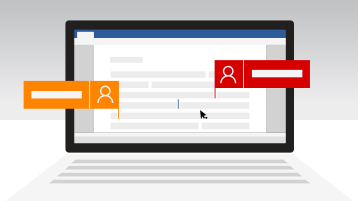
Flere kan jobbe sammen på et Word-dokument, Excel-regneark eller PowerPoint-presentasjon med Microsoft 365 og OneDrive eller SharePoint. Når alle jobber samtidig, kalles det samtidig redigering.
Hva trenger jeg til samtidig redigering av et dokument?
Samtidig redigering er tilgjengelig for dokumenter som er lagret i OneDrive eller SharePoint.
For samtidig redigering trenger du:
- Et delt lagringsområdeOneDrive, OneDrive for jobb eller skole, SharePoint og SharePoint Server er delte lagringsområder der det er mulig å redigere samtidig.
- Apper som støtter samtidig redigering i Word og PowerPoint på alle enheter og versjoner nyere enn Office 2010, som støtter samtidig redigering. Excel-mobilappene og den nyeste versjonen av Excel for Microsoft 365 som også støtter samtidig redigering.
- Et dokument som egner seg for samtidig redigering Samtidig redigering støttes bare i moderne filformater. For eksempel: DOCX (Word), PPTX (PowerPoint) og XLSX (Excel).
- Redigere tillatelser for medforfattere Alle medforfattere må ha tillatelse til å få tilgang til og redigere dokumentene.
Opprette eller åpne dokumenter for samtidig redigering
Du kan finne ut hvordan du redigerer Microsoft 365-dokumenter samtidig i disse emnene:
- Samarbeide på Word-dokumenter med samtidig redigering
- Samarbeid samtidig i Excel-arbeidsbøker med samtidig redigering
- Samarbeide på PowerPoint-presentasjoner
- Samarbeide på Office-dokumenter
- Dele PowerPoint-presentasjonen med andre
- Dele og samarbeide i filer i Office for Android
- Bruke OneDrive på iOS
Del dokumentene dine for å samarbeide og redigere samtidig med andre
Nøkkelen til samarbeid og samtidig redigering er deling av dokumentene. I SharePoint-, OneDrive- og Microsoft 365-apper kan du dele filer med andre.
Hvis du vil finne ut mer om deling av dokumenter i OneDrive og SharePoint, kan du se disse emnene:
Kan jeg redigere samtidig i frakoblet modus?
Når du åpner et delt dokument i et skrivebordsprogram eller en mobilapp, spiller det ingen rolle om du er tilkoblet eller ikke. Du kan fortsette å jobbe. Hvis det er andre som redigerer det samme dokumentet, kan de ikke se endringene dine når du er frakoblet. Når du kobler til Internett igjen, blir du varslet om eventuelle tilgjengelige endringer, og andre vil kunne se dine endringer.
Når du jobber i Word, er avsnittet du jobber med låst, så ingen kan skrive over det du holder på med. Når du jobber frakoblet i Word, går det an å jobbe med det samme avsnittet som en annen i gruppen. Når du lagrer endringene dine, får du en melding som varsler om en konflikt. Du kan da klikke deg gjennom til der du kan ordne opp i konflikten.
Hvis du arbeider med en fil som er i en synkroniseringsmappe (for eksempel OneDrive eller OneDrive for jobb eller skole), synkroniseres den når du blir tilkoblet uavhengig av om programmet (Word, PowerPoint) kjører. Når du blir tilkoblet igjen, synkroniseres filen automatisk. Hvis det er oppstått konflikter, får du et varsel. Hvis du vil ha mer informasjon, kan du se synkroniser filer med OneDrive i Windows.
Hvem som kan redigere dokumenter samtidig
Som standard i SharePoint blir gruppene og tillatelsene som er tilordnet et bibliotek der du lagrer eller oppretter et dokument, arvet av alle dokumentene i biblioteket. Alle i et gruppeområde som har lese-/skrivetillatelser kan for eksempel redigere samtidig. Derimot kan et SharePoint-dokumentbibliotek med kun lesetillatelser bare la personer lese dokumentene, mens ingen andre enn forfatteren kan gjøre endringer med mindre de er eksplisitt blitt invitert til å gjøre det.
SharePoint-tillatelser er arvet, men du kan angi forskjellige tillatelser for bestemte personer. Hvis et SharePoint-bibliotek bare deles til visning, kan du gi redigeringstillatelser til enkelte brukere. Derimot hvis biblioteket er innstilt for redigeringstillatelser for alle, kan du ikke begrense noen få til bare visning. Du kan overstyre arvede tillatelser med en høyere tillatelse, ikke en lavere tillatelse. Hvis du vil ha mer informasjon om tillatelser, kan du se Forstå tilgangsnivåer i SharePoint.
Files som lagres i OneDrive, må deles uttrykkelig. Som standard kan de bare redigeres og vises av eieren av biblioteket. Du kan velge hvem som kan redigere individuelle filer ved å dele med personer eller grupper med redigeringstillatelser. Les mer om deling i Dele SharePoint-filer eller -mapper.
Kan jeg redigere filer samtidig med en annen lagringsplassleverandør enn SharePoint eller OneDrive?
Ja, Microsoft har samarbeidet med mange partnere over hele verden (inkludert Box, Citrix, ShareFile, Dropbox og Egnyte), slik at du kan redigere samtidig med Microsoft 365 for nettet. Kontakt lagringsleverandøren for å se om samtidig redigering med Microsoft 365 på nettet støttes.
- Du kan redigere Office-filer samtidig fra Dropbox på Office-klienter på nettet, skrivebordet og mobile klienter. Hvis du vil ha mer informasjon, kan du se hjelpeartikkelen for Dropbox Rediger delte Microsoft Office-dokumenter i Dropbox.
- Du kan redigere Office-filer samtidig fra Box på Office-klienter på nettet og skrivebordet. Hvis du vil ha mer informasjon, kan du se hjelpeartikkelen i Box, Veiledning for aktivering av samtidig redigering i Box for Microsoft Office.
- Du kan redigere Office-filer fra Egnyte samtidig på Office-klienter på nettet, skrivebordet og mobile klienter. Hvis du vil ha mer informasjon, kan du se hjelpeartikkelen for Egnyte Konfigurere Co-Editing for Microsoft Office Desktop.
- Microsoft støtter ikke samtidig redigering av dokumenter som er lagret på Google Drive.
Feilsøk samtidig redigering i SharePoint, OneDrive og Microsoft 365
Hvis samtidig redigering ikke virker som det skal, er det flere ting som kan forårsake problemene. Du kan finne hjelp til feilsøking av samtidig redigeringsøkter og -konfigurering i Feilsøk samtidig redigering i Office.
Hvordan vet jeg om samarbeidspartneren min har oppdatert dokumentene vi jobber sammen i?
Hvis du har delt dokumentene ved hjelp av OneDrive, vil du kanskje motta en e-postmelding som informerer deg om at dokumentet er oppdatert.
Andre emner av interesse
Hvis du ikke har brukt Word på nettet, kan du prøvekjøre det fra Microsoft365.com. Logg på og velg startprogrammet  for å velge fra den fullstendige listen over apper.
For SharePoint-administratorer:
- Oversikt over samtidig redigering i SharePoint Server
- Deaktivere samtidig redigering i SharePoint Server
- Konfigurere det maksimale antallet medforfattere i SharePoint Server
Obs!
Samtidig redigering er ikke tilgjengelig for dokumenter som er beskyttet med IRM (Information Rights Management) eller RMS (Rights Management Service).