
Arbeidsflytene som følger med SharePoint-produktene, er funksjoner du kan bruke til å automatisere forretningsprosessene, noe som gjør dem både mer konsekvente og mer effektive. Du kan bruke en SharePoint-arbeidsflyt for innsamling av signaturer til å distribuere dokumenter som er opprettet i Excel, Word eller InfoPath, til én eller flere personer for signatur.
Obs!
SharePoint 2010-arbeidsflyter har blitt fjernet siden 1. august 2020 for nye tenanter og fjernet fra eksisterende tenanter 1. november 2020. Hvis du bruker SharePoint 2010-arbeidsflyter, anbefaler vi at du overfører til Power Automate eller andre støttede løsninger. Hvis du vil ha mer informasjon, kan du se Tilbaketrekking av arbeidsflyter i SharePoint 2010.
Hvis du vil ha mer informasjon, kan du se Oversikt over arbeidsflyter som er inkludert i SharePoint.
Viktig
Arbeidsflyten for innsamling av signaturer er ikke aktivert som standard, og den vises ikke i listeboksen Velg en arbeidsflytmal i tilknytningsskjemaet. En nettstedsadministrator må aktivere dem på nettstedssamlingsnivå for å kunne gjøre dem tilgjengelige for bruk. Hvis du har tillatelser på nettstedssamlingsnivå, kan du se Aktivere SharePoint-arbeidsflytmaler.
Hvis alt du trenger å gjøre, er å fullføre en oppgave for innsamling av signaturer Bare gå til FULLFØR-segmentet og utvid det. Du trenger kanskje ingen av de andre segmentene for øyeblikket.
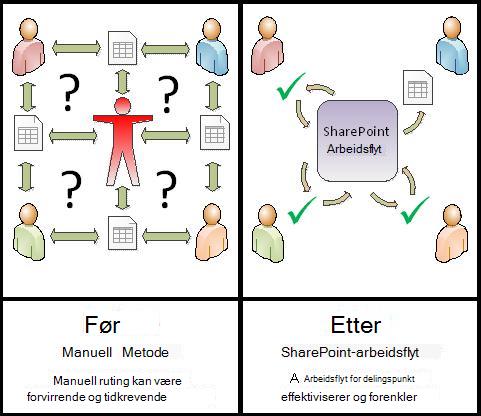
SharePoint-arbeidsflyter er følgende:
- Effektiv og konsekvent En arbeidsflyt for innsamling av signaturer ruter automatisk dokumentet, tilordner signaturoppgaver og sporer fremdriften. Aktiviteten i arbeidsflyten kan overvåkes og justeres fra en sentral statusside, og loggen for hendelser i arbeidsflytkjøringen vedlikeholdes i 60 dager etter at den er fullført.
- Mindre arbeid på deg En arbeidsflyt for innsamling av signaturer sparer deg og kollegene dine for både tid og problemer, og strømlinjeformer og standardiserer samtidig signeringsprosessen.
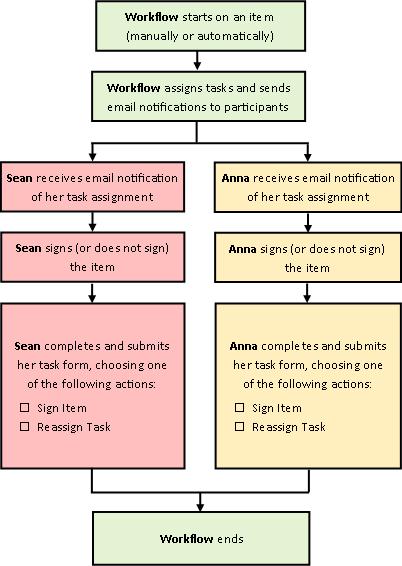
Her er et diagram over en svært enkel versjon av arbeidsflyten for innsamling av signaturer.
Tips for bruk av denne artikkelen
Informasjonen i denne artikkelen presenteres i utvidbare segmenter.
Hvis alt du trenger å gjøre, er å fullføre en oppgave for innsamling av signaturer Bare gå til FULLFØR-segmentet og utvid det. Du trenger kanskje ingen av de andre segmentene for øyeblikket.
Hvis du vil legge til, starte, overvåke og vedlikeholde arbeidsflyter Hvis du ikke allerede er kjent med disse oppgavene, kan det hende du synes det er nyttig å jobbe deg gjennom denne artikkelen, segment for segment, første gang du utformer og legger til en arbeidsflyt. Når du er kjent med informasjonen og artikkeloppsettet, kan du gå direkte til segmentet du trenger ved eventuelle gjenbesøk.
Et notat om grafikken Skjermbilder og begrepsdiagrammer i denne serien med arbeidsflytartikler er vanligvis basert på arbeidsflyttypen Godkjenning. Der det er nødvendig for å gjøre konseptuell eller instruksjonsmessig tydelig, har imidlertid bildene og diagrammene i denne artikkelen blitt tilpasset for arbeidsflyter for innsamling av signaturer.
Litt om hvordan du skriver ut denne artikkelen Dette er en lang artikkel. Hvis du bare vil skrive ut merkede segmenter, må du kontrollere at bare disse segmentene utvides når du skriver ut. (Hvis du også vil ta med hele grafikken i utskriften, skriver du ut i liggende retning og ikke stående.)
Og noen ord om søking Før du søker etter tekst eller uttrykk i denne artikkelen, må du kontrollere at alle segmentene du vil søke i, er utvidet.
Lær mer om arbeidsflyter for innsamling av signaturer
En arbeidsflyt for innsamling av signaturer er en funksjon i SharePoint-produkter som distribuerer et dokument eller skjema som er opprettet i Word, Excel eller InfoPath, til én eller flere personer for signatur. Arbeidsflyten automatiserer, effektiviserer og standardiserer hele prosessen.
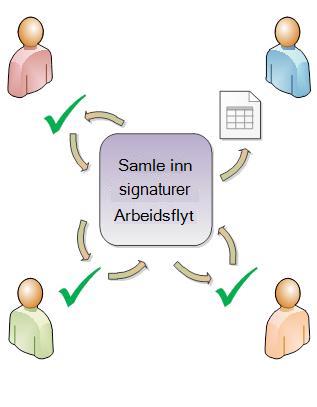
Den grunnleggende arbeidsflyten for innsamling av signaturer som er inkludert i SharePoint-produktene, fungerer som en mal. Ved å bruke denne malen kan du legge til én eller flere arbeidsflyter for innsamling av signaturer på nettstedene. Hver arbeidsflyt du legger til, er en unik versjon av den grunnleggende arbeidsflyten for innsamling av signaturer, hver med sin egen spesialiserte måte å arbeide på, basert på innstillingene du angir når du legger den til.
Hva kan en arbeidsflyt for innsamling av signaturer gjøre for meg?
- Når du først legger til en arbeidsflyt for innsamling av signaturer i listen, biblioteket eller nettstedssamlingen, kan du angi hvor mange deltakere som skal inkluderes, og angi om oppgavene tilordnes etter hverandre (serielt) eller alle samtidig (parallelt). Du kan også bestemme om du vil dele deltakernes oppgaver inn i to eller flere separate trinn. Hver gang du starter arbeidsflyten manuelt på et dokument, kan du endre disse innstillingene.
- Arbeidsflyten tilordner en oppgave til hver angitte deltaker. Hver deltaker velger blant flere mulige svar: å signere (eller ikke signere) dokumentet, å tilordne signaturoppgaven på nytt eller å slette oppgaven.
- Mens arbeidsflyten kjører, kan du overvåke fremdriften og foreta justeringer (om nødvendig) fra én enkelt sentral Arbeidsflytstatus-side.
- I 60 dager etter at arbeidsflyten er fullført, vil listen over alle arbeidsflythendelser som oppstod i løpet av denne kjøringen (eller forekomsten) av arbeidsflyten, fortsatt være tilgjengelig på siden Arbeidsflytstatus, for uformell referanse.
Hva kan ikke en arbeidsflyt for innsamling av signaturer gjøre?
Arbeidsflyten for innsamling av signaturer er ikke utformet for å samle inn godkjenninger og avvisninger for et dokument, eller for å kontrollere nettsidepublisering for et nettsted. Hvis du vil legge til en arbeidsflyt der deltakerne godkjenner eller avviser dokumentet de ser gjennom, kan du se artikkelen Alt om godkjenningsarbeidsflyter.
Arbeidsflyter for innsamling av signaturer er heller ikke utformet for å samle inn tilbakemeldinger. Hvis du vil bruke en arbeidsflyt til å samle inn tilbakemelding om et dokument, kan du se artikkelen Alt om arbeidsflyter for innsamling av tilbakemelding.
Du kan også bruke Microsoft SharePoint Designer 2013 til å tilpasse eventuelle arbeidsflyter som følger med SharePoint-produkter.
Hvem kan bruke denne typen arbeidsflyt?
Slik legger du til en arbeidsflytSom standard må du ha tillatelsen Administrere lister for å legge til en arbeidsflyt. (Eiere-gruppen har tillatelse til å administrere lister som standard, men ikke Medlemmer-gruppen og Besøkende-gruppen.)
Slik starter du en arbeidsflytSom standard må du også ha tillatelsen Rediger elementer for å starte en arbeidsflyt som allerede er lagt til. (Både Medlemmer-gruppen og Eiere-gruppen har tillatelsen Rediger elementer som standard, besøkende-gruppen har ikke tillatelse.)
Eiere kan også velge å konfigurere bestemte arbeidsflyter slik at de bare kan startes av medlemmer av Eiere-gruppen. (Dette gjør du ved å merke av for Krev Behandle listetillatelser for å starte denne arbeidsflyten på den første siden i tilknytningsskjemaet.)
Hva er fordelene med å bruke digitale signaturer?
Stadig flere forretningstransaksjoner gjennomføres elektronisk. Følgelig blir digitale signaturer i økende grad brukt til å juridisk binde avhengige parter til deres transaksjoner. En digital signatur brukes til å bekrefte identiteten til personen som signerte dokumentet, og bekrefter at innholdet ikke ble endret etter at den digitale signaturen ble brukt på dokumentet. Digitale signaturer gir sikkerhet som er basert på krypteringsteknologi, og bidrar til å redusere risikoen knyttet til elektroniske forretningstransaksjoner. Med forbedringer innen digital signering har Office som mål å oppfylle informasjonssikkerhetsbehovene til bedrifter og enheter i offentlig sektor over hele verden.
Hvis du vil opprette en digital signatur, må du ha et digitalt sertifikat som beviser identiteten din overfor beroende parter, og som må hentes fra en anerkjent sertifiseringsinstans (CA). Hvis du ikke har et digitalt sertifikat, har Microsoft også partnere som leverer digitale sertifikater samt andre avanserte signaturer.
Hvordan planlegger, legger du til, kjører og vedlikeholder denne typen arbeidsflyt?
Dette er de grunnleggende trinnene:
-
FØR arbeidsflyten kjører (planlegge, legge til, starte)
Før du legger til en arbeidsflyt, planlegger du hvor du vil legge den til (for én enkelt liste eller ett bibliotek eller for hele nettstedssamlingen), og detaljene for hvordan den skal fungere. Når du har lagt til og konfigurert arbeidsflyten, kan alle med de nødvendige tillatelsene starte arbeidsflyten på et bestemt dokument. Arbeidsflyten kan også konfigureres til å kjøre automatisk. Automatiske kjøringer kan aktiveres basert på én eller begge av to utløsende hendelser: når et dokument legges til eller opprettes i en liste eller et bibliotek, eller når et dokument i en liste eller et bibliotek endres. -
MENS arbeidsflyten kjører (fullføre, overvåke, justere)
Mens arbeidsflyten kjøres, fullfører hver enkelt deltaker sine tildelte oppgaver. I mellomtiden kan fremdriften i arbeidsflyten overvåkes fra en sentral side for arbeidsflytstatus for den bestemte forekomsten av arbeidsflyten. Justeringer av arbeidsflyten mens den kjører, kan gjøres fra den samme siden. Arbeidsflyten kan om nødvendig avbrytes eller avsluttes derfra. -
ETTER at arbeidsflyten kjører (se gjennom, rapportere, endre)
Når arbeidsflyten er fullført, kan hele loggen for kjøringen (eller forekomsten) gjennomgås i opptil 60 dager på siden Arbeidsflytstatus. Hvis det er noe du vil endre ved måten arbeidsflyten fungerer på, kan du åpne og redigere tilknytningsskjemaet som du fylte ut da du først la til arbeidsflyten.
Flytskjemaet nedenfor illustrerer disse trinnene fra perspektivet til personen som legger til en ny arbeidsflyt.

Planlegge en ny arbeidsflyt for innsamling av signaturer
I dette segmentet identifiserer vi beslutningene du må ta, og informasjonen du må samle sammen før du legger til en versjon av arbeidsflyten for innsamling av signaturer.
Hvis du allerede er kjent med hvordan du legger til denne typen arbeidsflyt og bare trenger en påminnelse om de bestemte trinnene, kan du gå direkte til det aktuelle LEGG-til-segmentet (liste/bibliotek eller områdesamling) i denne artikkelen.
Maler og versjoner
Arbeidsflytene som er inkludert i SharePoint-produktene, fungerer som hovedmaler som de bestemte, individuelle arbeidsflytene som du legger til i lister, biblioteker og nettstedssamling, er basert på.
Hver gang du legger til en arbeidsflyt for innsamling av signaturer, legger du for eksempel faktisk til en versjon av den generelle malen for innsamling av signaturer. Du gir hver versjon sitt eget navn og sine egne innstillinger, som du angir i tilknytningsskjemaet når du legger til den bestemte versjonen. På den måten kan du legge til flere arbeidsflyter, hver av dem en versjon basert på hovedmalen for arbeidsflytinnsamling av signaturer, men der disse versjonene er navngitt og skreddersydd for den bestemte måten du vil bruke den på.
I denne illustrasjonen er tre arbeidsflyter basert på arbeidsflytmalen for godkjenning lagt til – én for alle innholdstyper i ett bibliotek, én for én enkelt innholdstype i ett bibliotek og én for én enkelt innholdstype i en hel nettstedssamling.

Innføring i tilknytningsskjemaet
Når du legger til en ny arbeidsflytversjon basert på en av de inkluderte arbeidsflytmalene, fyller du ut et tilknytningsskjema for å angi hvordan du vil at den nye versjonen skal fungere.
I neste avsnitt finner du en liste over spørsmål som vil forberede deg til å fylle ut tilknytningsskjemaet. Men først bør du ta en titt på skjemaet og feltene.
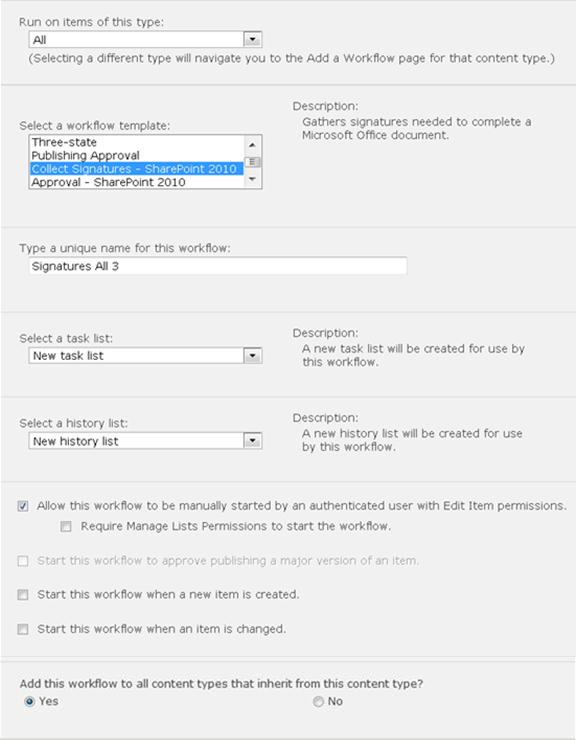
Første side i tilknytningsskjemaet
Andre side i tilknytningsskjemaet
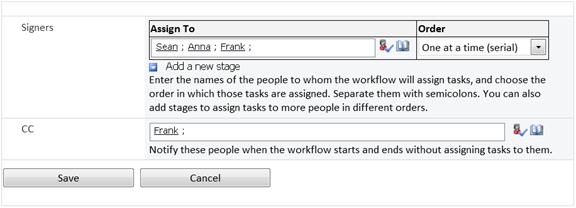
Feltene på denne andre siden vises også på startskjemaet, som vises hver gang arbeidsflyten startes manuelt, og kan redigeres på det tidspunktet bare for den ene kjøringen.
Ni spørsmål å besvare
Så snart du har svar på alle spørsmålene i denne delen, er du klar til å legge til arbeidsflyten.
Er dette riktig arbeidsflyttype?
Denne artikkelen omhandler arbeidsflytmalen som vises i menyen som Samle inn signaturer – SharePoint 2010. Hvis du ikke er sikker på om denne arbeidsflyttypen er det beste valget for deg, kan du gå tilbake til delen LÆR i denne artikkelen. Hvis du vil ha mer informasjon om de andre arbeidsflytmalene som er tilgjengelige, kan du se artikkelen Om arbeidsflytene som er inkludert i SharePoint.
Det er viktig å vite at signaturlinjer av den typen vi diskuterer her, bare kan settes inn i dokumenter som er opprettet i Word, Excel eller InfoPath.
Én liste eller ett bibliotek, eller hele nettstedssamlingen? (og) Én innholdstype eller alle innholdstyper?
Hva er en innholdstype?
Hvert dokument eller element som er lagret i en SharePoint-liste eller et SharePoint-bibliotek, tilhører en eller annen innholdstype. En innholdstype kan være så grunnleggende og generell som dokumentet eller Excel-regnearket, eller så høyt spesialisert som den juridiske kontrakten eller spesifikasjonen for produktutforming. Noen innholdstyper er tilgjengelige i SharePoint-produkter som standard, men du kan både tilpasse disse og legge til andre som du oppretter selv.
Du kan gjøre den nye versjonen av arbeidsflyten for innsamling av signaturer tilgjengelig i bare én liste eller i ett bibliotek, eller du kan gjøre den tilgjengelig i hele nettstedssamlingen.
- Hvis du legger til arbeidsflyten for én enkelt liste eller ett bibliotek, kan du konfigurere den til å kjøre på alle innholdstyper eller bare én enkelt innholdstype.
- Hvis du legger til arbeidsflyten for hele nettstedssamlingen, må du imidlertid konfigurere den til å kjøre bare på én enkelt nettstedsinnholdstype.
- Hvert dokument der en arbeidsflyt for innsamling av signaturer kjøres, må være en fil som ble opprettet i Word, Excel eller InfoPath.

Hva er et godt navn?
Gi arbeidsflytversjonen et navn som:
- Indikerer tydelig hva det brukes til.
- Skiller den tydelig fra andre arbeidsflyter.
Et eksempel
Tenk deg at du er medlem av en gruppe med bidragsytere. Gruppen ønsker å bruke to ulike arbeidsflyter for innsamling av tilbakemelding:
- Du kjører den første arbeidsflyten på hvert dokument som er sendt inn av et medlem av din egen gruppe. Denne arbeidsflyten samler bare inn tilbakemeldinger fra lederen for gruppen.
- Du kjører den andre arbeidsflyten på hvert dokument som er sendt inn av personer utenfor din egen gruppe. Denne arbeidsflyten samler inn tilbakemeldinger fra alle medlemmene i gruppen.
Du kan for eksempel kalle den første arbeidsflyten for tilbakemelding om innsending og den andre for tilbakemelding om ekstern innsending.
Tips
Som vanlig er det lurt å etablere konsekvente navnekonvensjoner og sørge for at alle som er involvert i arbeidsflytene er kjent med disse konvensjonene.
Oppgavelister og logglister: Eksisterende eller nye?
Du kan få arbeidsflyten til å bruke områdets standardliste Oppgaver-liste og -loggliste, bruke andre eksisterende lister eller be om nye lister bare for denne arbeidsflyten.
- Hvis nettstedet skal ha mange arbeidsflyter, eller hvis noen av dem skal omfatte mange oppgaver, bør du vurdere å be om nye lister for hver arbeidsflyt. (Administrasjon av altfor lange lister er én av tingene som kan redusere ytelsen. Det er raskere og enklere for systemet å vedlikeholde flere kortere lister enn én veldig lang.)
- Hvis oppgavene og loggen for denne arbeidsflyten inneholder sensitive eller konfidensielle data som du vil holde atskilt fra de generelle listene, bør du definitivt angi at du ønsker nye, separate lister for denne arbeidsflyten. Når du har lagt til arbeidsflyten, må du kontrollere at de riktige tillatelsene er angitt for de nye listene.
Hvem legger til signaturlinjene, og når?
Du kan sette inn signaturlinjer i dokumentet på ett av to tidspunkter:
- Før arbeidsflyten startes på dokumentet.
- Når arbeidsflyten er startet, men før den første deltakeren legger til signaturen sin på en signaturlinje.
Når du vil legge til en digital signatur i et dokument, må dette gjøres i to trinn:
- Først setter noen inn en signaturlinje i brødteksten i dokumentet.
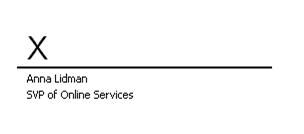
- Deretter legger noen til signaturen sin på linjen som er satt inn.
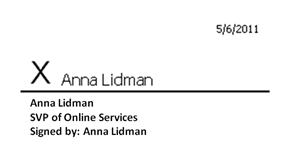
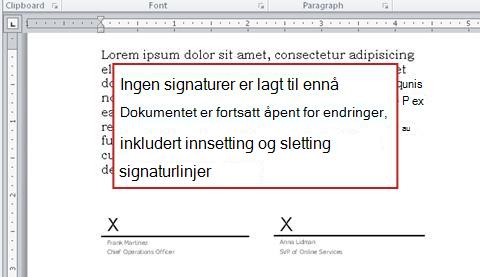
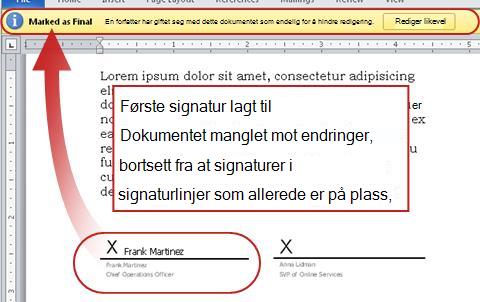
Husk dette Fra det øyeblikket den første deltakeren legger til signaturen sin i dokumentet, låses dokumentet for redigering. Alle nye endringer i dokumentet etter dette tidspunktet – unntatt andre signatarer som legger til signaturene sine – vil ugyldiggjøre eller slette alle signaturer som har blitt lagt til. Og siden innsettingen av en signaturlinje teller som en endring i dokumentet, må alle signaturlinjene allerede finnes i dokumentet før den første deltakeren legger til sin faktiske signatur på en av disse linjene.
Så det er tre enkle måter å svare på dette spørsmålet på:
- For begge startformene Dokumentet er basert på en mal eller et skjema som allerede har signaturlinjer på plass, slik at ingen trenger å legge dem til for hver enkelt arbeidsflytkjøring.
- For en manuell start Personen som starter arbeidsflyten, setter inn alle nødvendige signaturlinjer før han starter arbeidsflyten.
- For automatisk start Den første deltakeren som åpner dokumentet, setter inn alle nødvendige signaturlinjer før de legger til sin egen signatur.
Her er en rask grafisk oppsummering av hovedpoenget.
Hvordan (og av hvem) kan denne arbeidsflyten startes?
En arbeidsflyt kan konfigureres til å startes manuelt, bare automatisk eller i begge fall:
- Når du starter en arbeidsflyt for innsamling av signaturer manuelt på et bestemt dokument, vises et annet skjema, startskjemaet. Startskjemaet inneholder innstillingene bare fra den andre siden i tilknytningsskjemaet . Hvis personen som starter arbeidsflyten, vil endre noen av disse innstillingene (bare for det gjeldende tilfellet), kan vedkommende gjøre dette før vedkommende klikker Start.
- Med automatisk start er det selvsagt ingen mulighet til å presentere et initieringsskjema, så standardinnstillingene som er angitt i tilknytningsskjemaet brukes uten endringer.
Illustrasjonen nedenfor viser forskjellen mellom manuell start og automatisk start.

Eventuelle endringer du gjør i initieringsskjemaet, brukes bare i den gjeldende forekomsten av arbeidsflyten. Hvis du vil endre de permanente standardinnstillingene for arbeidsflyten, redigerer du det opprinnelige tilknytningsskjemaet , som forklart i ENDRE-segmentet i denne artikkelen.
Manuell start
Hvis du tillater manuell start, kan alle som har de nødvendige tillatelsene, starte arbeidsflyten på et hvilket som helst kvalifisert dokument når som helst.
Fordelene med en manuell start er at du og kollegene dine bare kan kjøre arbeidsflyten når og hvis dere velger det, og at hver gang dere kjører den, får dere mulighet til å endre noen innstillinger ved hjelp av startskjemaet.
Med en manuell start må noen selvfølgelig huske å kjøre arbeidsflyten når det er hensiktsmessig.
Automatisk start
Du kan konfigurere arbeidsflyten slik at den startes automatisk av én av eller hver av følgende hendelser:
- Et nytt dokument opprettes i eller lastes opp til listen eller biblioteket.
- Et dokument som allerede er lagret i listen eller biblioteket, endres.
Fordelen med automatisk start er at ingen trenger å huske å starte arbeidsflyten. Den kjøres hver gang en utløsende hendelse forekommer.
Spesielle hensyn for automatisk start med arbeidsflyter for innsamling av signaturer
I motsetning til i noen av de andre inkluderte arbeidsflytene er det ikke mulig å legge til flere oppgaver etter at en arbeidsflyt for innsamling av signaturer er startet. Når arbeidsflyten starter automatisk, tilordnes bare de signaturoppgavene som allerede er angitt i standardinnstillingene. Hver av disse oppgavene kan tilordnes på nytt under arbeidsflytkjøringen, men ingen flere oppgaver kan opprettes og tilordnes. Med andre ord skal en arbeidsflyt for innsamling av signaturer bare kjøres automatisk når identiteten, eller i det minste antallet, til deltakere er kjent på forhånd.
Det som er mulig etter en automatisk start, er å slette eller avbryte oppgaver som allerede er tilordnet, men vær oppmerksom på at når du avbryter en oppgave, fjernes ikke den tilknyttede signaturlinjen fra dokumentet.
Følgende er tre scenarioer der automatisk start brukes. Legg merke til følgende i hvert scenario:
- Arbeidsflyten kjører på et bibliotek som brukere laster opp dokumenter som må signeres, til.
- Settet med personer som er tilordnet signaturoppgaver, er stabilt over tid, og det er ikke nødvendig å gå gjennom eller redigere hver gang arbeidsflyten starter.
Hvis elementet som lastes opp, er et dokument eller skjema som allerede inneholder de riktige signaturlinjene, er det selvfølgelig ikke nødvendig for arbeidsflytdeltakerne å sette inn signaturlinjer under arbeidsflytkjøringen.
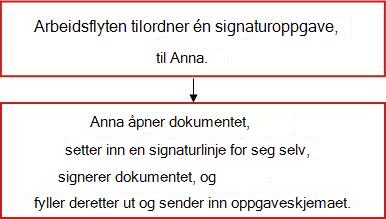
Scenario 1: Én oppgave, én signatar
Nye utgiftsannulleringer må være signert av Anna, så Anna oppretter et bibliotek kalt Nye utgiftsbetalinger. Alle i organisasjonen kan opprette eller laste opp et krav.
Anna oppretter en arbeidsflyt og gir den samme navn: Nye utgiftskrav. Arbeidsflyten kjører automatisk på hvert nye dokument og tilordner bare én signaturoppgave – til Anna selvfølgelig.
Scenario 2: Flere oppgaver, flere signatarer
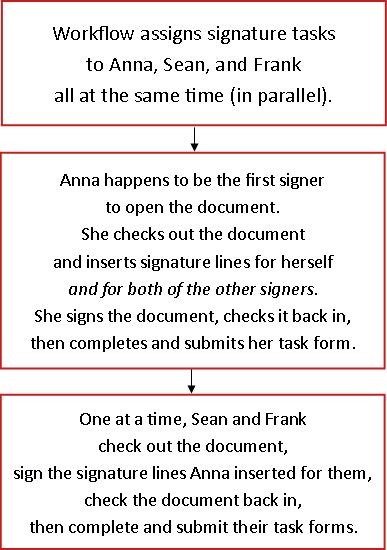
Denne gangen må kontrakter signeres av Anna og Sean og Frank – av dem alle tre.
Stig oppretter et bibliotek kalt Kontrakter for signaturer. Hun oppretter en arbeidsflyt for innsamling av signaturer kalt Signaturer (annaANDseanANDfrank). Arbeidsflyten kjører automatisk på hvert nye dokument, og tilordner én signaturoppgave til hver av de tre personene.
Den første signataren som åpner dokumentet, setter inn signaturlinjene for alle tre signatarene før de legger til sin egen signatur.
Scenario 3: Flere oppgaver, én enkelt signatar
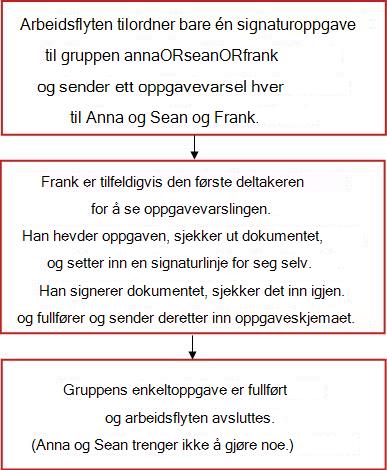
I denne versjonen må kontrakter signeres av Anna eller Sean eller Frank – av bare én av de tre.
Stig oppretter et bibliotek kalt Kontrakter for signering og en arbeidsflyt kalt Signatur (annaELLERseanELLERfrank). Hun oppretter også en adresseliste eller distribusjonsgruppe, også kalt annaORseanORfrank, som inneholder alle tre.
Også her kjøres arbeidsflyten automatisk på hvert nye dokument i biblioteket, men denne gangen tilordnes bare én signaturoppgave til gruppen annaORseanORfrank .
Denne typen oppgaver kalles en gruppeoppgave, og den fungerer slik: Arbeidsflyten sender et e-postvarsel til hvert medlem av gruppen, men oppretter bare én enkelt oppgave, som hvert enkelt medlem av gruppen kan gjøre krav på og fullføre på vegne av hele gruppen.
Hvis du vil ha instruksjoner om hvordan du gjør krav på og fullfører en gruppeoppgave, kan du se delen FULLFØR i denne artikkelen.
Får innholdstyper som arver fra denne også denne arbeidsflyten?
Når du legger til en arbeidsflyt i en innholdstype for hele nettstedssamlingen, kan du velge om du også vil legge til arbeidsflyten i alle andre innholdstyper i nettstedssamlingen som arver fra innholdstypen du legger arbeidsflyten til. (Legg merke til at hvis du bare legger til en arbeidsflyt for én liste eller ett bibliotek, vises ikke dette alternativet.)
Obs!
- Det kan ta lang tid å fullføre operasjonen som utfører alle de ekstra tilleggingene.
- Hvis arven er brutt for nettsteder eller sekundære nettsteder der du vil at denne arbeidsflyten skal legges til i arvende innholdstyper, må du kontrollere at du er medlem av Eiere-gruppen på hvert av disse områdene eller sekundære områdene før du kjører denne operasjonen.
Deltakere: Hvilke personer, i hvilken rekkefølge?
Du må oppgi navnet eller e-postadressen til hver person som skal tilordnes en signaturoppgave.
Gruppeoppgaver eller individuelle? Hvis du tilordner en oppgave til en gruppe eller distribusjonsliste, blir en gruppeoppgave tilordnet: Hvert medlem av gruppen vil motta et oppgavevarsel, men bare ett medlem trenger å gjøre krav på og fullføre oppgaven. Hvis du vil ha instruksjoner om hvordan du gjør krav på og fullfører en gruppeoppgave, kan du se delen FULLFØR i denne artikkelen.
Ett trinn eller flere trinn?Du kan velge å ha bare ett trinn med signaturoppgaver eller å ha flere trinn. Hvis du har mer enn én fase, utføres trinnene én etter én.
Parallelle gjennomganger eller serievurderinger?For deltakere i en hvilken som helst fase kan du velge enten å få signaturoppgavene tilordnet samtidig (parallelt), eller å få oppgavene tilordnet hver etter den andre (serielt) i den rekkefølgen du angir. Alternativet for eksempel kan være nyttig hvis for eksempel en av signatarene er den faktiske beslutningstakeren i dokumentet, og det ikke gir mening for noen av de andre signatarene å fullføre signaturoppgavene hvis beslutningstakeren bestemmer seg for ikke å signere.
Et eksempel
Dette enkle scenarioet illustrerer noen av fordelene med både flere trinn og serielle aktivitetstilordninger:
Tenk deg at Frank legger til en ny arbeidsflyt for innsamling av signaturer for et kontraktbibliotek. Fordi Frank er den virkelige beslutningstakeren, ønsker han å være den første personen som signerer hver kontrakt. Hvis han bestemmer seg for ikke å signere, blir verken Anna eller Stig tilordnet en signaturoppgave. Frank kan konfigurere dette på en av to måter:
-
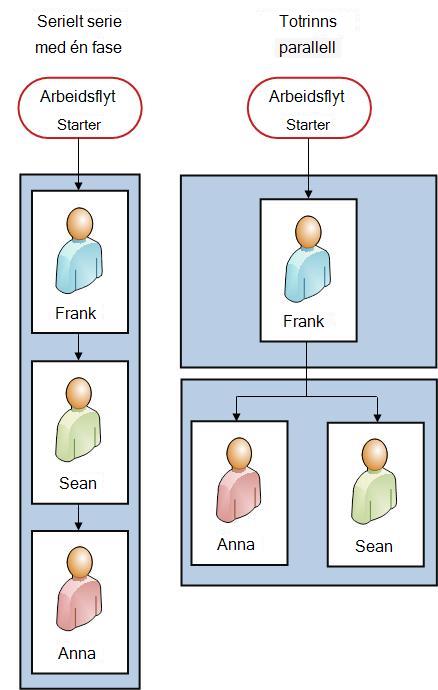
Ved å bruke en seriell gjennomgangFrank setter opp en enkelt seriell fase der han er den første deltakeren og Anna og Sean er den andre og den tredje.
Slik setter Frank opp sin serieanmeldelse i ett trinn.

-
Ved hjelp av to trinnHvis Frank vil at Anna og Stig skal tilordnes oppgaver samtidig, slik at Stig ikke trenger å vente på at Anna skal legge til signaturen hennes før hun kan legge til sin egen, kan han konfigurere to trinn i arbeidsflyten. Den første fasen inneholder bare hans egen signaturoppgave, og den andre er en parallell fase som inneholder oppgavene til Anna og Stig. Hvis den første fasen ikke er fullført, starter ikke den andre fasen.
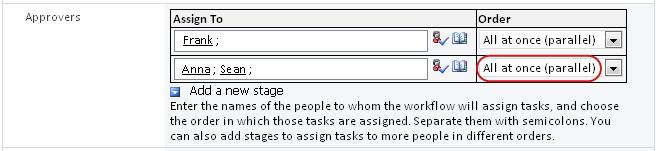
Slik setter Frank opp sin to-trinns parallelle gjennomgang.
Her er diagrammer over begge løsningene. Hvis Frank ikke fullfører signaturoppgaven i noen av versjonene, blir oppgavene aldri tilordnet til verken Anna eller Stig.
Hvem skal varsles?
Du kan angi navn eller adresse til alle som skal varsles hver gang denne arbeidsflyten starter eller slutter, i Kopi-feltet , på den andre siden i tilknytningsskjemaet.
- Hvis du skriver inn et navn her , blir det ikke tilordnet en arbeidsflytoppgave til denne personen.
- Når arbeidsflyten startes manuelt, mottar personen som starter den , start- og stoppvarsler uten at det er nødvendig å angi dette i dette feltet.
- Når arbeidsflyten startes automatisk, mottar personen som opprinnelig la den til , start- og stoppvarsler uten å måtte angis i dette feltet.
Legge til en arbeidsflyt for innsamling av signaturer (bare for én liste eller ett bibliotek)
Hvis du ikke vet hvordan du legger til arbeidsflyter, kan det være nyttig å se gjennom de foregående LÆR - og PLANLEGG-segmentene i denne artikkelen før du fortsetter med trinnene i dette segmentet.
Før du begynner
To forhold må være i orden før du kan legge til en arbeidsflyt:
E-post For at arbeidsflyten skal kunne sende e-postvarsler, må e-post være aktivert for SharePoint-nettstedet. Hvis du ikke er sikker på om dette er gjort, kontakter du SharePoint-administratoren.
Tillatelser Standardinnstillingene for SharePoint-produkter krever at du har tillatelsen Administrere lister for å legge til arbeidsflyter for lister, biblioteker eller nettstedssamlinger. (Eiere-gruppen har tillatelsen Administrere lister som standard, men ikke Medlemmer-gruppen og Besøkende-gruppen. Hvis du vil ha mer informasjon om tillatelser, kan du se delen LÆR i denne artikkelen.)
Legg til arbeidsflyten
Gjør følgende:
Åpne listen eller biblioteket du vil legge til arbeidsflyten for.
Klikk fanen Liste eller Bibliotek på båndet.
Navnet på fanen kan variere i henhold til typen liste eller bibliotek. Denne fanen kalles for eksempel Kalender i en kalenderliste.Klikk Arbeidsflytinnstillinger i Innstillinger-gruppen.
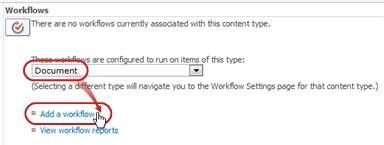
Angi enten én enkelt innholdstype arbeidsflyten skal kjøres på, eller Alle (for alle innholdstyper) på siden Arbeidsflytinnstillinger, og klikk deretter Legg til en arbeidsflyt.
Obs!
Arbeidsflyter for innsamling av signaturer kan bare kjøres på dokumenter som er opprettet i Word, Excel eller InfoPath.
- Fyll ut den første siden i tilknytningsskjemaet.
(Instruksjoner følger illustrasjonen.)
- Fyll ut den første siden i tilknytningsskjemaet.

|
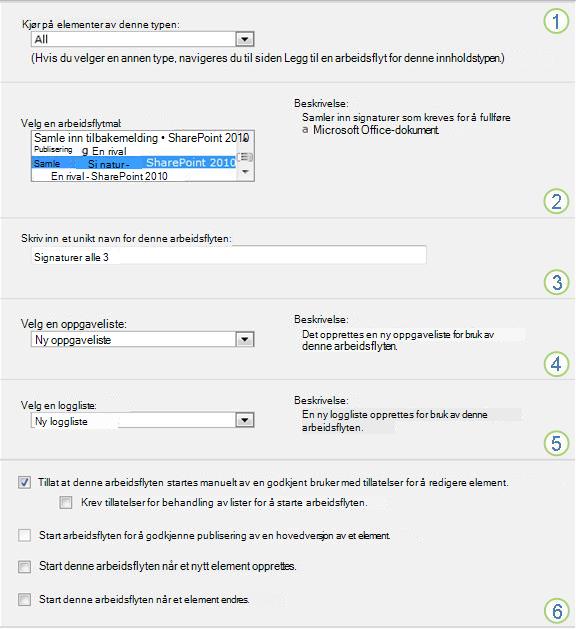
Innholdstype Behold standardvalget som Alle, eller velg en bestemt innholdstype. |
|---|---|

|
Arbeidsflyt Velg malen innsamling av signaturer – SharePoint 2010 . Obs! Hvis malen Innsamling av signaturer – SharePoint 2010 ikke vises i listen, kontakter du SharePoint-administratoren for å finne ut hvordan den kan aktiveres for områdesamlingen eller arbeidsområdet. Hvis du har tillatelser for områdesamling, kan du se Aktivere SharePoint-arbeidsflytmaler. |

|
Navn Skriv inn et navn for denne arbeidsflyten. Navnet identifiserer denne arbeidsflyten for brukere av listen eller biblioteket. Hvis du vil ha forslag til å gi arbeidsflyten et navn kan du se PLANLEGGE-delen av denne artikkelen. |

|
Oppgaveliste Velg en aktivitetsliste som skal brukes med denne arbeidsflyten. Du kan velge en eksisterende oppgaveliste eller klikke Oppgaver (ny) for å opprette en ny liste. Hvis du vil ha informasjon om årsakene til å opprette en ny oppgaveliste (i motsetning til å velge en eksisterende), kan du se delen PLANLEGGE i denne artikkelen. |

|
Loggliste Velg en loggliste du vil bruke i denne arbeidsflyten. Du kan velge en eksisterende loggliste eller klikke Ny loggliste for å opprette en ny liste. Hvis du vil ha informasjon om årsaker til å opprette en ny loggliste (i motsetning til å velge en eksisterende), kan du se PLANLEGGE-delen av denne artikkelen. |

|
Alternativer for Start Angi måten arbeidsflyten kan startes på. Hvis du vil ha informasjon om de ulike alternativene, kan du se delen PLANLEGGE i denne artikkelen. |
- Når alle innstillingene i dette skjemaet er slik du ønsker, klikker du Neste.
- Fyll ut den andre siden i tilknytningsskjemaet.
(Instruksjoner følger illustrasjonen.)
SharePoint-produkter presenterer alle alternativene på denne andre siden i tilknytningsskjemaet hver gang du starter arbeidsflyten manuelt, slik at du kan gjøre endringer i disse alternativene for bare denne ene forekomsten.
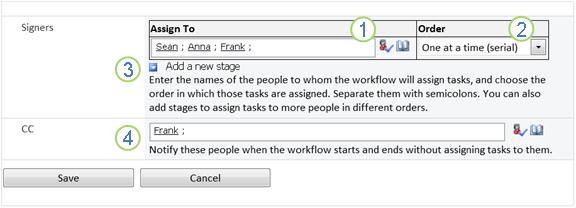
|
|
Tilordne til Skriv inn navn eller adresser til personene du vil at arbeidsflyten skal tilordne oppgaver til.
|
|---|---|
|
|
Rekkefølge Angi om oppgavene skal tildeles én om gangen (serielt) eller alle samtidig (parallelt). Hvis du vil ha mer informasjon om hvordan du bruker serielle og parallelle faser, kan du se delen PLANLEGGE i denne artikkelen. |
|
|
Legge til en ny fase Legg til alle trinnene du vil bruke utover den første du nettopp har konfigurert.
|
|
|
CC Skriv inn navnene eller e-postadressene til alle som skal varsles hver gang arbeidsflyten starter eller slutter.
|
- Når du har alle innstillingene på denne siden slik du vil ha dem, klikker du Lagre for å opprette arbeidsflyten.
Den nye arbeidsflytversjonen opprettes i SharePoint-produkter.
Hva skjer videre?
Hvis du er klar til å starte og teste den nye arbeidsflyten, kan du gå til START-segmentet i denne artikkelen.
Du finner instruksjoner for hvordan du setter inn signaturlinjer i et dokument i SETT inn-delen av denne artikkelen.
Legge til en arbeidsflyt for innsamling av signaturer (for en hel nettstedssamling)
Hvis du ikke vet hvordan du legger til arbeidsflyter, kan det være nyttig å se gjennom LÆR - og PLAN-segmentene i denne artikkelen før du fortsetter med trinnene i dette segmentet.
Før du begynner
To forhold må være i orden før du kan legge til en arbeidsflyt:
E-postFor at arbeidsflyten skal kunne sende e-postvarsler, må e-post være aktivert for nettstedet. Hvis du ikke er sikker på om dette er gjort, kontakter du SharePoint-administratoren.
Tillatelser Standardinnstillingene for SharePoint-produkter krever at du har tillatelsen Administrere lister for å legge til arbeidsflyter for lister, biblioteker eller nettstedssamlinger. (Eiere-gruppen har tillatelsen Administrere lister som standard, men ikke Medlemmer-gruppen og Besøkende-gruppen. Hvis du vil ha mer informasjon om tillatelser, kan du se delen LÆR i denne artikkelen.)
Legg til arbeidsflyten
Gjør følgende:
Gå til hjemmesiden for nettstedssamlingen (ikke hjemmesiden for et nettsted eller sekundært nettsted i samlingen).
Klikk
 for innstillinger, og klikk deretter Innstillinger for nettsted.
Klikk på Innstillinger i SharePoint i Microsoft 365. , og klikk deretter på Områdeinnhold. Klikk Innstillinger for nettsted fra områdeinnhold.
Klikk Innholdstyper for nettsted under Gallerier for utforming på siden Innstillinger for nettsted.
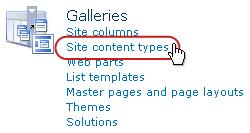
Klikk navnet på innholdstypen for nettsted du vil legge til en arbeidsflyt for, på siden Innholdstyper for nettsted.
Obs!
Arbeidsflyter for innsamling av signaturer kan bare kjøres på dokumenter som er opprettet i Word, Excel eller InfoPath.

- Klikk Arbeidsflytinnstillinger under Innstillinger på siden for den valgte innholdstypen.

- Klikk koblingen Legg til en arbeidsflyt på siden Arbeidsflytinnstillinger.

- Fyll ut den første siden i tilknytningsskjemaet.
(Instruksjoner følger illustrasjonen.)
- Klikk Arbeidsflytinnstillinger under Innstillinger på siden for den valgte innholdstypen.
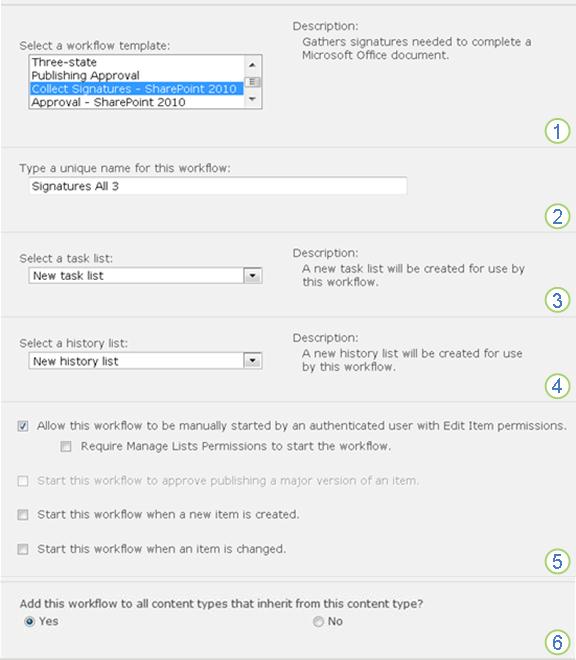
|
|
Arbeidsflyt Velg malen innsamling av signaturer – SharePoint 2010 . Obs! Hvis malen Innsamling av signaturer – SharePoint 2010 ikke vises i listen, kontakter du SharePoint-administratoren for å finne ut hvordan den kan aktiveres for områdesamlingen eller arbeidsområdet. Hvis du har tillatelser for områdesamling, kan du se Aktivere SharePoint-arbeidsflytmaler. |
|---|---|
|
|
Navn Skriv inn et navn for denne arbeidsflyten. Navnet identifiserer denne arbeidsflyten for brukere av denne nettstedssamlingen. Hvis du vil ha forslag til å gi arbeidsflyten et navn kan du se PLANLEGGE-delen av denne artikkelen. |
|
|
Oppgaveliste Velg en aktivitetsliste som skal brukes med denne arbeidsflyten. Du kan velge en eksisterende oppgaveliste eller klikke Oppgaver (ny) for å opprette en ny liste. Hvis du vil ha informasjon om årsakene til å opprette en ny oppgaveliste (i motsetning til å velge en eksisterende), kan du se delen PLANLEGGE i denne artikkelen. |
|
|
Loggliste Velg en loggliste du vil bruke i denne arbeidsflyten. Du kan velge en eksisterende loggliste eller klikke Ny loggliste for å opprette en ny liste. Hvis du vil ha informasjon om årsaker til å opprette en ny loggliste (i motsetning til å velge en eksisterende), kan du se PLANLEGGE-delen av denne artikkelen. |
|
|
Alternativer for Start Angi måten arbeidsflyten kan startes på. Hvis du vil ha informasjon om de ulike alternativene, kan du se delen PLANLEGGE i denne artikkelen. |
|
|
Oppdatere innholdstyper for lister og nettsted? Angi om denne arbeidsflyten skal legges til i (tilknyttes med) alle andre innholdstyper for nettsted og liste som arver fra denne innholdstypen.
|
- Når alle innstillingene på denne siden er slik du ønsker, klikker du Neste.
- Fyll ut den andre siden i tilknytningsskjemaet.
(Instruksjoner følger illustrasjonen.)
SharePoint-produkter gir deg alle alternativene på denne andre siden i tilknytningsskjemaet hver gang du starter arbeidsflyten manuelt, slik at du kan gjøre endringer i disse alternativene for bare denne ene forekomsten.
|
|
Tilordne til Skriv inn navn eller adresser til personene du vil at arbeidsflyten skal tilordne oppgaver til.
|
|---|---|
|
|
Rekkefølge Angi om oppgavene i denne fasen skal tilordnes én om gangen (serielt) eller alle samtidig (parallelt). Hvis du vil ha mer informasjon om hvordan du bruker serielle og parallelle faser, kan du se delen PLANLEGGE i denne artikkelen. |
|
|
Legge til en ny fase Legg til alle trinnene du vil bruke utover den første du nettopp har konfigurert.
|
|
|
CC Skriv inn navnene eller e-postadressene til alle som skal varsles hver gang arbeidsflyten starter eller slutter.
|
- Når du har alle innstillingene på denne siden slik du vil ha dem, klikker du Lagre for å opprette arbeidsflyten.
Den nye arbeidsflytversjonen opprettes i SharePoint-produkter.
Hva skjer videre?
Hvis du er klar til å starte og teste den nye arbeidsflyten, kan du gå til START-segmentet i denne artikkelen.
Du finner instruksjoner for hvordan du setter inn signaturlinjer i et dokument i SETT inn-delen av denne artikkelen.
Sette inn signaturlinjer
Før en arbeidsflytdeltaker kan legge til signaturen sin, må en signaturlinje settes inn i dokumentet. Innsetting av linjen og tilføying av selve signaturen er to separate handlinger.
Det er viktig å huske at:
- Når en signatur er lagt til på en signaturlinje, låses dokumentet for alle ytterligere endringer, bortsett fra når flere signaturer legges til på signaturlinjer som allerede finnes.
- Hvis det gjøres endringer etter at den første signaturen er lagt til, blir alle signaturer som allerede er lagt til, ugyldiggjort eller fjernet fra dokumentet.
- Innsettinger og slettinger av signaturlinjer behandles som endringer i dokumentet.
- Før den første deltakeren legger til signaturen sin, må derfor alle tilføyelser og slettinger av signaturlinjer allerede være fullført.
Her er en rask grafisk oversikt over alt dette.
Sette inn eller slette en signaturlinje (Word eller Excel)
Slik setter du inn en signaturlinje i Word eller Excel:
Klikk for å finne markøren der du vil sette inn en signaturlinje i dokumentet eller regnearket.
Klikk Signaturlinje i Tekst-gruppen på Sett inn-fanen.
Fullfør noen av, alle eller ingen av disse fire feltene i dialogboksen Signaturoppsett :
-
Foreslått signatar
Signatarens fulle navn.
(Vises i den fullførte signaturen.) -
Tittel for foreslått signatar
(Vises i den fullførte signaturen.) -
E-postadresse for foreslått signatar
(Vises ikke i den fullførte signaturen.) -
Instruksjoner til signataren
All nyttig eller nødvendig informasjon for signataren.
(Vises ikke i den fullførte signaturen.)
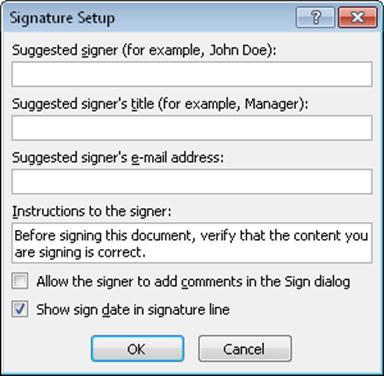
-
Foreslått signatar
Mens du fortsatt er i den samme dialogboksen, merker du av for eller fjerner merket for følgende:
-
Tillat at signataren legger til kommentarer i dialogboksen Signer
Tillatt at signataren skriver inn formålet med signeringen.
(Hva signatartypene vil ikke vises i den fullførte signaturen.) -
Vis signeringsdato på signaturlinje
Datoen da signaturen legges til.
(Vises i den fullførte signaturen.)
-
Tillat at signataren legger til kommentarer i dialogboksen Signer
Klikk på OK.
Gjenta samme fremgangsmåte for å legge til flere signaturlinjer.
Slik sletter du en signaturlinje i Word eller Excel:
- Klikk signaturlinjen for å merke den.
- Trykk DEL.
Sette inn eller slette en signaturlinje (InfoPath)
Viktig
Signaturlinjer kan bare settes inn i InfoPath Filler-skjemaer.
Slik setter du inn en signaturlinje i InfoPath:
Klikk for å finne markøren der du vil sette inn en signaturlinje i skjemaet.
Klikk Signaturlinje i Kontroller-gruppen på Hjem-fanen på båndet.
Klikk signaturlinjen for å merke den, høyreklikk den, og klikk Egenskaper for signaturlinje på hurtigmenyen.
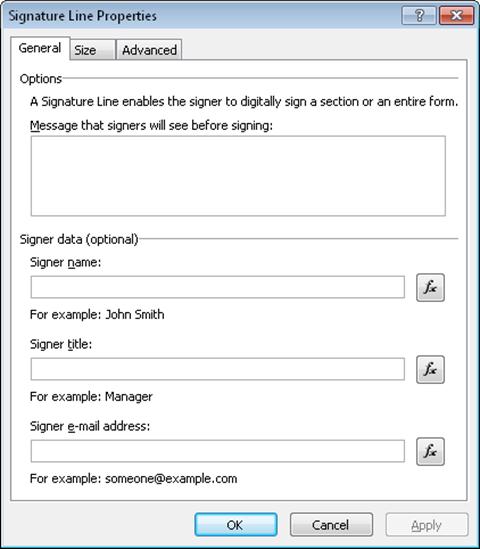
Fyll ut noen, alle eller ingen av disse fire feltene i dialogboksen Egenskaper for signaturlinje på Generelt-fanen :
-
Melding som underskrivere ser før de signerer
All nyttig eller nødvendig informasjon for signataren.
(Vises ikke i den fullførte signaturen.) -
Signatarens navn
(Vises i den fullførte signaturen.) -
Signaturens tittel
(Vises i den fullførte signaturen.) -
E-postadresse for signatar
(Vises ikke i den fullførte signaturen.)
-
Melding som underskrivere ser før de signerer
Utfør eventuelle ønskede justeringer i Størrelse - og Avansert-fanene .
Klikk på OK.
Slik sletter du en signaturlinje i InfoPath:
- Klikk på kontrollen for å merke den, og trykk deretter på DEL.
Hva skjer videre?
Hvis du er klar til å teste den nye arbeidsflyten, kan du gå til START-segmentet i denne artikkelen.
Hvis du fullfører en arbeidsflytoppgave, går du (eller går tilbake) til FULLFØR-segmentet i denne artikkelen.
Starte en arbeidsflyt for innsamling av signaturer
En påminnelse om signeringsprosessen: Alle endringer må gjøres i dokumentet, inkludert alle innsettinger og slettinger av signaturlinjer , før den første deltakeren legger til signaturen sin på en signaturlinje. (Hvis du vil ha flere detaljer, kan du se PLANLEGGE-delen i denne artikkelen.)
Sørg også for at personene som arbeidsflyten skal tilordne oppgaver til, forstår hvordan de legger til signaturer og fyller ut oppgaveskjemaer. Dem kan finne FULLFØR-segmentet i denne artikkelen nyttig.
To måter å starte en arbeidsflyt på En arbeidsflyt kan konfigureres til å startes manuelt, bare automatisk eller i begge fall:
- Manuelt når som helst, av alle som har de nødvendige tillatelsene.
-
Automatisk når en angitt utløsende hendelse inntreffer – det vil si når et dokument legges til listen eller biblioteket og/eller når et dokument som allerede finnes i listen, endres på noen som helst måte.
(Den utløsende hendelsen eller hendelsene angis på den første siden i tilknytningsskjemaet, under den opprinnelige tilleggingen og konfigureringen av arbeidsflyten. Hvis du vil ha mer informasjon, kan du se delen PLANLEGGE i denne artikkelen.)
En arbeidsflyt kan ikke starte på et dokument som er sjekket ut. (Et dokument kan sjekkes ut etter at en arbeidsflyt er startet på det, men etter at det er sjekket ut, kan det ikke startes flere arbeidsflyter i dokumentet før det er sjekket inn igjen.)
Starte arbeidsflyten automatisk
Hvis arbeidsflyten er konfigurert til å starte automatisk, kjører arbeidsflyten på dokumentet som utløste arbeidsflyten, hver gang den utløses.
Når den starter, tilordner arbeidsflyten den første oppgaven eller oppgavene, og sender et oppgavevarsel til hver av de som er tilordnet. I mellomtiden sendes også startvarsler (forskjellig fra oppgavevarsler) til personen som opprinnelig la til arbeidsflyten, og til alle som er oppført i Kopi-feltet på den andre siden i tilknytningsskjemaet.
Hvis de nødvendige signaturlinjene ikke allerede finnes i dokumentet før den utløsende handlingen starter arbeidsflyten, må de settes inn før den første signaturen legges til i dokumentet.
Starte arbeidsflyten manuelt
Merknad om tillatelser Vanligvis må du ha tillatelsen Rediger elementer for å starte en arbeidsflyt. (Som standard har både Medlemmer- og Eiere-gruppen denne tillatelsen, men ikke Besøkende-gruppen. En eier kan imidlertid også velge, for hver enkelt arbeidsflyt, å kreve tillatelsen Administrere lister for personer som starter arbeidsflyten. Når du velger dette alternativet, kan eiere i hovedsak angi at bare de og andre eiere kan starte en bestemt arbeidsflyt. Hvis du vil ha mer informasjon, kan du se Learn-delen av denne artikkelen.)
To steder å starte fra
Du kan starte en arbeidsflyt manuelt fra ett av to steder:
- Fra listen eller biblioteket der dokumentet er lagret.
- Fra selve dokumentet, åpnet i Microsoft Office-programmet der det ble opprettet. (Vær oppmerksom på at dette må være det fullstendige, installerte programmet, og ikke en webprogramversjon.)
De to gjenværende delene i dette segmentet inneholder instruksjoner for begge metodene.
Starte manuelt fra listen eller biblioteket
Legg enten til alle de nødvendige signaturlinjene i dokumentet, eller avtal med arbeidsflytdeltakerne at alle signaturlinjene finnes i dokumentet før en deltaker legger til signaturen i en av linjene.
Gå til listen eller biblioteket der dokumentet du vil kjøre arbeidsflyten på, er lagret.
Klikk ikonet foran elementnavnet for å merke det, og klikk deretter Arbeidsflyter i Arbeidsflyter-gruppen på Filer-fanen på båndet.
Klikk arbeidsflyten du vil kjøre, under Start en ny arbeidsflyt på siden Arbeidsflyter: Dokumentnavn.

Gjør eventuelle endringer du vil bruke på denne bestemte forekomsten av arbeidsflyten, i initieringsskjemaet.
Obs!
Endringer som gjøres her i initieringsskjemaet, brukes bare i den gjeldende forekomsten av arbeidsflyten. Hvis du vil gjøre endringer som skal gjelde hver gang arbeidsflyten kjøres, eller hvis du vil endre arbeidsflytinnstillinger som ikke vises i dette skjemaet, kan du se ENDRE-segmentet i denne artikkelen.
|
|
Tilordne til Gjør eventuelle endringer i listen over personer som du vil at arbeidsflyten skal tilordne oppgaver til.
|
|---|---|
|
|
Rekkefølge Pass på at spesifikasjonene for tilordning av oppgavene i hvert segment, én om gangen (serielt) eller alle på en gang (parallelt), er slik du ønsker. Hvis du vil ha mer informasjon om hvordan du bruker serielle og parallelle faser, kan du se delen PLANLEGGE i denne artikkelen. |
|
|
Legge til en ny fase Legg til eventuelle faser du vil bruke utover den eller de som er konfigurert for øyeblikket.
|
|
|
CC Legg til eller fjern eventuelle elementer du ønsker. Husk at:
|
- Når du har alle innstillingene i initieringsskjemaet slik du vil ha dem, klikker du Start for å starte arbeidsflyten.
Arbeidsflyten tilordner den første oppgaven eller oppgavene, og i mellomtiden sendes startvarsler til deg og alle som er oppført i Kopi-feltet i startskjemaet.
Starte manuelt fra et Microsoft Office-program
Legg enten til alle de nødvendige signaturlinjene i dokumentet, eller avtal med arbeidsflytdeltakerne at alle signaturlinjene finnes i dokumentet før en deltaker legger til signaturen i en av linjene.
Åpne dokumentet i det installerte Office-programmet på datamaskinen.
Obs!
Denne metoden kan ikke brukes når dokumentet er åpent i en nettprogramversjon av Microsoft Office-programmet. Det må være åpent i den fullstendige, installerte versjonen av programmet på datamaskinen.
Klikk fanen Fil , klikk Lagre & Send og klikk arbeidsflyten du vil kjøre på dokumentet, i det åpne dokumentet.
Hvis følgende melding vises om at arbeidsflyten krever at filen må sjekkes inn, klikker du Sjekk inn-knappen .
(Hvis du ikke ser denne meldingen, går du til trinn 5.)Klikk den store Start arbeidsflyt-knappen .
Gjør eventuelle endringer du vil bruke på denne bestemte forekomsten av arbeidsflyten, i initieringsskjemaet på siden Endre en arbeidsflyt.
Obs!
Endringer som gjøres her i initieringsskjemaet, brukes bare i den gjeldende forekomsten av arbeidsflyten. Hvis du vil gjøre endringer som skal gjelde hver gang arbeidsflyten kjøres, eller hvis du vil endre arbeidsflytinnstillinger som ikke vises i dette skjemaet, kan du se ENDRE-segmentet i denne artikkelen.
|
|
Tilordne til Gjør eventuelle endringer i listen over personer som du vil at arbeidsflyten skal tilordne oppgaver til.
|
|---|---|
|
|
Rekkefølge Pass på at spesifikasjonene for tilordning av oppgavene i hvert segment, én om gangen (serielt) eller alle på en gang (parallelt), er slik du ønsker. Hvis du vil ha mer informasjon om hvordan du bruker serielle og parallelle faser, kan du se delen PLANLEGGE i denne artikkelen. |
|
|
Legge til en ny fase Legg til eventuelle faser du vil bruke utover den eller de som er konfigurert for øyeblikket.
|
|
|
CC Legg til eller fjern eventuelle elementer du ønsker. Husk at:
|
- Når du har innstillingene i initieringsskjemaet slik du vil ha dem, klikker du Start for å starte arbeidsflyten.
Arbeidsflyten tilordner den første oppgaven eller oppgavene, og i mellomtiden sendes startvarsler til deg og alle som er oppført i Kopi-feltet i startskjemaet.
Hva skjer videre?
- Hvis dette er første gang denne arbeidsflyten kjøres, vil de andre deltakerne trenge informasjon og hjelp til å fullføre sine tildelte oppgaver? (Dem kan finne FULLSTENDIG-delen av denne artikkelen nyttig.)
- Det er også en god idé å kontrollere om deltakerne mottar e-postvarsler, og spesielt at varslene ikke blir feilbehandlet av søppelpostfiltrene.
- Og du kan selvsagt ha én eller flere arbeidsflytoppgaver som du må fullføre selv. Gå til FULLFØR-segmentet i denne artikkelen for å få detaljene.
- I mellomtiden kan du gå til delen MONITOR i denne artikkelen for å finne ut hvordan du kan følge med på fremdriften for den gjeldende forekomsten av arbeidsflyten.
Fullføre en oppgave i en arbeidsflyt for innsamling av signaturer
Hvis dette er første gang du er tilordnet en oppgave i en arbeidsflyt for innsamling av signaturer, kan det være nyttig å gå gjennom denne delen av artikkelen i sin helhet før du fullfører oppgaven. På den måten vil du være klar over alle alternativene som kan være åpne for deg.
Obs!
Hvis du vet at du har blitt tilordnet en arbeidsflytoppgave, men varselmeldingen ikke har blitt vist i innboksen, må du kontrollere at varselet ikke er feilomdirigert av søppelpostfilteret. Hvis den har det, justerer du innstillingene for filteret ditt tilsvarende.
Først må du kontrollere at du har riktig artikkel
Ulike typer arbeidsflyter krever ulike oppgavehandlinger.
Så før du begynner, må du kontrollere at oppgaven du har blitt tilordnet, faktisk er en arbeidsflytoppgave for innsamling av signaturer, og ikke en oppgave for en annen type arbeidsflyt.
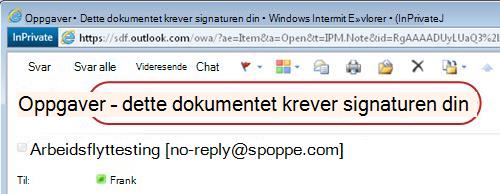
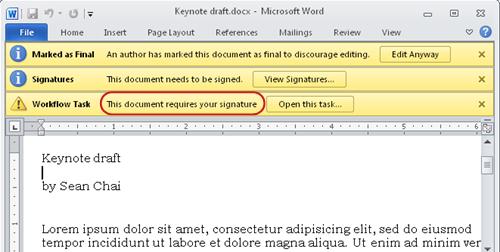
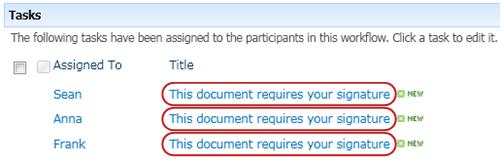
Se etter teksten Dette dokumentet krever din signatur på ett av følgende steder:
- I emne-linjen i oppgavevarselet
- I meldingsfeltet i dokumentet som skal gjennomgås
- I oppgavetittelen på Arbeidsflytstatus-siden
Hvis du ikke ser teksten Dette dokumentet krever signatur på disse stedene, kontakter du personen som startet eller opprinnelig la til arbeidsflyten for å finne ut hvilken arbeidsflytmal den er basert på, eller om det er en egendefinert arbeidsflyt.
Men hvis oppgaven er en oppgave for innsamling av signaturer, fortsetter du å lese!
En oversikt over prosessen
Når du er tilordnet en oppgave i en arbeidsflyt, finner du vanligvis ut mer om oppgaven på en av tre måter:
- Du mottar et e-postvarsel om oppgave.
- Du åpner et Microsoft Office-dokument og ser et meldingsfelt med informasjon om at du er tilordnet en relatert oppgave.
- Du kontrollerer SharePoint-nettstedet og oppdager at én eller flere oppgaver er tilordnet til deg.
Når du finner ut at du har blitt tilordnet en oppgave i arbeidsflyten for innsamling av signaturer, gjør du vanligvis to ting:
- Se gjennom dokumentet Du åpner og ser gjennom dokumentet, og deretter signerer du det (eller lar være).
- Fullfør oppgaven Du fyller ut og sender inn oppgaveskjemaet.
Ofte er derfor følgende tre elementer involvert i fullføringen av oppgaven:
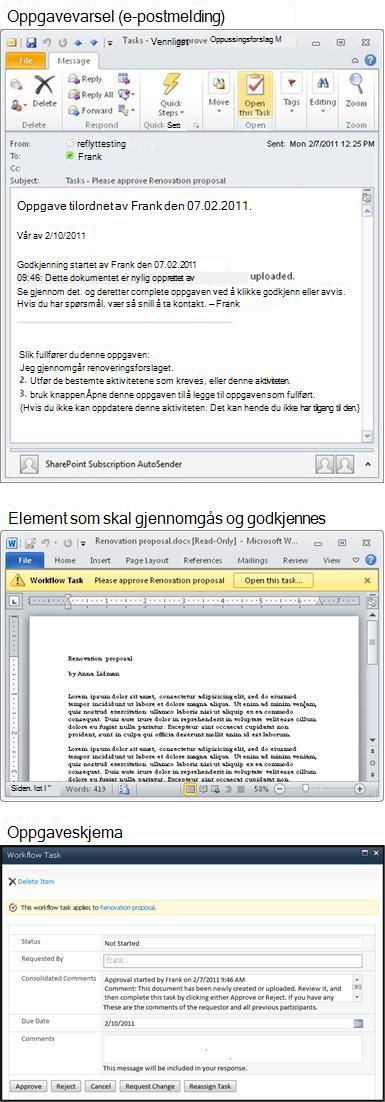
- Varslingsmeldingen (som du mottar som e-post)
- Dokumentet som er sendt til din signatur (som du åpner og deretter signerer, eller ikke gjør)
- Oppgaveskjemaet (som du åpner, fyller ut og sender inn)
Slik ser disse tre elementene ut.
Obs!
Knappen Åpne denne oppgaven på båndet i oppgavevarslingsmeldingen vises bare når meldingen åpnes i den fullstendige, installerte versjonen av Outlook, og ikke når den åpnes i nettprogrammet Outlook Web Access.
Obs!
Knappen Åpne denne oppgaven på båndet i oppgavevarselet vises bare når meldingen åpnes i den fullstendige, installerte versjonen av Outlook, og ikke når den åpnes i nettprogrammet Outlook Web Access.
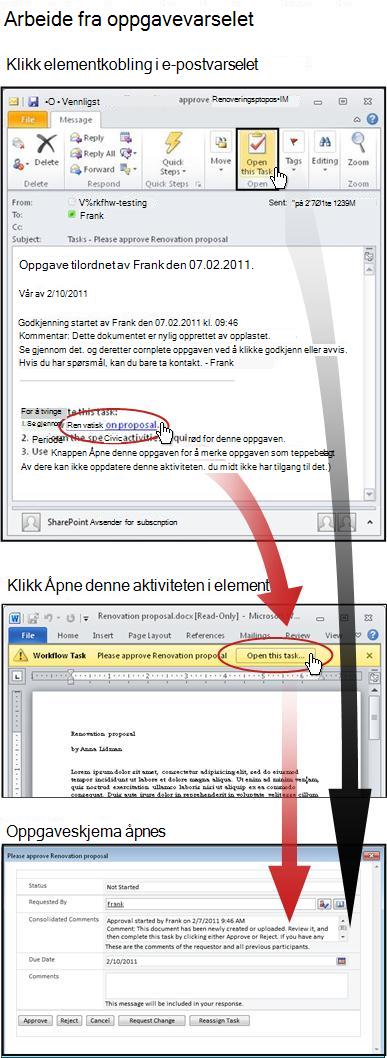
Gå til dokumentet og oppgaveskjemaet fra oppgavevarslingsmeldingen
(Vær oppmerksom på at hvis oppgaven ikke er tilordnet deg personlig, men til en hel gruppe eller distribusjonsliste som du er medlem av, bør du gjøre krav på oppgaven før den fullføres. Hvis du vil ha mer informasjon, kan du se delen Gjør krav på en gruppeoppgave før du fullfører den , i dette segmentet.)
Gjør følgende:
- Klikk på koblingen til dokumentet i instruksjonene Fullfør denne oppgaven i en meldingen om oppgavevarselet.
- Klikk knappen Åpne denne oppgaven i meldingsfeltet i det åpnede dokumentet.
Obs!
Knappen Åpne denne oppgaven på båndet i oppgavevarslingsmeldingen (vist i illustrasjonen øverst på den svarte pilen) vises bare når meldingen åpnes i den fullstendige, installerte versjonen av Outlook, og ikke når den åpnes i nettprogrammet Outlook Web Access.
Gå til dokumentet og oppgaveskjemaet fra listen eller biblioteket
(Vær oppmerksom på at hvis oppgaven ikke er tilordnet deg personlig, men til en hel gruppe eller distribusjonsliste som du er medlem av, bør du gjøre krav på oppgaven før den fullføres. Hvis du vil ha mer informasjon, kan du se delen Gjør krav på en gruppeoppgave før du fullfører den , i dette segmentet.)
Gjør følgende:
- Klikk Pågår-koblingen som er knyttet til dokumentet og arbeidsflyten, i listen eller biblioteket der dokumentet som skal gjennomgås er lagret.
- Klikk tittelen på oppgaven på Arbeidsflytstatus-siden.
- Klikk koblingen til dokumentet i meldingsfeltet Denne arbeidsflytoppgaven gjelder for meldingsfeltet i oppgaveskjemaet.

Signere dokumentet
Vær oppmerksom på at hvis oppgaven ikke er tilordnet deg personlig, men til en hel gruppe eller distribusjonsliste som du er medlem av, bør du gjøre krav på oppgaven før du fullfører den. Hvis du vil ha mer informasjon, kan du se delen Gjør krav på en gruppeoppgave før du fullfører den i dette segmentet.
Vær også oppmerksom på at hvis signaturlinjen er konfigurert for en bestemt bruker, og du signerer den mens du er logget på som en annen bruker, kan avviket være synlig i signaturlinjen. I dette eksemplet ble signaturlinjen konfigurert for Frank Martinez, men signaturen ble lagt til av noen som var logget på som Anna Lidman.
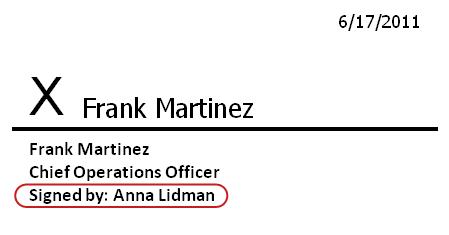
I eksemplet nedenfor ble dokumentet opprettet i Word.
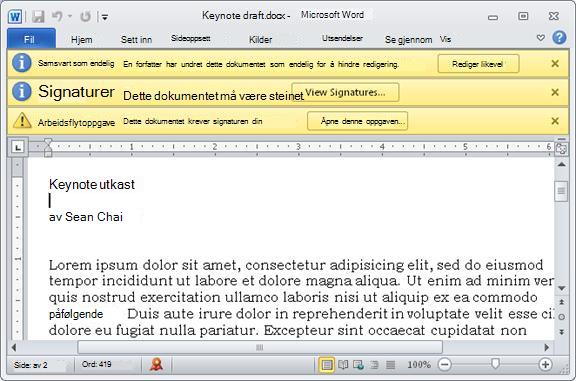
Legg merke til de tre gule meldingsfeltene øverst i dokumentet:
Merket som endeligDette meldingsfeltet forteller deg at minst én person allerede har lagt til signaturen sin på en signaturlinje.
Viktig
Fra nå av vil alle endringer i dokumentet, bortsett fra å legge til signaturer på signaturlinjer som allerede finnes, resultere i at alle signaturer som allerede er lagt til, fjernes eller ugyldiggjøres. (Det vil si at innsetting eller sletting av signaturlinjer er ikke tillatt på dette tidspunktet, bare tilføyelse av selve signaturene .)
Signaturer Du kan klikke Vis signaturer-knappen for å åpne Signaturer-ruten . Klikk pilen ved siden av navnet ditt under Forespurte signaturer, og klikk deretter Signer på rullegardinmenyen.
Obs!
- Hvis navnet ditt forekommer flere ganger i listen over forespurte signaturer , finnes det mer enn én signaturlinje du kan legge til signaturen i. Bruk samme fremgangsmåte for å legge til hver signatur.
- Hvis navnet ditt ikke vises i listen Forespurte signaturer , kontakter du personen som startet arbeidsflyten. Hvis den startet automatisk, kontakter du personen som opprinnelig la den til.
- InfoPath-skjemaer har ikke en Signaturer-rute eller en liste over forespurte signaturer . Kontroller at du har signert alle signaturlinjene før du lagrer dokumentet og fullfører oppgaven.
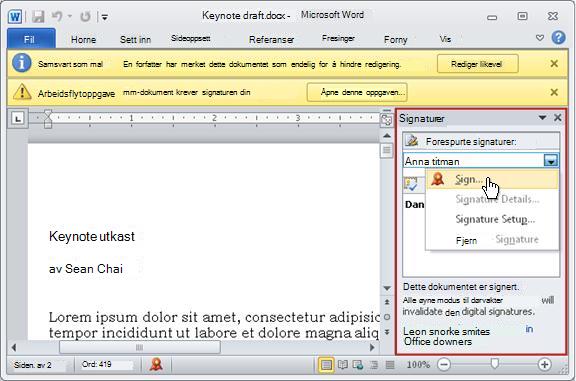
Hvis du ser en melding om tredjepartsleverandører av digitale signaturer, klikker du OK for å fortsette. (Merk av i avmerkingsboksen hvis du ikke vil vise meldingen i fremtiden.)
Dialogboksen Signer åpnes.
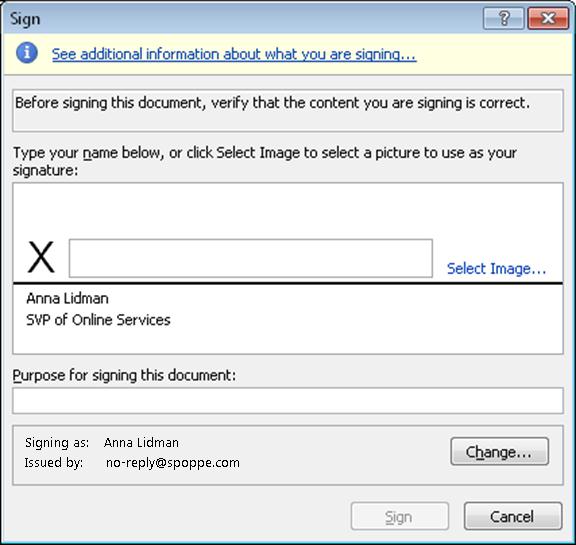
Når du skal signere dokumentet, skriver du bare inn navnet ditt i boksen ved siden av den store X-en, klikker Signerog klikker OK i dialogboksen for signaturbekreftelse .
Husk følgende: Hvis navnet ditt forekommer flere ganger i listen over forespurte signaturer , finnes det mer enn én signaturlinje du kan legge til signaturen i. Bruk samme fremgangsmåte for å legge til hver signatur.
Oppgave for arbeidsflytNår du er klar til å fullføre og sende inn oppgaveskjemaet, klikker du knappen Åpne denne oppgaven i meldingsfeltet for arbeidsflytoppgaven .
Fullføre og sende inn oppgaveskjemaet
Oppgaveskjemaet for en arbeidsflytoppgave for innsamling av signaturer ser omtrent slik ut.
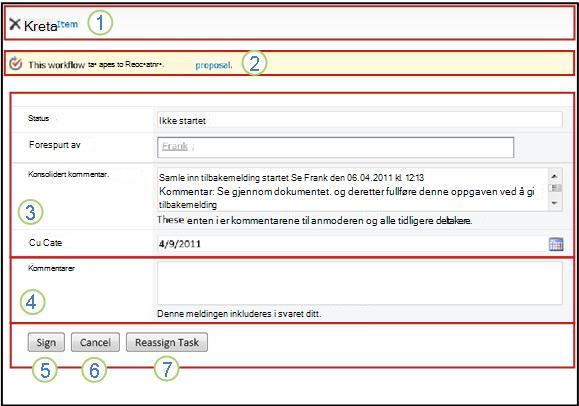
Vær oppmerksom på at de to første kontrollene (Slett element og Denne arbeidsflytoppgaven gjelder for dokumenttittel) ikke vises i oppgaveskjemaet når det åpnes inne i dokumentet som skal signeres. De vises bare når oppgaveskjemaet åpnes direkte fra oppgavevarslingsmeldingen eller oppgavelisten på statussiden for arbeidsflyten.
|
|
Slett element Hvis du vil slette denne oppgaven fra gjeldende forekomst av arbeidsflyten, klikker du koblingen hit.
Obs! Hvis du ikke startet denne forekomsten av arbeidsflyten, bør du sjekke med personen som startet den, eller, hvis den startet automatisk, personen som opprinnelig la den til, før du sletter oppgaven. |
|---|---|
|
|
Denne arbeidsflytoppgaven gjelder dokumenttittelen Klikk koblingen her for å åpne dokumentet som skal signeres. |
|
|
Status, forespurt av, konsoliderte kommentarer, forfallsdato Du kan ikke redigere eller endre oppføringer i disse fire feltene, men det kan hende at informasjonen i dem er nyttig. Legg merke til at boksen Konsoliderte kommentarer inneholder alle kommentarer som er sendt inn i skjemaet av deltakere som allerede har fullført oppgavene sine i samme forekomst av arbeidsflyten. På samme måte, når du har sendt inn ditt eget skjema, vil eventuell tekst du tar med i Kommentarer-boksen (4), også vises i Konsoliderte kommentarer-boksen for etterfølgende deltakere. |
|
|
Kommentarer All tekst du skriver inn her, vil bli registrert i arbeidsflytloggen og vil også vises i feltet Konsoliderte kommentarer (3) for etterfølgende deltakere. |
|
|
Signer Når du har signert dokumentet og skrevet inn eventuell tilbakemelding du vil bidra med, i kommentarfeltet , klikker du på denne knappen for å sende skjemaet og fullføre oppgaven. |
|
|
Avbryt Klikk denne knappen hvis du vil lukke oppgaveskjemaet uten å lagre endringer eller svar. Oppgaven forblir ufullstendig og tilordnet til deg. |

|
Tilordne oppgave på nytt Klikk denne knappen hvis du vil tilordne oppgaven til noen andre. Hvis du vil ha en illustrasjon av siden der du skriver inn detaljene for den nye tilordningen, og for ytterligere instruksjoner, kan du gå til inndeling 7 i dette segmentet, Tilordne oppgaven på nytt til noen andre. Obs! Dette alternativet kan være deaktivert for visse arbeidsflytoppgaver. |
Gjør krav på en gruppeoppgave før du har fullført den (valgfritt)
Hvis bare én enkelt oppgave er tilordnet til en hel gruppe som du tilhører, kan ethvert medlem av gruppen gjøre krav på og fullføre den ene oppgaven på vegne av hele gruppen.
Gjør krav på oppgaven før du åpner og signerer dokumentet. Så snart du gjør krav på oppgaven, blir den tildelt deg, og ingen andre medlemmer av gruppen kan fullføre den. (På denne måten gjør bare én person det nødvendige arbeidet.)
- På Arbeidsflytstatus-siden peker du på navnet på oppgaven som er tilordnet til gruppen, helt til en pil vises.
- Klikk pilen, klikk Rediger element , og klikk deretter knappen Gjør krav på oppgave i oppgaveskjemaet.

Når siden Arbeidsflytstatus oppdateres, kan du se at oppgaven ikke lenger er tilordnet til gruppen, men nå spesifikt til deg.
Hvis du senere vil frigi oppgaven til gruppen på nytt uten å fullføre den, bruker du de samme trinnene for å gå tilbake til oppgaveskjemaet, men nå klikker du Frigi oppgave-knappen .
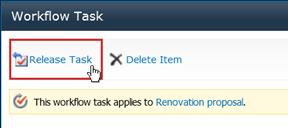
Tilordne oppgaven til noen andre (valgfritt)
Hvis du vil at noen andre skal fullføre en arbeidsflytoppgave som du er blitt tilordnet, klikker du Tilordne oppgave-knappen i skjemaet for arbeidsflytoppgaven.
Dette skjemaet vises.

|
|
Tildel oppgave til Angi navn eller adresse til personen du vil tilordne denne oppgaven til. Hvis du vil tilordne oppgaven til personen som startet arbeidsflyten, eller, hvis arbeidsflyten startet automatisk, til personen som opprinnelig la til arbeidsflyten — lar du dette feltet stå tomt. |
|---|---|
|
|
Ny forespørsel Oppgi all informasjon som personen du tilordner oppgaven til, trenger for å fullføre oppgaven. (All tekst du skriver inn her, legges til i området Konsoliderte kommentarer .) |
|
|
Ny varighet Gjør én av disse tre tingene:
|
|
|
Nye varighetsenheter Hvis du angir en ny varighet for en aktivitet, bruker du dette feltet sammen med feltet Ny varighet til å identifisere perioden før aktiviteten forfaller. (For eksempel: 3 dager eller 1 måned eller 2 uker.) |
Klikk Send når skjemaet er fullført. Oppgaven merkes som fullført, en ny oppgave tilordnes til personen som nå er ansvarlig for oppgaven, og et oppgavevarsel sendes.
All ny informasjon som du har oppgitt, inkluderes i teksten Delegert av i det nye oppgavevarselet (nummer 1 i illustrasjonen nedenfor).

I mellomtiden spores alle disse endringene og er synlige i Oppgave- og Logg-inndelingene på statussiden for arbeidsflyten, som vist her.

Overvåke, justere eller stoppe en pågående arbeidsflyt for innsamling av signaturer
Det sentrale stedet der du kan overvåke, justere eller stoppe en arbeidsflyt som kjører, er Arbeidsflytstatus-siden for den aktuelle forekomsten av arbeidsflyten.
Først viser vi deg hvordan du kommer til denne siden, og deretter viser vi deg hvordan du bruker alternativene og informasjonen du finner der. Til slutt viser vi deg to andre sider der du kan få ytterligere overvåkingsinformasjon.
Gå til statussiden for arbeidsflyten
Klikk Pågår-koblingen for elementet og arbeidsflyten du vil bruke, i listen eller biblioteket der elementet befinner seg.
I dette eksemplet er elementet dokumentet Keynote Draft, og arbeidsflyten er Godkjenning 3.

Arbeidsflytstatussiden åpnes.
- Hvis listen eller biblioteket inneholder et stort antall elementer, kan du bruke sortering og/eller filtrering for å finne elementet du leter etter, raskere. Hvis du finner ut at du sorterer og/eller filtrerer på samme måte gjentatte ganger, kan det være nyttig å opprette en egendefinert visning som automatiserer den bestemte sorteringen.
- For å komme til Arbeidsflytstatus-siden kan du også klikke koblingen Vis status for denne arbeidsflyten i e-postvarselet «har startet» eller koblingen Vis arbeidsflytloggen i e-postvarselet «er fullført» for det bestemte tilfellet du er interessert i.
Bruke Arbeidsflytstatus-siden til å overvåke fremdriften i arbeidsflyten
Her, under illustrasjonen av hver del av siden Status for arbeidsflyt, finner du overvåkingsspørsmålene som delen besvarer.
Delen Informasjon om arbeidsflyt

Besvarte spørsmål:
- Hvem startet denne forekomsten av arbeidsflyten?
- Når ble denne forekomsten startet?
- Når skjedde den siste handlingen i dette tilfellet?
- Hvilket element kjører denne forekomsten på?
- Hva er gjeldende status for denne forekomsten?
Delen Oppgaver
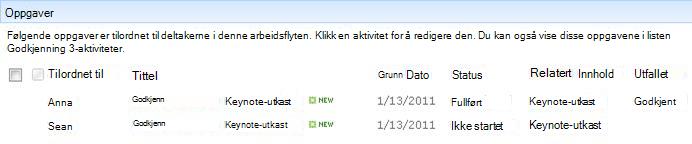
Besvarte spørsmål:
- Hvilke oppgaver er allerede opprettet og tilordnet, og hva er deres gjeldende status?
- Hvilke oppgaver er allerede fullført, og hva var utfallet for hver av disse oppgavene?
- Hva er forfallsdatoen for hver oppgave som allerede er opprettet og tilordnet? (Vær oppmerksom på at oppgaver for innsamling av signaturer som standard ikke tilordnes forfallsdatoer eller oppgavevarighet.)
Oppgaver som er slettet, og oppgaver som ennå ikke er tilordnet, vises ikke i denne inndelingen.
Delen Arbeidsflytlogg

Besvarte spørsmål:
- Hvilke hendelser har allerede skjedd i denne forekomsten av arbeidsflyten?
- Vær oppmerksom på at varslinger om forfalte oppgaver og varsler om forfalte oppgaver ikke vises i dette området.
Avbryte eller avslutte denne arbeidsflytkjøringen
Det er to måter du kan stoppe en arbeidsflytforekomst som kjører, før den er fullført normalt:
- Avbryte arbeidsflyten Alle oppgaver avbrytes, men beholdes i Oppgaver-området på Arbeidsflytstatus-siden.
- Avslutt denne arbeidsflyten Alle oppgaver avbrytes og slettes fra Oppgaver-området på statussiden for arbeidsflyten. (De gjenspeiles imidlertid fortsatt i arbeidsflytloggområdet.)
Instruksjoner for begge metodene følger.
Avbryt (alle oppgaver er avbrutt, men beholdes i både oppgavelisten og loggen)
Hvis gjeldende forekomst av en arbeidsflyt ikke lenger er nødvendig, kan den avbrytes.
Denne prosedyren kan som standard utføres av personen som startet denne forekomsten av arbeidsflyten, eller av alle som har tillatelse til å administrere lister. (Eiere-gruppen har tillatelse til å administrere lister som standard, men ikke Medlemmer-gruppen og besøkende-gruppen.)
- Klikk koblingen Avbryt alle oppgaver for innsamling av signaturer i området rett under arbeidsflytvisualiseringen på Arbeidsflytstatus-siden.
Alle aktive oppgaver avbrytes, og arbeidsflyten avsluttes med statusen Avbrutt. De avbrutte oppgavene er fortsatt oppført både i Oppgaver-området og i Arbeidsflytlogg-området .
End (alle oppgaver slettet fra oppgavelisten, men beholdt i loggen)
Hvis det oppstår en feil, eller hvis arbeidsflyten stopper og ikke svarer, kan den avsluttes.
Denne prosedyren kan som standard bare utføres av noen som har tillatelse til å administrere lister. (Eiere-gruppen har tillatelse til å administrere lister som standard, men ikke Medlemmer-gruppen og besøkende-gruppen.)
- Klikk koblingen Avslutt denne arbeidsflyten i området rett under visualiseringen av arbeidsflyten på Arbeidsflytstatus-siden.
Alle oppgaver som opprettes av arbeidsflyten, avbrytes og slettes fra Oppgaver-området på siden Arbeidsflytstatus, men gjenspeiles fortsatt i arbeidsflytloggområdet . Arbeidsflyten avsluttes med statusen Avbrutt.
Finne ut hvilke arbeidsflyter som kjører på et element
På Arbeidsflyter-siden vises en liste over arbeidsflyter som kjører på elementet.
- Gå til listen eller biblioteket der elementet er lagret.
- Pek på navnet på elementet, klikk pilen som vises, og klikk deretter Arbeidsflyter på rullegardinmenyen.
- På siden Arbeidsflyter: Elementnavn under Arbeidsflyter som kjører, finner du en liste over arbeidsflytforekomster som for øyeblikket kjører på elementet.
Obs!
Vær oppmerksom på at det ikke er mulig å kjøre flere forekomster av én arbeidsflytversjon på samme element samtidig. Eksempel: To arbeidsflyter, begge basert på innsamling av signaturer, er lagt til. Én heter Plantilbakemelding og den andre heter Budsjetttilbakemelding. På ett element om gangen, én forekomst hver av Plantilbakemelding og Budsjetttilbakemelding kan kjøre, men ikke to forekomster av hver arbeidsflyt.
Overvåk arbeidsflyter for hele områdesamlingen
Administratorer for nettstedssamlinger kan se følgende med et øyekast:
- Hvor mange arbeidsflyter basert på hver arbeidsflytmal som for øyeblikket finnes i nettstedssamlingen.
- Om selve arbeidsflytmalen er aktiv eller inaktiv i nettstedssamlingen.
- Hvor mange forekomster av arbeidsflytversjoner basert på hver arbeidsflytmal som for øyeblikket kjører i nettstedssamlingen.
Slik gjør du det:
- Åpne hjemmesiden for områdesamlingen (ikke hjemmesiden for et område eller sekundært område i samlingen).
- Klikk Innstillinger-ikonet
 og klikk deretter Innstillinger for område.
Klikk Arbeidsflyter under Nettstedsadministrasjon på siden Innstillinger for nettsted.
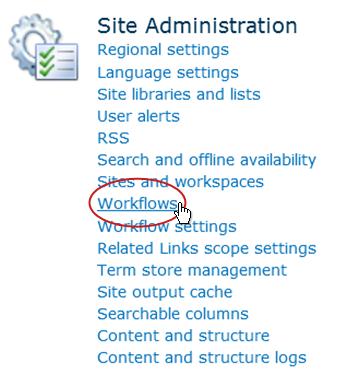
Arbeidsflytsiden åpnes og viser informasjonen.
Hva skjer videre?
Hvis dette er første gang denne arbeidsflytversjonen kjøres, kan du bruke instruksjonene i avsnittet SE gjennom i denne artikkelen til å vise hendelsene i forekomsten og finne ut om arbeidsflyten fungerer slik du ønsker.
Se gjennom arbeidsflytresultater for innsamling av signaturer og opprette rapporter
Når arbeidsflytforekomsten er fullført, kan du se gjennom hendelsene som er registrert i loggen. (Du kan ha tilgang til posten for enhver forekomst i opptil 60 dager etter at forekomsten er fullført.)
Viktig
Vær oppmerksom på at arbeidsflytloggen bare er ment som uformell referanse. Den kan ikke brukes til offisielle revisjoner eller til andre juridiske, bevismessige formål.
Du kan også kjøre rapporter om den generelle ytelsen til arbeidsflyten på tvers av forekomster.
Se gjennom hendelser i den nyeste forekomsten
Så lenge et element forblir i samme liste eller bibliotek, og inntil den samme arbeidsflyten kjøres på nytt på det samme elementet, kan du få tilgang til loggen for den nyeste forekomsten fra listen eller biblioteket.
Slik viser du arbeidsflytstatussiden for den nyeste forekomsten av en arbeidsflyt som er kjørt på et element:
- Klikk statuskoblingen for elementet og arbeidsflyten du vil bruke, i listen eller biblioteket der elementet befinner seg.
I dette eksemplet er elementet dokumentet som heter Keynote-utkast , og arbeidsflyten er Godkjenning av nytt dokument.

Delen Arbeidsflytlogg er plassert nesten nederst på siden Arbeidsflytstatus.
Få tilgang til forekomstlogg i opptil 60 dager
Hva hvis du vil gå gjennom loggen for en forekomst etter at du har kjørt samme arbeidsflyt på samme element på nytt?
Du kan faktisk gjøre dette i opptil 60 dager fra ett av to startpunkter: listen eller biblioteket eller meldingen om arbeidsflytfullføring. (Seksti dager er hvor lenge SharePoint-produkter beholder aktivitetsloggen for arbeidsflyter.)
Fra listen eller biblioteket
- Gå til listen eller biblioteket der elementet er lagret.
- Klikk ikonet foran elementnavnet for å merke det, og klikk deretter Arbeidsflyter i Arbeidsflyter-gruppen på Filer-fanen på båndet.
- Klikk navnet eller statusen for arbeidsflytforekomsten du vil se gjennom, under Fullførte arbeidsflyter på siden Arbeidsflyter: Elementnavn.
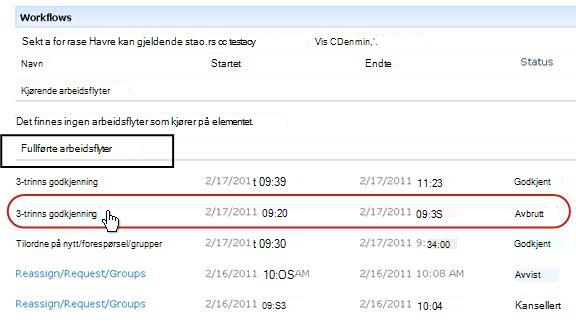
Arbeidsflytstatus-siden for denne forekomsten åpnes.
Fra meldingen om fullføring av arbeidsflyten
- Åpne varselet om arbeidsflytfullføring for forekomsten du vil se gjennom, og klikk deretter koblingen Vis arbeidsflytloggen .

Arbeidsflytstatus-siden for denne forekomsten åpnes.
Hvis du vil beholde alle fullføringsvarslene, bør du kanskje opprette en Outlook-regel. Konfigurer regelen for å kopiere alle innkommende meldinger der teksten er fullført på emnelinjen , til en egen, separat mappe. (Pass på at Outlook-regelen kopierer innkommende meldinger og ikke bare flytter dem, ellers vises de ikke også i innboksen.)
Opprette ytelsesrapporter for arbeidsflyt
Hvis du vil finne ut hvordan en av arbeidsflytversjonene generelt fungerer – over tid og over flere forekomster – kan du opprette én eller begge av to forhåndsdefinerte rapporter:
- Rapport for aktivitetsvarighet Bruk denne rapporten til å se gjennomsnitt av hvor lang tid det tar for hver aktivitet i en arbeidsflyt å fullføre, i tillegg til hvor lang tid det tar for hver fullførte kjøring eller forekomst av arbeidsflyten å fullføre.
- Annullering og feilrapport Bruk denne rapporten til å se om en arbeidsflyt ofte avbrytes eller om det oppstår feil før den fullføres.
Opprette de tilgjengelige rapportene for en arbeidsflyt
- Klikk en kobling for statusinformasjon i listen eller biblioteket i Status-kolonnen for den aktuelle arbeidsflyten.

- Klikk Vis arbeidsflytrapporter under Arbeidsflytlogg på Arbeidsflytstatus-siden.

- Finn arbeidsflyten du vil vise en rapport for, og klikk deretter navnet på rapporten du vil vise.

- På Tilpass-siden enten beholder eller endrer du plasseringen der rapportfilen opprettes, og deretter klikker du OK.

Rapporten opprettes og lagres på den angitte plasseringen. - Når rapporten er fullført, kan du klikke koblingen i illustrasjonen nedenfor for å vise den. Ellers klikker du OK for å avslutte og lukke dialogboksen. (Senere, når du er klar til å vise rapporten, vil du finne den på plasseringen du angav i forrige trinn.)

Hva skjer videre?
Hvis arbeidsflyten fungerer akkurat slik du ønsker, er du klar til å begynne å bruke den.
Hvis det er noe du vil endre om hvordan det fungerer, kan du se ENDRE-segmentet i denne artikkelen.
Opprette ytelsesrapporter for arbeidsflyt
Hvis du vil finne ut hvordan en av arbeidsflytversjonene generelt fungerer – over tid og over flere forekomster – kan du opprette én eller begge av to forhåndsdefinerte rapporter:
- Rapport for aktivitetsvarighet Bruk denne rapporten til å se gjennomsnitt av hvor lang tid det tar for hver aktivitet i en arbeidsflyt å fullføre, i tillegg til hvor lang tid det tar for hver fullførte kjøring eller forekomst av arbeidsflyten å fullføre.
- Annullering og feilrapport Bruk denne rapporten til å se om en arbeidsflyt ofte avbrytes eller om det oppstår feil før den fullføres.
Opprette de tilgjengelige rapportene for en arbeidsflyt
- Klikk en kobling for statusinformasjon i listen eller biblioteket i Status-kolonnen for den aktuelle arbeidsflyten.
- Klikk Vis arbeidsflytrapporter under Arbeidsflytlogg på Arbeidsflytstatus-siden.
- Finn arbeidsflyten du vil vise en rapport for, og klikk deretter navnet på rapporten du vil vise.
- På Tilpass-siden enten beholder eller endrer du plasseringen der rapportfilen opprettes, og deretter klikker du OK.
Rapporten opprettes og lagres på den angitte plasseringen. - Når rapporten er fullført, kan du klikke koblingen i illustrasjonen nedenfor for å vise den. Ellers klikker du OK for å avslutte og lukke dialogboksen. (Senere, når du er klar til å vise rapporten, vil du finne den på plasseringen du angav i forrige trinn.)
Hva skjer videre?
Hvis arbeidsflyten fungerer akkurat slik du ønsker, er du klar til å begynne å bruke den.
Hvis det er noe du vil endre om hvordan det fungerer, kan du se ENDRE-segmentet i denne artikkelen.
Endre, deaktivere eller fjerne en arbeidsflyt for innsamling av signaturer
Når du har kjørt den første forekomsten av den nye arbeidsflyten for innsamling av signaturer og sett gjennom resultatene, kan du gjøre en eller flere endringer i måten arbeidsflyten er konfigurert på.
Det kan også hende at du på ulike tidspunkter i fremtiden vil gjøre flere endringer i konfigurasjonen.
Det kan hende du på et eller annet tidspunkt vil deaktivere arbeidsflyten for en kortere eller lengre periode, men ikke fjerne den, eller du kan velge å fjerne den helt.
Endre permanente innstillinger for en arbeidsflyt
Hvis du vil gjøre permanente endringer i innstillingene for en eksisterende arbeidsflyt, åpner og redigerer du tilknytningsskjemaet som opprinnelig ble brukt til å legge den til.
Hvis arbeidsflyten kjører i bare én liste eller ett bibliotek
Åpne listen eller biblioteket der arbeidsflyten kjøres.
Klikk fanen Liste eller Bibliotek på båndet.
Obs!
Navnet på fanen kan variere i henhold til typen liste eller bibliotek. Denne fanen kalles for eksempel Kalender i en kalenderliste.
Klikk Arbeidsflytinnstillinger i Innstillinger-gruppen.
Klikk navnet på arbeidsflyten du vil endre innstillinger for, under Arbeidsflytnavn (klikk for å endre innstillinger) på siden Arbeidsflytinnstillinger.
Obs!
Hvis arbeidsflyten du vil bruke for innsamling av signaturer, ikke vises i listen, kan det hende den bare er knyttet til én innholdstype. Hvilke arbeidsflyter som vises i denne listen, styres av kontrollen Vis arbeidsflyttilknytninger av denne typen , som er plassert like over listen. (Se illustrasjonen.) Klikk gjennom alternativene for innholdstype i rullegardinmenyen for å finne ut hvilken som viser arbeidsflyten du vil bruke. Når arbeidsflyten du vil bruke, vises i listen, klikker du navnet på arbeidsflyten.
Gjør og lagre endringene du ønsker, i det samme tilknytningsskjemaet på to sider som opprinnelig ble brukt til å legge til arbeidsflyten.
Hvis du vil ha mer informasjon om feltene og kontrollene i tilknytningsskjemaet, kan du se PLAN-segmentet og det aktuelle ADD-segmentet (liste/bibliotek eller områdesamling) i denne artikkelen.
Hvis arbeidsflyten kjører i alle lister og biblioteker i områdesamlingen
- Åpne hjemmesiden for områdesamlingen (ikke hjemmesiden for et område eller sekundært område i samlingen).
- Klikk Innstillinger-ikonet og klikk deretter Innstillinger for område.
Klikk Innholdstyper for nettsted under Gallerier på siden Innstillinger for nettsted.
- Klikk navnet på innholdstypen for nettsted som arbeidsflyten kjører på, på siden Innholdstyper for nettsted.
- KlikkArbeidsflytinnstillinger underInnstillinger på siden for den valgte innholdstypen.
- Klikk navnet på arbeidsflyten du vil endre innstillinger for, under Arbeidsflytnavn (klikk for å endre innstillinger) på siden Arbeidsflytinnstillinger.
- Gjør og lagre endringene du ønsker, i det samme tilknytningsskjemaet på to sider som opprinnelig ble brukt til å legge til arbeidsflyten.
Hvis du vil ha mer informasjon om feltene og kontrollene i tilknytningsskjemaet, kan du se PLAN-segmentet og det aktuelle ADD-segmentet (liste/bibliotek eller områdesamling) i denne artikkelen.
Deaktivere eller fjerne en arbeidsflyt
Hvis arbeidsflyten kjører i bare én liste eller ett bibliotek
- Åpne listen eller biblioteket der arbeidsflyten kjøres.
- Klikk fanen Liste eller Bibliotek på båndet.
Navnet på fanen kan variere i henhold til typen liste eller bibliotek. Denne fanen kalles for eksempel Kalender i en kalenderliste. - Klikk Arbeidsflytinnstillinger i Innstillinger-gruppen
- Klikk koblingen Fjern en arbeidsflyt på siden Arbeidsflytinnstillinger.
- Bruk skjemaet på siden Fjern arbeidsflyter til å deaktivere, aktivere på nytt eller fjerne arbeidsflyter.

Det finnes fem kolonner i skjemaet:
- Arbeidsflyt Navnet på arbeidsflyten.
- Forekomster Antall forekomster av arbeidsflyten som kjører på elementer.
- Tillat Alternativ som gjør at arbeidsflyten kan fortsette å fungere normalt.
- Ingen nye forekomster Alternativ som gjør at alle forekomster av arbeidsflyten som kjører, kan fullføres, men som deaktiverer arbeidsflyten ved å gjøre den utilgjengelig for kjøring av nye forekomster. (Denne handlingen kan angres. Hvis du vil aktivere arbeidsflyten på nytt senere, går du tilbake til denne siden og velger Tillat.)
- Fjern Alternativ som fjerner arbeidsflyten helt fra listen eller biblioteket. Alle kjørende forekomster avsluttes umiddelbart, og kolonnen for denne arbeidsflyten vises ikke lenger på siden for listen eller biblioteket. (Denne handlingen kan ikke angres.)
Hvis arbeidsflyten kjører i alle lister og biblioteker i områdesamlingen
- Åpne hjemmesiden for områdesamlingen (ikke hjemmesiden for et område eller sekundært område i samlingen).
- Klikk knappen Innstillinger for og klikk deretter Innstillinger for nettsted.
Klikk i SharePoint i Microsoft 365, klikk Områdeinnhold, og klikk deretter Områdeinnstillinger. - Klikk Innholdstyper for nettsted under Gallerier for nettsidedesignere på siden Innstillinger for nettsted.
- Klikk navnet på innholdstypen for nettsted som arbeidsflyten kjører på, på siden Innholdstyper for nettsted.
- Klikk Arbeidsflytinnstillinger underInnstillinger på siden for den valgte innholdstypen.
- Klikk koblingen Fjern en arbeidsflyt på siden Arbeidsflytinnstillinger.
- Bruk skjemaet på siden Fjern arbeidsflyter til å deaktivere, aktivere på nytt eller fjerne arbeidsflyter.
Hva skjer videre?
Hvis du har gjort noen endringer, kjører du en testforekomst av arbeidsflyten for å dobbeltsjekke effekten av endringene.
Det finnes fem kolonner i skjemaet:
- Arbeidsflyt Navnet på arbeidsflyten.
- Forekomster Antall forekomster av arbeidsflyten som kjører på elementer.
- Tillat Alternativ som gjør at arbeidsflyten kan fortsette å fungere normalt.
- Ingen nye forekomster Alternativ som gjør at alle forekomster av arbeidsflyten som kjører, kan fullføres, men som deaktiverer arbeidsflyten ved å gjøre den utilgjengelig for kjøring av nye forekomster. (Denne handlingen kan angres. Hvis du vil aktivere arbeidsflyten på nytt senere, går du tilbake til denne siden og velger Tillat.)
- Fjern Alternativ som fjerner arbeidsflyten helt fra områdesamlingen. Alle kjørende forekomster avsluttes umiddelbart, og kolonnen for denne arbeidsflyten vises ikke lenger på siden for listen eller biblioteket. (Denne handlingen kan ikke angres.)
Tilpasse ytterligere
Det finnes en rekke måter å tilpasse arbeidsflytene som er inkludert i SharePoint-produkter på.
Du kan også opprette egendefinerte arbeidsflyter fra grunnen av.
Du kan bruke noen av eller alle følgende programmer:
- SharePoint Designer 2013 Tilpass arbeidsflytskjemaer, -handlinger og -virkemåter.
- Microsoft Visual Studio Bygg egendefinerte arbeidsflythandlinger.
Hvis du vil ha mer informasjon, kan du se hjelpesystemet for Microsoft Software Developer Network (MSDN).