

SharePoint-arbeidsflyter er forhåndsprogrammerte miniprogrammer som effektiviserer og automatiserer en rekke ulike forretningsprosesser. Arbeidsflyter kan variere fra innsamling av signaturer, tilbakemeldinger eller godkjenninger for en plan eller et dokument, til sporing av gjeldende status for en rutinemessig prosedyre. SharePoint-arbeidsflyter er utformet for å spare deg for tid og krefter, og for å sikre konsekvens og effektivitet i oppgaver som du utfører regelmessig.
Obs!
- SharePoint 2010-arbeidsflyter har blitt fjernet siden 1. august 2020 for nye tenanter og fjernet fra eksisterende tenanter 1. november 2020. Hvis du bruker SharePoint 2010-arbeidsflyter, anbefaler vi at du overfører til Power Automate eller andre støttede løsninger. Hvis du vil ha mer informasjon, kan du se Tilbaketrekking av arbeidsflyter i SharePoint 2010.
- SharePoint 2013-arbeidsflyten har vært avskrevet siden april 2023 og ble deaktivert for nye leiere fra og med 2. april 2024. Den vil bli fjernet fra eksisterende leiere og vil bli fullstendig fjernet fra og med 2. april 2026. Hvis du bruker SharePoint 2013-arbeidsflyt, anbefaler vi at du overfører til Power Automate eller andre støttede løsninger. Hvis du vil ha mer informasjon, kan du se Tilbaketrekking av arbeidsflyter i SharePoint 2013.
Hva er en SharePoint-arbeidsflyt?
Du vet sannsynligvis allerede hva et flytskjema er. Det er et grafisk kart over en prosess, med instruksjoner om hva som skjer i hvert trinn.
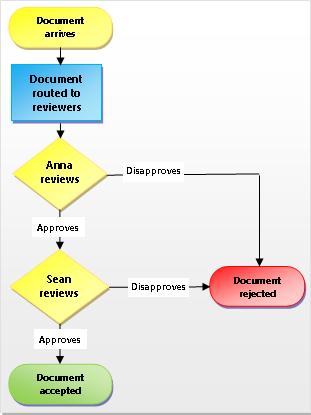
En SharePoint-arbeidsflyt er som et automatisert flytskjema som tar mye av arbeid, gjetning og tilfeldigheter ut av standard arbeidsprosesser.
Se for eksempel på godkjenningsprosessen for dokumenter i illustrasjonen. Når du kjører denne prosessen manuelt, kan det bety mye kontroll og oversikt, videresending av dokumenter og sending av påminnelser, og hver av disse oppgavene må utføres av deg eller av en eller flere av kollegene dine. Det betyr mye ekstraarbeid og en konstant strøm av avbrudd.
Men når du bruker arbeidsflyten for dokumentgodkjenning i SharePoint til å kjøre prosessen, gjøres all denne kontrollen og sporingen, påminnelsen og videresendingen automatisk av arbeidsflyten. Hvis noen er forsinket med å fullføre en oppgave, eller hvis det dukker opp et annet problem, genererer de fleste av de inkluderte arbeidsflytene et varsel med informasjon. Overvåking av prosessen er redusert.
Det er enkelt å kjøre en SharePoint-arbeidsflyt. Velg arbeidsflyttype, velg alternativer, og la arbeidsflyten kjøre. Hvis det er nødvendig, kan du avbryte eller avslutte arbeidsflyten.
Hvilke prosesser kan jeg automatisere ved hjelp av en SharePoint-arbeidsflyt?
Hver av de inkluderte arbeidsflyttypene fungerer som en mal. Du legger til en forekomst av arbeidsflyten for én liste eller ett bibliotek, eller for en hel nettstedssamling ved hjelp av et startskjema for å angi alternativene og valgene du vil bruke for forekomsten. Disse alternativene og valgene omfatter hvem arbeidsflyten tilordner oppgaver til, tidsfrister for oppgaver, hvordan arbeidsflyten kan startes og av hvem, og instruksjoner som skal inkluderes i oppgavevarslene. Opprett en ny arbeidsflyt ved å gå til Listeinnstillinger>, Arbeidsflytinnstillinger>Legg til en arbeidsflyt. Hvis du vil, kan du lese mer om 2010- og 2013-arbeidsflyter.
Viktig
Som standard aktiveres ikke arbeidsflytene Godkjenning, Innsamling av tilbakemelding og Innsamling av signatur, og de vises ikke i listeboksen Velg en arbeidsflytmal i tilknytningsskjemaet. Hvis du vil gjøre dem tilgjengelige for bruk, må en nettstedsadministrator aktivere dem på nettstedssamlingsnivå. Gå til innstillinger for> nettsted Funksjoner > forområdesamlingAktiver arbeidsflyter-funksjon. SharePoint 2013 har også arbeidsflytmaler basert på SharePoint 2010. Hvis du vil opprette en SharePoint 2013-basert arbeidsflyt med lignende logikk, kan du bruke et verktøy som SharePoint Designer 2013.
Det finnes fem forhåndsprogrammerte arbeidsflyttyper.
Godkjenning (rute et dokument eller element for godkjenning eller avvisning)
 En godkjenningsarbeidsflyt distribuerer et dokument eller annet element til utvalgte personer for godkjenning eller avvisning. Du kan også bruke en godkjenningsarbeidsflyt til å kontrollere innholdsgodkjenning i en liste eller et bibliotek. Hvis du vil ha mer informasjon og trinnvise instruksjoner, kan du se Alt om godkjenningsarbeidsflyter.
Samle inn tilbakemelding (distribuer et dokument eller element for tilbakemelding)
 En arbeidsflyt for innsamling av tilbakemelding distribuerer et dokument eller annet element til utvalgte personer for tilbakemelding. Tilbakemeldingsarbeidsflyten samler inn tilbakemeldinger samler alle tilbakemeldinger fra deltakere til arbeidsflyteieren og gir en oversikt over gjennomgangsprosessen. Hvis du vil ha mer informasjon og trinnvise instruksjoner, kan du se Alt om arbeidsflyter for innsamling av tilbakemelding.
Samle inn signaturer (distribuere et dokument, en arbeidsbok eller et skjema for digitale signaturer)
 Arbeidsflyten for innsamling av signaturer distribuerer et Microsoft Office-dokument til utvalgte personer for deres digitale signaturer. Vær oppmerksom på at arbeidsflyten innsamling av signaturer bare fungerer med Word-dokumenter, Excel-arbeidsbøker og InfoPath-skjemaer. Hvis du vil ha mer informasjon og trinnvise instruksjoner, kan du se Alt om arbeidsflyter for innsamling av signaturer.
Three-State (spore et problem, prosjekt eller en oppgave gjennom tre tilstander eller faser)
 Arbeidsflyten med tre statuser er utformet for å spore statusen for et listeelement gjennom tre statuser (faser). Den kan brukes til å styre forretningsprosesser som krever at organisasjoner holder oversikt over et stort antall problemer eller elementer. Eksempler: Kundestøtteproblemer, salgsmuligheter eller prosjektoppgaver.
Ved hver overgang mellom tilstander tilordner arbeidsflyten en oppgave til en person, og denne personen sendes et e-postvarsel om oppgaven. Når denne oppgaven er fullført, oppdaterer arbeidsflyten statusen for elementet og går videre til neste status. Arbeidsflyten med tre statuser er utformet for å fungere med malen for problemsporingsliste, men den kan brukes med alle lister som inneholder en valgkolonne som har tre eller flere verdier.
Hvis du vil ha mer informasjon og trinnvise instruksjoner, kan du se Bruke en arbeidsflyt med tre statuser.
Publiseringsgodkjenning (automatisere innholdsruting for gjennomgang og godkjenning)
 En arbeidsflyt for publiseringsgodkjenning ligner på andre SharePoint-arbeidsflyter ved at den automatiserer distribusjonen av innhold til fageksperter og deltakere som skal gjennomgå og godkjenne det. Det som gjør en arbeidsflyt for publiseringsgodkjenning unik, er at den er spesielt utformet for publiseringsnettsteder der publisering av nye og oppdaterte nettsider er underlagt streng kontroll. På slike nettsteder kan ikke nytt innhold publiseres før det er godkjent av alle godkjennerne i arbeidsflyten. Hvis du vil ha mer informasjon og trinnvise instruksjoner, kan du se Arbeide med en arbeidsflyt for publiseringsgodkjenning.
Hvem kan legge til og starte en SharePoint-arbeidsflyt?
Du må ha riktige tillatelser for listen, biblioteket eller nettstedssamlingen der arbeidsflyten kjører for å kunne legge til eller starte en arbeidsflyt:
- Slik legger du til en arbeidsflyt Som standard må du ha tillatelsen Administrere lister for å legge til en arbeidsflyt. (Eiere-gruppen og Medlemmer-gruppen har tillatelse til å administrere lister som standard, besøkende-gruppen har ikke tillatelse.)
-
Slik starter du en arbeidsflyt Som standard må du også ha tillatelsen Rediger elementer for å starte en arbeidsflyt som allerede er lagt til. (Både Eiere-gruppen og Medlemmer-gruppen har tillatelsen Rediger elementer som standard, men besøkende-gruppen har ikke det.)
Eiere kan også velge å konfigurere bestemte arbeidsflyter slik at de bare kan startes av medlemmer av Eiere-gruppen. Hvis du har et sekundært nettsted med unike tillatelser, må eiere forsikre seg om at de nødvendige tillatelsene eksplisitt er tilordnet til arbeidsflytbrukerne. Se Tilpasse tillatelser for en SharePoint-liste eller et SharePoint-bibliotek.
Hvordan legger jeg til og kjører en SharePoint-arbeidsflyt?
Diagrammet nedenfor gir en overordnet visning av de grunnleggende trinnene for planlegging, tillegg, kjøring og endring av en SharePoint-arbeidsflyt. Du følger individuelle inndelinger om hvert av trinnene.

- Planlegge Pass på at du vet hvilke alternativer du vil bruke, og hvilken informasjon du må ha tilgjengelig når du bruker startskjemaet til å legge til din versjon av arbeidsflyten.
- Legg til Fyll ut initieringsskjemaet for å legge til arbeidsflytversjonen i en liste, et bibliotek eller en områdesamling.
- Start Start den nye arbeidsflyten, enten manuelt eller automatisk, på et dokument eller et annet element i en liste eller et bibliotek. (Hvis du starter det manuelt, kan du endre noen av innstillingene for arbeidsflytens tilknytningsskjema på et kortere initieringsskjema.) Når arbeidsflyten starter, oppretter den oppgaver, sender varselmeldinger og begynner å spore handlinger og hendelser.
- Overvåke Mens arbeidsflyten kjører, kan du vise siden Arbeidsflytstatus for å se hvilke oppgaver som er fullført, og hvilke andre handlinger som er utført. Du kan om nødvendig justere gjeldende og fremtidige oppgaver herfra, og du kan til og med avbryte eller avslutte denne arbeidsflytkjøringen.
- Gjennomgang Når kjøringen er fullført, kan du se gjennom hele loggen på statussiden for arbeidsflyten . Fra statussiden kan det også opprettes statistiske rapporter om den generelle ytelsen til denne arbeidsflyten.
- Endre Hvis arbeidsflyten ikke fungerer helt slik du ønsker, kan du åpne det opprinnelige tilknytningsskjemaet som du brukte da du la den til, og gjøre endringene der.