
Hvis du vil gjøre endringer i en fil i et SharePoint-dokumentbibliotek, men hindre andre i å gjøre endringer samtidig, sjekker du ut filen i dokumentbiblioteket.
Når du sjekker ut en fil fra et SharePoint-dokumentbibliotek, er det bare du som kan redigere den. Du kan redigere filen enten på nettet i Microsoft 365 eller frakoblet og lagre endringene så ofte du vil før du sjekker inn filen på nytt. Når du er ferdig med å gjøre endringer i filen, sjekker du den inn fra biblioteket for å laste opp endringene. Du kan forkaste endringene og angre utsjekkingen hvis du ombestemmer deg.
Obs!
Hvis du ikke ser brukergrensesnittet som vises i disse eksemplene, kan det hende du bruker en tidligere serverversjon av SharePoint. Hvis du vil ha mer informasjon, kan du se Sjekke ut, sjekke inn eller forkaste endringer i filer i et SharePoint-bibliotek.
Obs!
Når du sjekker ut en fil, skjer det ingenting. Filen er fortsatt lagret i biblioteket. Det er bare merket for å vise at du har eksklusive redigeringsrettigheter til du sjekker det inn på nytt. Hvis du vil redigere det, må du laste det ned eller redigere det på nettet. Hvordan du redigerer eller oppdaterer filen, avhenger av filtypen. Hvis det er et Word-dokument, kan du bruke Word i Microsoft 365 eller skrivebordskopien av Word. For en fil som ikke er et Microsoft 365-format, last ned filen og bruk det redigeringsprogrammet du vanligvis bruker for dette formatet.
Sjekke ut en fil fra et dokumentbibliotek
Du kan sjekke ut én eller flere filer om gangen.
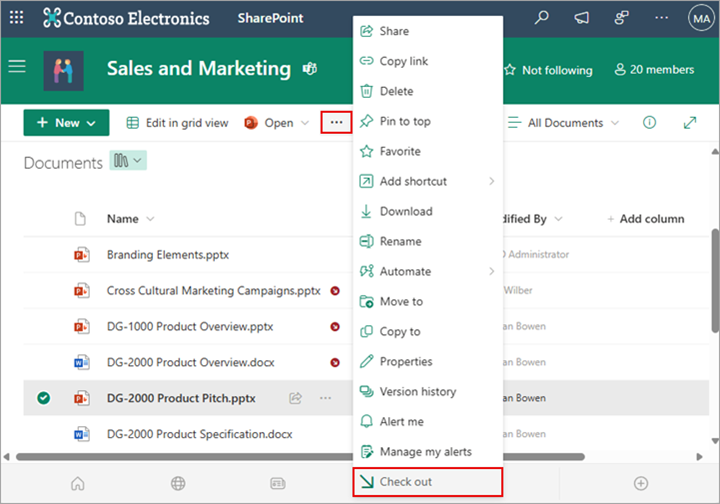
Åpne biblioteket med filen du vil sjekke ut, velg filen, velg Mer-menyen... på verktøylinjen, og velg deretter Sjekk ut.
Obs!
Du kan også høyreklikke filen, velge Mer og deretter velge Sjekk ut.
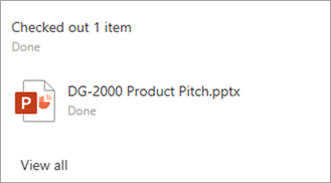
En dialogboks vises som viser hvilke filer du har sjekket ut.
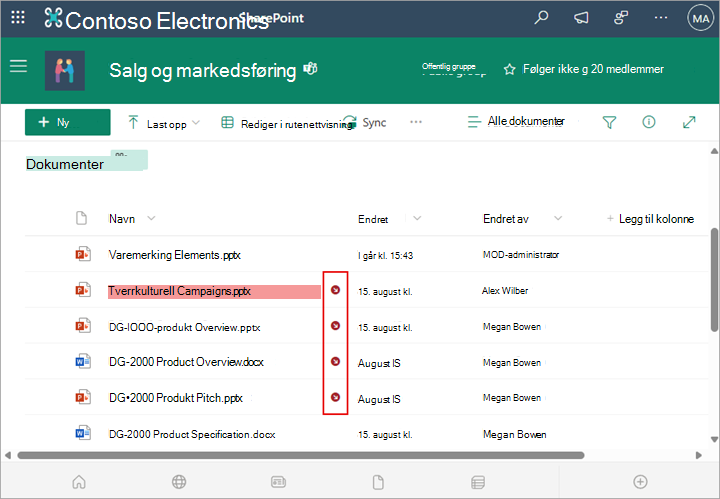
Et utsjekket ikon vises ved siden av hvert filnavn som er sjekket ut.
Sjekk inn en fil til et dokumentbibliotek
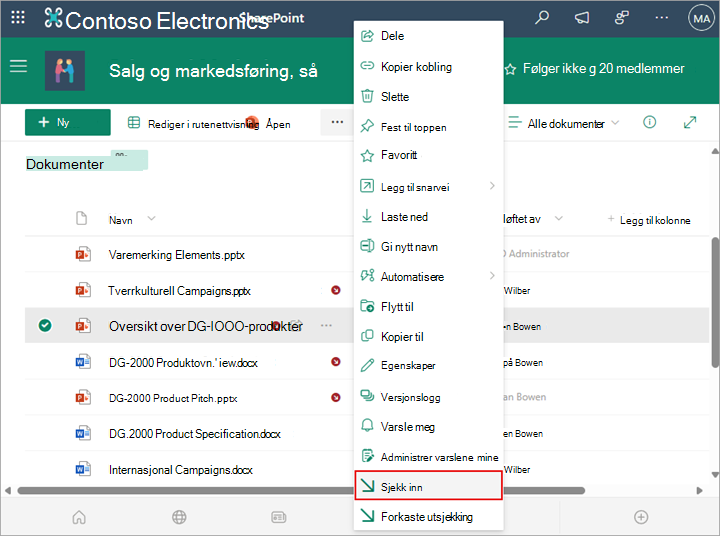
Åpne dokumentbiblioteket, og velg filen du vil sjekke inn. Velg Mer-menyen... på verktøylinjen, og velg deretter Sjekk inn.
Obs!
Du kan også høyreklikke filen, velge Mer og deretter velge Sjekk inn.
I innsjekkingsdialogboksen kan du skrive inn en kommentar, for eksempel hva du har endret eller lagt til.
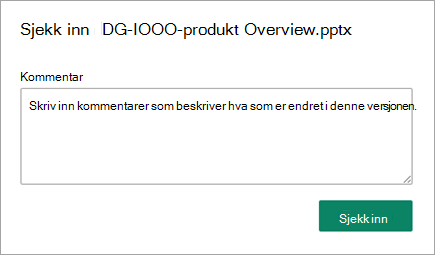
Velg Sjekk inn når du er ferdig.
Hvis du har ulagrede endringer når du prøver å sjekke inn, får du en melding om at et element (eller elementer) ikke ble oppdatert.
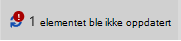 Pass på at du har lagret endringene i dokumentet før du sjekker inn. Så lenge et SharePoint i Microsoft 365-dokument er sjekket ut, kan ingen andre redigere det.
Obs!
- Hvis du vil sjekke inn eller sjekke ut flere filer og sjekke inn andres filer, må du klikke på Gå tilbake til klassisk SharePoint og følge trinnene i Sjekke ut, sjekke inn eller forkaste endringer i filer i et SharePoint-bibliotek.
- Hvis du vil avslutte den klassiske SharePoint-opplevelsen, lukker du alle nettleservinduene og logger deretter på Microsoft 365 på nytt.
Forkaste en utsjekking fra et dokumentbibliotek
Åpne dokumentbiblioteket, og velg filen du vil forkaste utsjekkingen for.
Velg Mer-menyen... på verktøylinjen, og velg deretter Forkast utsjekking.
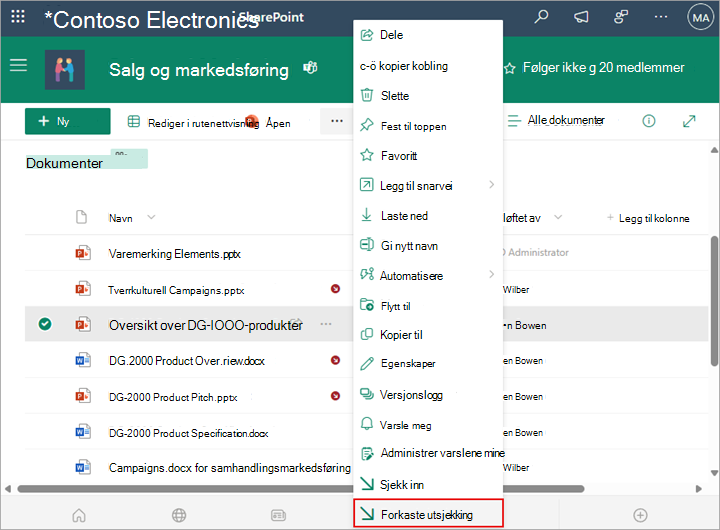
Obs!
Du kan også høyreklikke filen, velge Mer og deretter velge Sjekk inn.
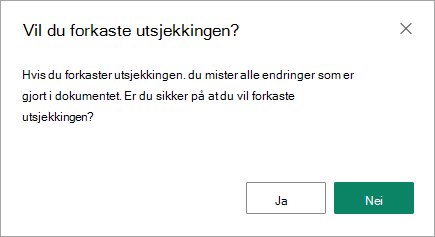
Du får opp dialogboksen Forkast utsjekking for å bekrefte at du har mistet eventuelle endringer du har gjort i dokumentet. Velg Ja for å fortsette.
Det vises en melding som bekrefter handlingen.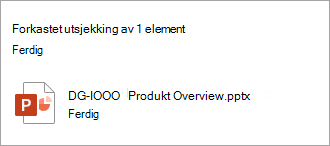
Obs!
- Hvis du vil sjekke flere filer inn eller ut og sjekke inn andres filer, må du klikke på Gå tilbake til klassisk SharePoint og følge trinnene i Sjekke ut, sjekke inn eller forkaste endringer i filer i et SharePoint-bibliotek.
- Hvis du vil avslutte den klassiske SharePoint-opplevelsen, lukker du alle nettleservinduene og logger deretter på Microsoft 365 på nytt.
Slik ser du hvem som har filer sjekket ut
En rask måte å se hvem som har en fil sjekket ut på, er å holde markøren over filnavnet for å se hvem som har sjekket ut filen.
Du kan også vise Sjekket ut av-kolonnen i standardvisningen av biblioteket. På denne måten kan alle enkelt se hvem som har et utsjekket dokument. Du kan velge hvilke kolonner som skal vises og skjules når du oppretter en egendefinert visning av et dokumentbibliotek.
Hvordan kan jeg erstatte en eksisterende fil med en ny?
Du kan erstatte et eksisterende dokument med et nytt ved å følge disse trinnene:
Sjekk ut filen du vil erstatte, i dokumentbiblioteket.
Gi navn til den nye filen med nøyaktig samme navn som den du vil erstatte, og dra den enten til biblioteket eller bruk Last opp-knappen. Et annet alternativ er å laste ned filen og overskrive den. Hvis du vil ha mer informasjon om opplasting, kan du se Laste opp, vise og fjerne prosjektfiler eller -dokumenter.
I SharePoint i Microsoft 365 ser du en dialogboks der du blir spurt om du vil erstatte filen eller beholde begge filene.
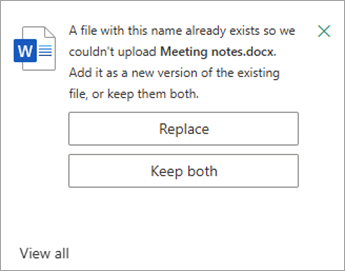
Velg Erstatt eller Behold begge.
Sjekk inn filen på nytt for å erstatte den gamle filen med den nye filen. Hvis du ombestemmer deg, følger du trinnene ovenfor.
Hvis du har aktivert versjonskontroll, lager SharePoint en ny kopi når filen er sjekket inn, og beholder tidligere versjoner. Hvis du vil ha mer informasjon om versjonskontroll, kan du se Slik fungerer versjonskontroll i lister og biblioteker.
Gi oss en tilbakemelding
Oppdatert 31. januar 2023.
Var denne artikkelen nyttig? Hvis dette er tilfelle, kan du gi oss beskjed nederst på denne siden. Hvis den ikke var nyttig, vil vi gjerne vite hva som var forvirrende eller hva som mangler. Inkluder din versjon av SharePoint, OS og nettleser. Vi bruker tilbakemeldingen din til å dobbeltsjekke fakta, legge til informasjon og oppdatere denne artikkelen.