
Hvis du vil gjøre endringer i en fil på et SharePoint-nettsted, og vil sikre at ingen andre kan redigere den, sjekker du ut filen. Når du har sjekket ut filen, kan du redigere den i tilkoblet eller frakoblet modus og lagre den – flere ganger om nødvendig.
Når du er ferdig med å redigere og sjekker filen inn i biblioteket igjen, kan andre personer se endringene og redigere filen hvis de har tillatelse. Hvis du bestemmer deg for å ikke gjøre eller beholde endringer i filen, kan du ganske enkelt forkaste utsjekkingen, slik at du ikke påvirker versjonsloggen.
Tips
Hvis du vil redigere et Office-dokument samtidig med andre (også kalt samtidig redigering), må du ikke sjekke ut dokumentet. Bare åpne den og rediger den. Vi anbefaler imidlertid at du aktiverer versjonskontroll for biblioteket først, i tilfelle noen senere gjør feil og trenger å gjenopprette en tidligere versjon av dokumentet. Hvis du vil ha mer informasjon om samtidig redigering, kan du se Dokumentsamarbeid og samtidig redigering.
Når du vil sjekke ut og redigere et dokument, enten det fungerer på Internett eller lastes ned, gjør du det i følgende rekkefølge:
- Sjekk ut dokumentet
- Åpne dokumentet i en støttet app, eller last det ned
- Redigere dokumentet
- Lagre dokumentet eller laste det opp
- Sjekk inn dokumentet
Velg en overskrift nedenfor for å åpne den og se de detaljerte instruksjonene.
Sjekke ut filer
Noen biblioteker er konfigurert til å kreve utsjekking av filer. Hvis utsjekking kreves, blir du bedt om å sjekke ut filer du vil redigere. Når du er ferdig med filen, må du sjekke den inn på nytt eller forkaste utsjekkingen.
Hvis utsjekking ikke er nødvendig i biblioteket, trenger du ikke å sjekke det ut så lenge du ikke har noe imot å la andre redigere samtidig som deg.
Tips
Hvis gruppen skal bruke samtidig redigering, anbefaler vi at du slår på minst versjonskontroll for hovedversjoner i biblioteket, i tilfelle noen gjør feil og laster opp et dokument med samme navn i et bibliotek der alle utfører samtidig redigering. Hvis du mister endringer, kan du på denne måten gjenopprette en tidligere versjon av dokumentet. Hvis du vil ha mer informasjon, kan du se Aktivere og konfigurere versjonskontroll for en liste eller et bibliotek.
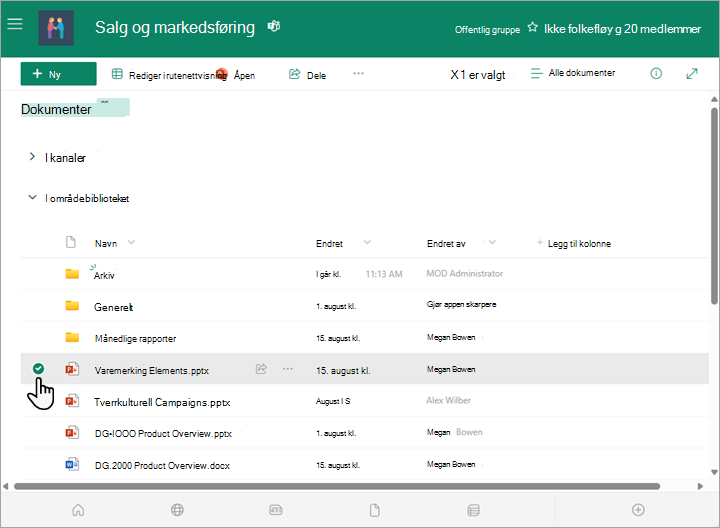
Gå til dokumentbiblioteket der filen er lagret. Hvis du ser en visning av biblioteket på en annen side, må du kanskje klikke tittelen på biblioteket først. Du må for eksempel kanskje velge Dokumenter først for å gå til dokumentbiblioteket .
Velg filen eller filene du vil sjekke ut.
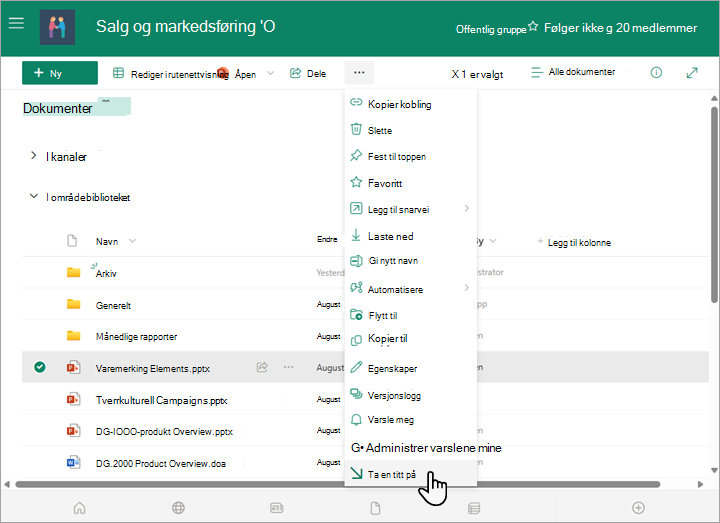
Velg Mer-menyenoverdokumentlisten, og velg deretter Sjekk ut.
Når filen er sjekket ut, vises et lite ikon vises til høyre for filnavnet. Dette forteller deg, eller andre, at filen er sjekket ut.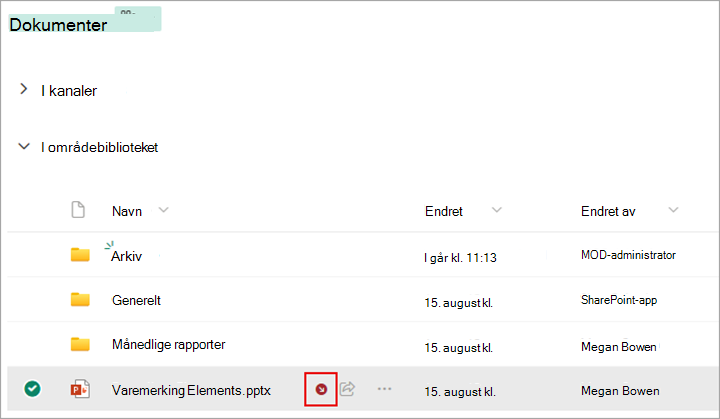
Obs!
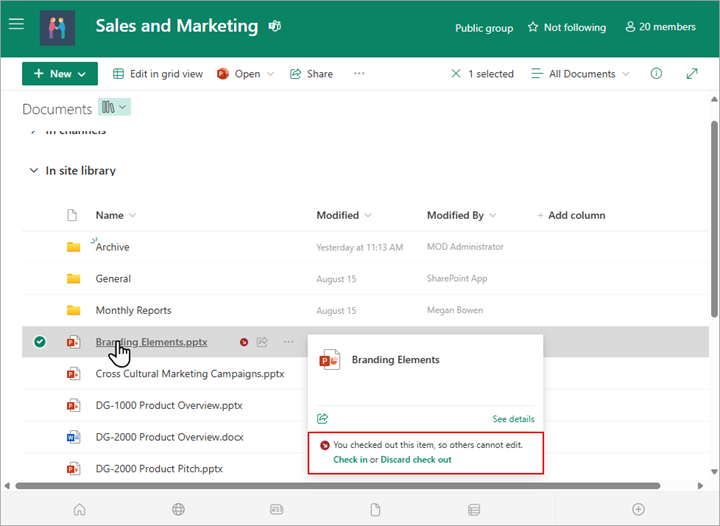
- Hvis du holder markøren på filnavnet, kan du se detaljer om filen, inkludert navnet på personen som har sjekket den ut.
- I den klassiske opplevelsen er utsjekking på Files-fanen på båndet.
Sjekke inn filer
En fil du sjekker ut, og eventuelle endringer du gjør i den, vil ikke være tilgjengelig for kollegene dine før du sjekker filen inn i dokumentbiblioteket på nytt.
Hvis du lastet ned dokumentet for å arbeide lokalt, må du laste det opp før du sjekker det inn. Hvis du vil lære hvordan du gjør dette, kan du se Laste opp filer og mapper til et bibliotek.
Sjekk inn fra SharePoint-dokumentbiblioteket
Gå til dokumentbiblioteket der filen er lagret. Hvis du ser en visning av biblioteket på en annen side, må du kanskje velge tittelen på biblioteket først. Du må for eksempel kanskje velge Dokumenter først for å gå til dokumentbiblioteket .
Velg filen(e) du vil sjekke inn.
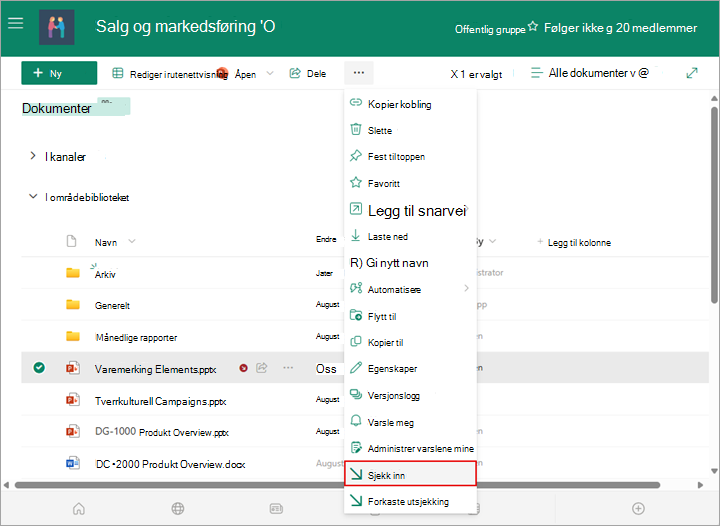
Velg Mer-menyenoverdokumentlisten, og velg deretter Sjekk inn.
Obs!
I den klassiske opplevelsen finner du Sjekk inn på Files-fanen på båndet.
Legg til en kommentar som beskriver endringene du har gjort, i kommentarområdet . Dette trinnet er valgfritt, men anbefales som anbefalt fremgangsmåte. Innsjekkingskommentarene er spesielt nyttig når flere personer arbeider på en fil. Hvis versjoner spores i organisasjonen, blir kommentaren en del av versjonsloggen, som kan være viktig for deg senere hvis du trenger å gjenopprette til en tidligere versjon av filen.
Velg OK. Det lille utsjekkingsikonet forsvinner når filen sjekkes inn igjen.
Sjekk inn fra Excel
Hvis du bruker Excel på nettet, kan du bare sjekke inn fra SharePoint-dokumentbiblioteket. Når du er ferdig med å gjøre endringer i arbeidsboken, lukker du nettleserfanen for filen, bytter til dokumentbiblioteket og følger fremgangsmåten under Sjekk inn fra SharePoint-dokumentbiblioteket.
Hvis du bruker en skrivebordsversjon av Excel for Windows, kan du sjekke inn en arbeidsbok fra appen.
- VelgSjekk innfilinformasjon>>.
- Legg til en beskrivelse av endringene i Sjekk inn-dialogboksen .
- Velg OK.
Forkaste en utsjekking
Hvis du sjekker ut en fil og ikke gjør endringer i den, eller du gjør endringer du ikke vil beholde, kan du ganske enkelt forkaste utsjekkingen i stedet for å lagre filen. Hvis organisasjonen sporer versjoner, blir en ny versjon opprettet hver gang du sjekker inn en fil i biblioteket på nytt. Ved å forkaste utsjekkingen kan du unngå å lage nye versjoner når du ikke har gjort noen endringer i filen.
Gå til biblioteket der filen er lagret. (Hvis du ser en visning av biblioteket på en annen side, må du kanskje klikke tittelen på biblioteket først. Du må for eksempel kanskje klikke Dokumenter først for å gå til dokumentbiblioteket .)
Velg filen(e) som du vil forkaste endringer for.
Velg Mer-menyen... over dokumentlisten, og velg deretter Forkast utsjekking.
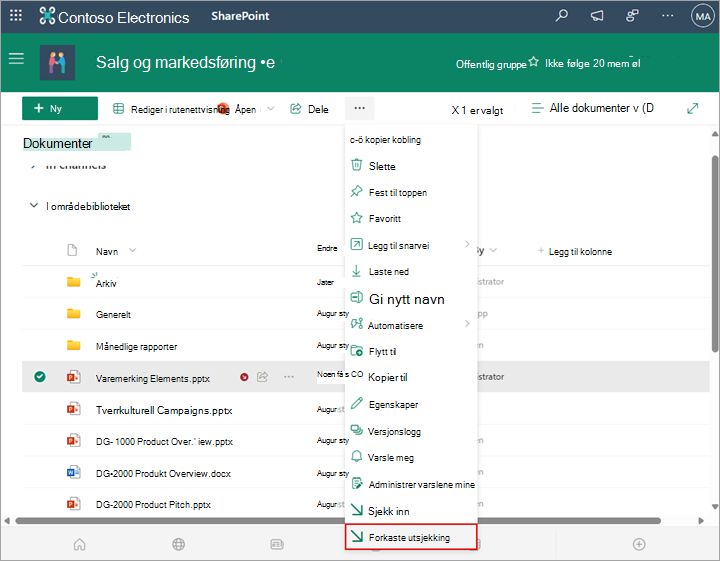
Velg Ja for å fullføre forkastingen av utsjekkingen. Det lille utsjekkingsikonet forsvinner når filen sjekkes inn igjen.
Overstyr andres utsjekking
Hvis du har tillatelse, kan du sjekke inn en fil på nytt som noen andre har sjekket ut. Følg fremgangsmåten under overskriften «Sjekk inn filer».
Når du sjekker inn filen, får du en advarsel om at den er sjekket ut til en annen person. Hvis du vil overstyre den andre personens utsjekking, velger du OK.
Se hvem som sjekket ut en fil
Hvis du trenger tilgang til en fil, men den er sjekket ut, kan du vise hvilken bruker som har den sjekket ut, slik at du kan kontakte dem:
Gå til SharePoint-dokumentbiblioteket der filen er lagret, i nettleseren.
Finn filen i listen over filer.
Pek på filnavnet med musen. Et lite vindu åpnes med detaljer om filen, inkludert hvem som har sjekket den ut.
Slik sjekker du inn flere filer samtidig
Du kan sjekke inn én fil om gangen, eller i en bunke. Når du sjekker inn flere filer, har alle den samme innstillingen for å beholde utsjekkingen eller kommentarene. Følg denne fremgangsmåten.
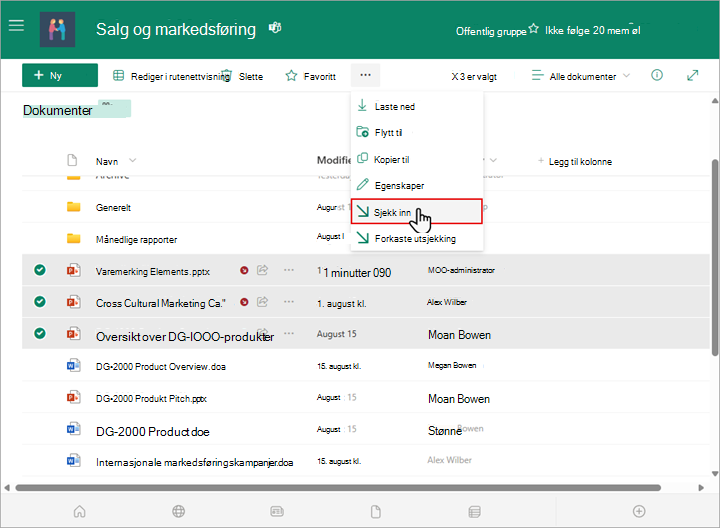
I dokumentbiblioteket merker du alle filene du vil sjekke inn, ved å klikke til venstre for hvert dokumentikon.
Velg Mer-menyenoverdokumentlisten, og velg deretter Sjekk inn.
Obs!
I den klassiske opplevelsen finner du Sjekk inn på Files-fanen på båndet.
Legg til en kommentar som beskriver endringene du har gjort, i kommentarområdet . Denne kommentaren brukes på alle filene du sjekker inn.
Velg OK. Det lille utsjekkingsikonet forsvinner når filen sjekkes inn igjen.