
Rediger filer i et SharePoint i Microsoft 365- eller SharePoint Server 2019-dokumentbibliotek direkte i nettleseren eller fra en app. Microsoft 365-filtyper (for eksempel Word eller Excel) er tilgjengelige for redigering både i nettleseren og i appen. Files av mange andre typer støttes for forhåndsvisning i nettleseren. For andre filtyper, der en app er tilgjengelig på enheten din, kan du laste den ned, redigere i appen og deretter laste den opp.
Redigere et dokument i et dokumentbibliotek
Rediger et dokument i en Microsoft 365-app (for eksempel Word eller Excel) ved å velge koblingen på filnavnet.
Åpne dokumentbiblioteket, og velg koblingen til filen du vil redigere.
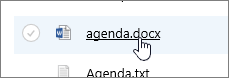
Hvis filtypen støttes for forhåndsvisning, åpnes den på nettet. Hvis ikke, får du en nedlastingsmelding.
Når den er lastet ned eller åpnet i en nettapp, kan du redigere og lagre filen.
Når du redigerer på nettet i Microsoft 365, lagres filene dine automatisk. Hvis du redigerer en fil i frakoblet modus, må du laste den opp tilbake til biblioteket.
Åpne en fil for redigering i et dokumentbibliotek
Et annet alternativ for redigering fra et dokumentbibliotek er å klikke de tre Vis handlinger-ellipsen ...>Åpne. Du kan også ha muligheten til å klikke på Forhåndsvisning.
Noen filtyper kan tillate et utvalg av apper for redigering, for eksempel Word på nettet eller Word (skrivebordsappen din).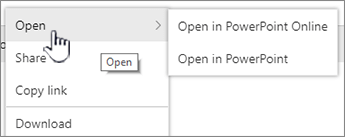
Rediger filen i den tilkoblede eller frakoblede appen.
Når du er ferdig med å bruke en Microsoft 365-app, må du kontrollere at statusen ikke er "Lagrer", og lukke fanen eller vinduet. Hvis du bruker en frakoblet Microsoft 365-app, lagrer du filen og lukker deretter appen.
Når du åpner en fil og velger en frakoblet app fra menyen, lagres filen tilbake i biblioteket hver gang du lagrer i appen. Hvis du redigerer en fil som krever at du laster ned dokumentet, for eksempel Paint, må du laste opp den lagrede filen.
Når du laster opp en fil med samme navn som en som finnes i biblioteket, får du statusmeldingen «1 element ble ikke lastet opp» i statusfeltet.

Klikk statusfeltet for et alternativ for å erstatte den opprinnelige filen.
 Hvis versjonskontroll er aktivert i SharePoint og du erstatter en fil, overskriver du ikke den opprinnelige filen, men oppretter en annen versjon. Hvis du vil ha mer informasjon om versjonskontroll, kan du se Vise versjonsloggen for en fil i et SharePoint-dokumentbibliotek.
Sjekke en fil inn eller ut i et dokumentbibliotek
Hvis dokumentbiblioteket ikke krever utsjekking før redigering, kan du redigere en fil uten å sjekke den ut. Hvis du ønsker eksklusiv redigering, eller dokumentbiblioteket krever utsjekking først, kan du sjekke ut filen før du åpner og redigerer. Hvis du vil ha mer informasjon om hvordan du sjekker filer inn eller ut, kan du se Sjekke ut eller sjekke inn filer i et dokumentbibliotek.