
Publisere en hovedversjon av en fil
Hovedversjoner og underordnede versjoner av filer brukes til å spore endringer i filen:
- Hovedversjoner, identifisert ved heltall, for eksempel 5.0, brukes vanligvis for milepæler eller når filen er klar for gjennomgang av et bredt publikum.
- Underordnede versjoner, identifisert med desimaltall som 5.1, brukes for utkast eller arbeider under arbeid, som vanligvis bare er synlige for eieren av filen og de med tillatelse frem til en hovedversjon publiseres.
Når du er klar for at en underordnet versjon av en fil skal vises av andre, publiserer du den.
Gå til biblioteket der filen er plassert.
Merk elementet eller filen du vil publisere en hovedversjon av, og gjør ett av følgende:
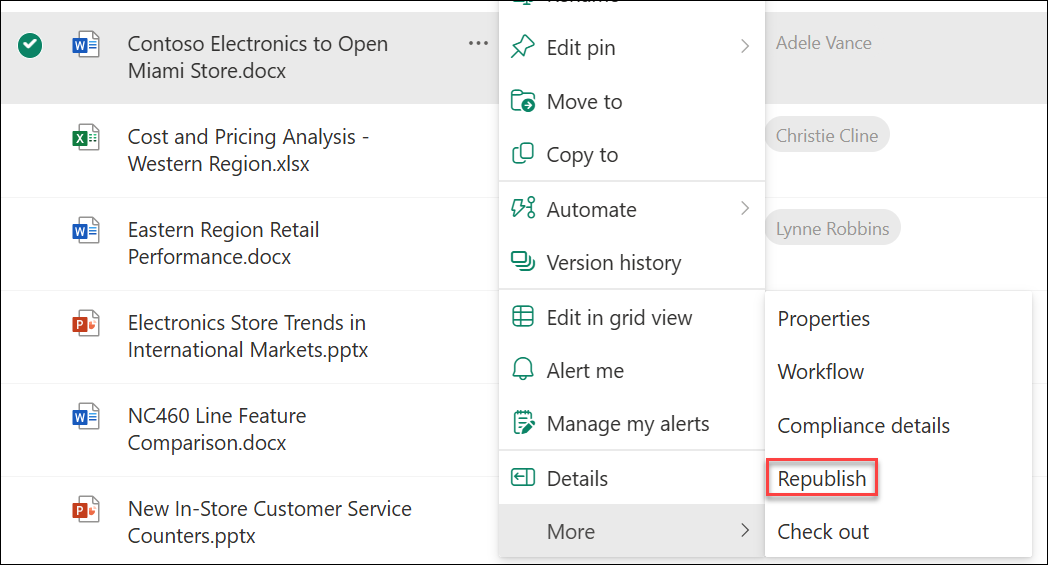
Velg ellipsen (...), velg Mer, og velg deretter Publiser på nytt.
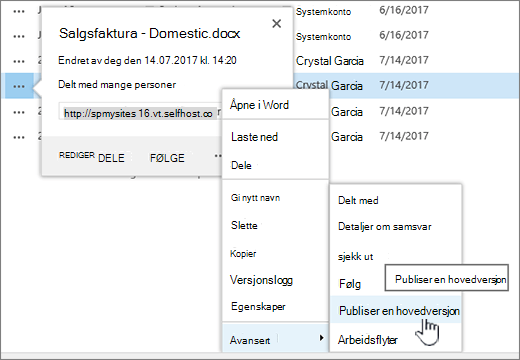
Velg ellipsen (...), velg ellipsen på nytt (...), velg Avansert, og velg deretter Publiser en hovedversjon.
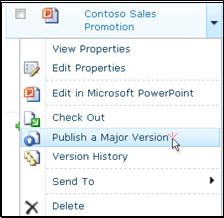
Hold musen over tittelen på dokumentet, velg rullegardinpilen, og velg Publiser en hovedversjon.
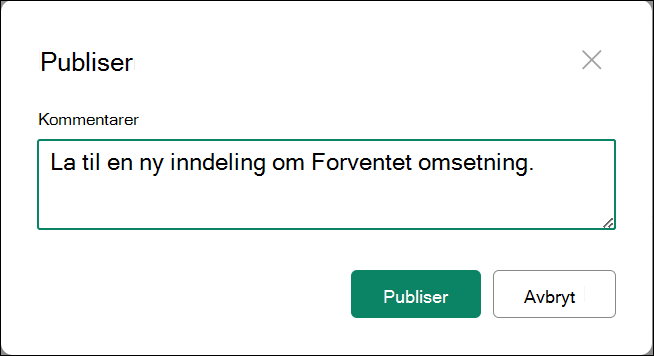
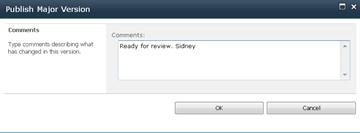
Avhengig av SharePoint-versjonen åpnes enten dialogboksen Publiser eller dialogboksen Publiser hovedversjon .
Skriv inn en kommentar i Kommentarer-feltet, og velg deretter Publiser eller OK.
Obs!
Kommentarer er valgfrie og gjør det enklere å finne en tidligere versjon.
Oppheve publiseringen av en versjon av en fil
Hvis du har de nødvendige tillatelsene, kan du oppheve publiseringen av en versjon fra et dokumentbibliotek. Hvis versjonskontroll for hovedversjoner og underordnede versjoner er aktivert i biblioteket, blir den upubliserte versjonen en underordnet versjon. Avhengig av innstillingene i biblioteket kan det hende at den ikke lenger kan vises av personer som har tillatelse til å vise bare hovedversjoner i biblioteket.
Gå til listen eller biblioteket der elementet eller filen er plassert.
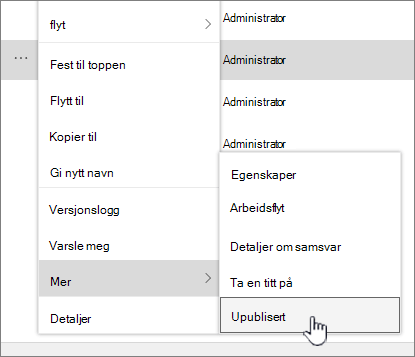
Velg dokumentet du vil oppheve publiseringen av, og gjør deretter ett av følgende:
Velg ellipsen (...), velg Mer, og velg deretter Opphev publisering.
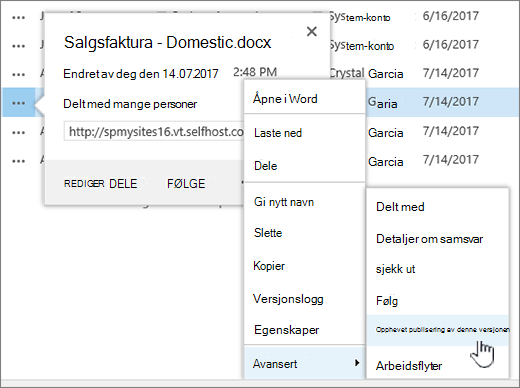
Velg ellipsen (...), velg ellipsen på nytt (...), velg Avansert, og velg deretter Opphev publisering av denne versjonen.
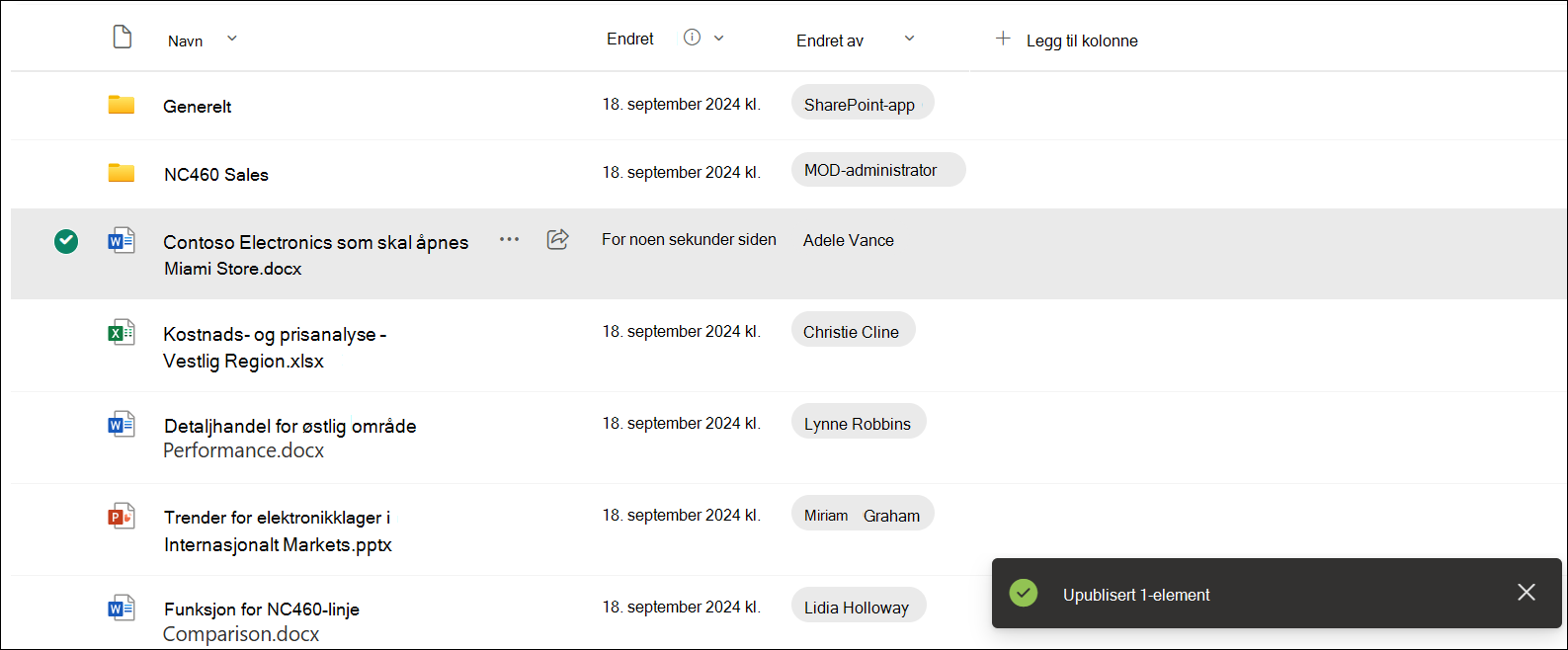
Den nyeste hovedversjonen avpubliseres umiddelbart.
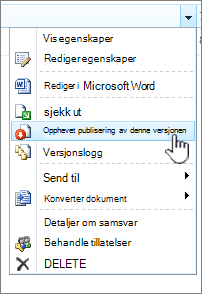
Hold musen over tittelen på dokumentet, velg rullegardinpilen, og velg Opphev publisering av denne versjonen.
Når du blir bedt om å bekrefte at du vil oppheve publiseringen av versjonen, velger du OK.
Obs!
Denne artikkelen forutsetter at hovedversjoner og underordnede versjoner er aktivert for biblioteket. Hvis du har tillatelse til å gjøre det, kan du behandle innstillinger for versjonskontroll for et bibliotek fra bibliotekinnstillingene. Hvis du vil ha mer informasjon, kan du se Aktivere og konfigurere versjonskontroll for en liste eller et bibliotek .