

Når du legger til en moderne side på et område, legger du til og tilpasser nettdeler, som er byggesteinene på siden din.
Denne artikkelen beskriver nettdelen Uthevet innhold.
Bruk denne nettdelen til dynamisk visning av innhold (dokumenter, sider, nyheter, videoer, bilder og så videre) fra et dokumentbibliotek, et nettsted, et sett med nettsteder, en nettstedssamling eller alle nettsteder. Denne nettdelen viser de nyeste dokumentene som standard. Hvis du ikke har noen dokumenter, filer eller sider på nettstedet ditt, må du først opprette eller laste dem opp.

Legge til nettdelen Uthevet innhold på en side
Hvordan fungerer det?
Legg til nettdelen Uthevet innhold: Begynn med å legge til nettdelen på siden.
Velg innhold: Velg kildeplasseringen (for eksempel et nettsted eller dokumentbibliotek) og typen innhold som skal vises (for eksempel dokumenter, sider, nyheter, videoer, bilder og så videre).
Filtrere, sortere og spørre: Angi filtre for å begrense innholdet som skal vises (for eksempel dokumenter som er endret av den gjeldende brukeren), og en sorteringsrekkefølge. Hvis du er kjent med spørringsspråk, kan du også opprette en egendefinert spørring.
Velg et oppsett: Velg mellom oppsettene Kort, Liste, Karusell, Kompakt eller Filmstripe.
Obs!
Maksimalt 200 elementer kan returneres.
Legge til nettdelen Uthevet innhold på en side
- Hvis du ikke allerede er i redigeringsmodus, velger du Rediger øverst til høyre på siden. Finn verktøykassen (
 ) til høyre.
- Velg Se alle nettdeler, og velg eller dra og slipp uthevet innhold fra listen over nettdeler.
Når nettdelen er på siden, kan du endre tittelen ved å skrive over standardtittelen: Sist brukte dokumenter. - Velg Rediger egenskaper (
 ), og velg alternativene.
Velg innholdet
Når du har lagt til nettdelen og du ser egenskapsruten for nettdelen, gjør du følgende:
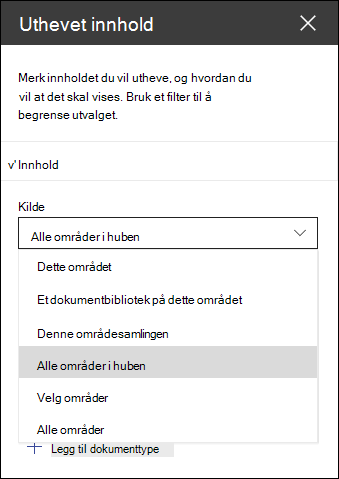
I rullegardinlisten Kilde velger du hvor du vil vise innhold fra: Dette området, Et dokumentbibliotek på dette området, Denne områdesamlingen, Sidebiblioteket på dette området, Velg områder eller Alle områder. (Dette nettstedet er valgt som standard.) Hvis området er koblet til et hubområde, har du også mulighet til å velge Alle områder i huben.
Når du velger Velg områder, kan du søke etter området du vil legge til, eller velge ett eller flere områder fra Ofte brukte områder eller Nylig brukte områder. Du kan velge opptil 30 områder.

Obs!
- Alternativet Velg områder er ikke tilgjengelig i SharePoint Server, US Government GCC High og DoD, og Microsoft 365 drevet av 21Vianet.
- For SharePoint Server 2019 har du valg Dette området, Et dokumentbibliotek på dette området, Denne nettstedssamlingen og Alle områder.
- Hvis du planlegger å bruke flere filtre, kan du se hvordan de fungerer sammen, i delen Bruke flere filtre nedenfor.
Velg typen innhold du vil vise, i rullegardinlisten Type . Hvilken type innhold som er tilgjengelig, avhenger av kilden.
Hvis du vil vise flere innholdstyper, velger du + Legg til innholdstype.
Filtrere og sortere
Når du har valgt innholdskilde og -type, kan du angi filter- og sorteringsalternativer for å begrense og organisere innholdet.
Velg hva du vil filtrere etter, i rullegardinlisten Filter , og angi deretter de spesifikke detaljene for filteret. Hvilke filtre som er tilgjengelige, avhenger av innholdstypen.
- Tittelen inneholder ordene Skriv inn søkeordene for titlene du vil finne.
- Innhold inkluderer ordene Skriv inn søkeordene for innholdet du vil finne.
- Nylig lagt til Skriv inn tidsperioden siden et element ble lagt til (for eksempel i dag, i går, tidligere denne uken og så videre).
- Nylig endret Skriv inn tidsperioden etter at et element ble endret (for eksempel i dag, i går, tidligere denne uken og så videre).
- Opprettet av Angi et brukernavn hvis du velger Valgt bruker. Ellers bruker du Gjeldende bruker, som vil filtrere etter elementer opprettet av den som så på siden på det tidspunktet.
- Endret av Angi et brukernavn hvis du velger Valgt bruker. Ellers bruker du Gjeldende bruker, som vil filtrere etter elementer opprettet av den som så på siden på det tidspunktet.
-
Forvaltet egenskap Dette alternativet er tilgjengelig for alle kildealternativer unntatt dokumentbibliotek. Forvaltede egenskaper kan være innebygde eller tilpassede, men må være søkbare. Skriv inn et ord for å begrense listen over søkbare egenskaper, velg en egenskap fra rullegardinlisten, og skriv inn vilkårene.
Hvis du vil ha generell informasjon om forvaltede egenskaper, kan du se Behandle søkeskjemaet i SharePoint. Hvis du vil ha en liste over tilgjengelige egenskaper, kan du se Oversikt over kravlesøkte og forvaltede egenskaper i SharePoint Server.

Velg et alternativ i rullegardinlisten Sorter etter . Standard er Nyeste.
- Nyeste
- Mest sett: Viser elementene som har vært vist mest på tvers av kildeutvalget (du kan for eksempel ha valgt flere nettsteder som kilde).
- Trender: Viser elementer som er populært rundt en bruker. Elementene som vises, er basert på aktiviteten til brukerens nærmeste nettverk av personer, og inkluderer filer som er lagret i OneDrive og SharePoint. Nye og populære innsikter hjelper brukeren med å oppdage potensielt nyttig innhold som brukeren har tilgang til, men som brukeren aldri har vist før. Hvis du vil ha mer informasjon, kan du se Office Graph-innsikt.
- Forvaltet egenskap stigende
- Forvaltet egenskap synkende

Bruke flere filtre
Bruk av flere filtre er en flott måte å begrense innholdsresultatene på. Når du bruker flere filtre, baseres resultatene på ELLER-operasjoner for filtre av samme type og OG-operasjoner for filtre av forskjellige typer.
- Eksempel på bruk av samme filtertype:Hvis du velger to filtre: Tittel inkluderer ordene >>Prosjekt, og Tittel inkluderer ordene >>Status, vil resultatet bli alle filer som har titler som inneholder ordet Status eller Prosjekt.
Hvis du derimot velger filtre av forskjellige typer, vil resultatene baseres på AND-operasjoner.
- Eksempel på bruk av to ulike filtertyper:Hvis du velger to filtre: Tittel inkluderer ordene>> Status, og Opprettet av >>megan, får du bare de filene som har Status i tittelen, og som også er opprettet av megan.
Når du velger flere filtre av ulike typer, baseres resultatene på grupperte ELLER-operasjoner for alle filtre av samme type, og OG-operasjoner for filtre av forskjellige typer, som vist her:

Egendefinert spørring
Hvis du er kjent med bruken av spørringsspråk, kan du bruke Keyword Query Language (KQL) eller Collaborative Application Markup Language (CAML) spørringsstrenger for å tilpasse søket ytterligere.

Velg Egendefinert spørring.
Velg kilden til elementene du vil vise. Kilden bestemmer spørringsspråket som skal brukes, og alternativene for brukergrensesnittet du ser:
Dette området, Denne nettstedssamlingen og utvalgte nettsteder bruker KQL-spørringsstrenger. Hvis du vil ha mer informasjon om KQL, kan du se syntaksreferansen for Keyword Query Language (KQL).
Et dokumentbibliotek på dette nettstedet og sidebiblioteket på dette nettstedet bruker CAML-spørringsstrenger. Hvis du vil ha mer informasjon om CAML, kan du se spørringsskjemaet for CAML.Obs!
Når du velger en nettstedskilde, vises en nettsteds-ID og/eller nett-ID for deg og legges automatisk til i spørringsstrengen.

Når du er ferdig med å skrive inn spørringsstrengen, velger du Bruk.
Egendefinert spørring som viser Microsoft Teams-møteopptak
Hvis organisasjonen har aktivert lagring av Teams-møteopptak til OneDrive og SharePoint , kan du bruke en egendefinert spørring i den uthevede innholdsnettdelen for å vise bare møteopptak.
- Følg fremgangsmåten ovenfor for en egendefinert spørring.
- I spørringsteksten skriver du inn: ProgID:Media AND ProgID:Meeting
- Når du er ferdig med å skrive inn spørringsstrengen, velger du Bruk.
Målgruppeangivelse
Ved å bruke målgruppemålretting kan du fremheve innhold for bestemte grupper personer. Dette er nyttig når du vil presentere informasjon som er relevant for en bestemt gruppe personer. Du kan for eksempel målrette filer som har med et bestemt prosjekt å gjøre, til gruppemedlemmer og interessenter i prosjektet.
Hvis du vil bruke målgruppeangivelse, må du først aktivere målgruppeangivelse for biblioteket som inneholder elementene for målretting, velge målgruppe og deretter aktivere målgruppeangivelse i nettdelen Uthevet innhold.
Obs!
Hvis du har valgt en målgruppegruppe som du nylig har opprettet eller endret, kan det ta litt tid før målretting brukes for denne gruppen.
Aktivere målgruppeangivelse i et bibliotek
- Velg Områdeinnhold fra hjemmesiden for området.
- Hold pekeren over Dokumenter, velg ellipsen (...), og velg deretter Innstillinger.

- Velg Innstillinger for målgruppeangivelse fra innstillingslisten.
- Merk av for Aktiver målgruppeangivelse, og velg deretter OK.

- Gå tilbake til biblioteket ved å velge Dokumenter (eller navnet på biblioteket du bruker) fra menyen til venstre på siden. Hvis du ikke ser biblioteket til venstre på siden, går du til Innstillinger øverst til høyre og velger deretter Nettstedsinnhold der du skal kunne finne biblioteket.
- Velg ellipsen (...) fra verktøylinjen i SharePoint for hver fil du vil rette mot bestemte målgrupper.
- Velg Rediger alle i egenskapsruten.
- Angi opptil 50 målgrupper i Målgruppe-delen. Deretter velger du Lagre.

Målgruppene vises deretter i dokumentbiblioteket.

Aktivere målgruppeangivelse i nettdelen
- Hvis siden ikke allerede er i redigeringsmodus, velger du Rediger øverst til høyre på siden og velger nettdelen Uthevet innhold.
- Velg Rediger egenskaper ( ).
- Aktiver målgruppemålretting i Filter-delen.

Bufring av søkeresultater
Det anbefales å aktivere hurtigbufring på gruppenivå av søkeforespørsler på nettdeler for hendelser eller uthevet innhold, spesielt for populære hjemmesider eller på kategorisider som er utgangspunkt for navigering til mer detaljerte sider. Når nettdelen er aktivert, vil den først se i hurtigbufferen etter eksisterende søkeresultater som samsvarer med spørringen og sikkerhetsgruppen(e). Hvis den ikke finner noen søkeresultater i hurtigbufferen, vil den se i søkeindeksen.
Gå til en nettside som inneholder en uthevet innholdsnettdel.
Velg Rediger for å redigere områdesiden.
Velg nettdelen Uthevet innhold, og velg deretter Rediger egenskaper (
).Rull til innstillingen for hurtigbufring på gruppenivå i innstillingsruten for nettdelen.
Angi sikkerhetsgruppen(e) ved å skrive inn et gruppenavn eller en e-postadresse. Søkeresultatene bufres for alle brukere som tilhører samme sikkerhetsgruppe(r), og vil forbedre sideytelsen.

publisere SharePoint-nettstedsiden på nytt.
Velge oppsettet
Velg Kort, Liste, Karusell, Kompakt eller Filmstripe, og angi deretter antall elementer du vil vise, og om du vil vise nettdelen når ingen elementer blir funnet.

Obs!
Hvis du kjenner til tidligere versjoner av SharePoint, er uthevet innhold den nyere, forenklede versjonen av nettdelen for innholdssøk.