
Vis innhold på klassiske SharePoint-sider ved å konfigurere enkle og avanserte spørringer i en nettdel for innholdssøk.
Denne webdelen er utformet for klassiske sider. Hvis du ikke bruker klassiske sider, kan du sjekke ut nettdelen for uthevet innhold.
Om webdelen for innholdssøk (CSWP)
Når besøkende blar til en side som inneholder en CSWP, utsteder nettdelen automatisk en spørring. Søkeresultatene vises i CSWP. I de fleste tilfeller vet ikke besøkende engang at søketeknologi brukes til å vise innholdet de viser. For dem vil det se ut og føles som alle andre nettsider.
Ved å konfigurere en spørring i en CSWP kan du definere hvilket innhold besøkende vil se når de blar til en side som inneholder en CSWP. Som standard er spørringen i CSWP konfigurert til å vise de tre sist endrede elementene på nettstedet. Ved å konfigurere spørringen kan du endre antall elementer som vises i CSWP, og hvilket innhold som vises. Du kan for eksempel konfigurere spørringen slik at CSWP viser ni listeelementer fra en bestemt liste, eller de seks siste dokumentene besøkende opprettet i et dokumentbibliotek.
Legge til en nettdel for innholdssøk
- Kontroller at du er medlem av SharePoint-gruppen Designere på nettstedet der du vil legge til nettdelen.
- Gå til siden der du vil legge til nettdelen.
- Velg Rediger side fra
 velg Rediger side.
 - Velg Legg til en nettdel i sonen der du vil legge til nettdelen.
- Velg Innholdsfremheving i Kategorier-listen.
- Velg Leggtilinnholdssøk> i Deler-listen.
Vise innhold ved å konfigurere en enkel spørring i en nettdel for innholdssøk
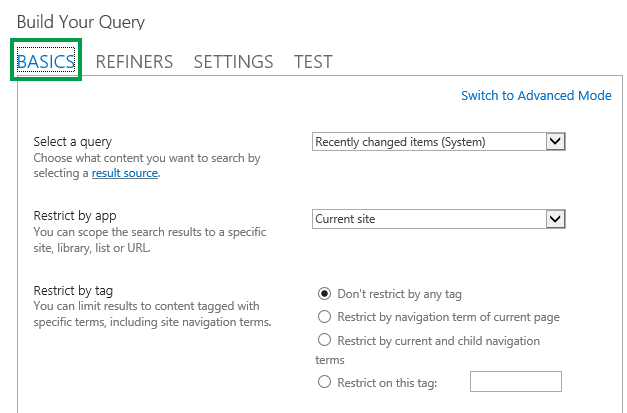
Hvis spørringen du vil at CSWP skal utstede, er enkel, for eksempel hvis du vil begrense søkeresultatene til en resultatkilde eller til en bestemt kode, trenger du sannsynligvis bare å bruke konfigurasjonsalternativene på GRUNNLEGGENDE-fanen .
- Kontroller at du er medlem av SharePoint-gruppen Designere på nettstedet som inneholder CSWP.
- Gå til siden som inneholder CSWP-en du vil redigere.
- Velg Rediger side fra , velg Rediger side.
- Velg menypilen >Rediger nettdel for nettdel for innholdssøk i nettdelen.
- Velg Endre spørring i Egenskaper-delen i verktøyruten for nettdel.
En dialogboks som vist i bildet ovenfor, åpnes. Her kan du konfigurere spørringen som beskrevet i tabellen nedenfor.
| Velg en spørring | Velg administrer resultatkilder for å angi hvilket innhold som skal søkes i. |
|---|---|
| Begrens resultater etter app | Velg et alternativ fra listen for å begrense resultatene til et bestemt nettsted, bibliotek, en liste eller en NETTADRESSE. |
| Begrens etter merke | Du kan begrense resultatene til innhold som er merket med en term. Velg ett av følgende: Ikke begrens etter merkesøkresultater, men begrenses ikke av en term. Begrens etter navigasjonsterm for gjeldende sideSøkeresultatene er begrenset til innhold som er merket med navigasjonstermen for gjeldende side. Navigasjonstermen vises som den siste delen av den egendefinerte URL-adressen. Dette alternativet gir bare mening for områder som bruker administrert navigasjon. Begrens etter gjeldende og underordnet navigasjonSøkeresultatene er begrenset til innhold som er merket med navigasjonstermen for gjeldende side (vises som den siste delen av den egendefinerte URL-adressen), og innhold som er merket med underordnede termer i gjeldende navigasjonsterm. Dette alternativet gir bare mening for områder som bruker administrert navigasjon. Merk: I et publiseringsscenario på tvers av områder vil dette valget bare fungere når resultatkilden du valgte fra velg en spørring-menyen , er katalogresultatkilden som ble opprettet da du koblet publiseringsnettstedet til en katalog. Begrens denne kodenSøkeresultatene er begrenset til innhold som er merket med koden du skriver inn i boksen. |
Vise innhold ved å konfigurere en avansert spørring i en nettdel for innholdssøk
Hvis spørringen du vil at CSWP skal utstede, er avansert, for eksempel vil du bruke syntaksreferansen Keyword Query Language (KQL), må du bruke konfigurasjonsalternativene som er tilgjengelige i avansert modus på GRUNNLEGGENDE-fanen.
Når du konfigurerer spørringen i avansert modus, kan du også bruke spørringsvariabler . Spørringsvariabler er plassholdere som erstattes med verdier når en spørring kjøres. Eksempler på spørringsvariabler er {User.Name}, som er en plassholder for navnet på brukeren som viser siden, eller {URLToken.1}, som er en plassholder for den første verdien i URL-adressen, som talt fra høyre mot venstre.
- Kontroller at du er medlem av SharePoint-gruppen Designere på nettstedet som inneholder CSWP.
- Gå til siden som inneholder CSWP-en du vil redigere.
- Velg Rediger side fra , velg Rediger side.
- Velg Endre spørring i Egenskaper-delen i verktøyruten for nettdel.
- Velg Bytt til avansert modus i dialogboksen som åpnes.
- Konfigurer spørringen som beskrevet i følgende tabeller:
| GRUNNLEGGENDE-fanen |
|---|
| Velg en spørring |
| Nøkkelordfilter |
| Egenskapsfilter |
| Spørringstekst |
| PRESISERINGER-fanen |
|---|
| Bruk denne fanen hvis du vil at søkeresultatene skal begrenses til elementer som har én eller flere presiseringsverdier. De forvaltede egenskapene som er aktivert som presiseringer i søkeskjemaet, er oppført i delen Velg presiseringer . Velg en presiseringsverdi i listen, og velg deretter Legg til for å legge den til i spørringen. Hvis du vil at søkeresultatene skal vises som en gruppe på én eller flere forvaltede egenskaper, velger du Vis flere. Dette er nyttig for å vise flere varianter for et gitt element, og vil gruppere dem under ett enkelt resultat. |
| SORTERING-fanen |
|---|
| I denne fanen kan du angi hvordan du vil at søkeresultatene skal sorteres. De forvaltede egenskapene som er angitt som sorterbare i søkeskjemaet, er oppført i rullegardinlisten Sorter etter . Velg en forvaltet egenskap fra denne listen, og velg deretter Synkende eller Stigende. Hvis du vil legge til flere sorteringsnivåer, velger du Legg til sorteringsnivå. Hvis du valgte Rangering fra Sorter etter-listen , kan du legge til flere regler og betingelser ved å velge Legg til dynamisk rekkefølgeregel. |
| INNSTILLINGER-fanen |
|---|
| Spørringsregler |
| Omskriving av URL-adresse |
| Innlastingsvirkemåte |
| Priority |
| Hurtigbufring |
| TEST-fanen | |
|---|---|
| I denne fanen kan du forhåndsvise spørringsdetaljer sendt av CSWP. | |
| Spørringstekst | Viser spørringen som skal kjøres av CSWP. |
| Velg Vis mer for å vise tilleggsinformasjon. | |
| Spørringsmal | Viser innholdet i spørringsmalen som brukes på spørringen. |
| Presisert etter | Viser presiseringene som er brukt på spørringen, som definert på PRESISERINGS-fanen . |
| Gruppert etter | Viser søkeresultater som er gruppert etter forvaltet egenskap som definert i PRESISERINGS-fanen . |
| Brukte spørringsregler | Viser hvilke spørringsregler som brukes på spørringen. |
| Variabler for spørringsmal | Viser spørringsvariablene som brukes på spørringen, og verdiene for disse variablene når de gjelder for gjeldende side. Hvis du vil forhåndsvise resultatene, velger du Testspørring. |
| Hvis du vil teste hvordan spørringen fungerer for ulike termer for brukersegment, velger du Legg til term for brukersegment . Hvis du vil forhåndsvise resultatene, velger du Testspørring. | |
| Spørringstekst | Viser spørringen som vil bli utstedt av CSWP. |
Kontrollere hvordan innhold vises i en nettdel for innholdssøk
Hvis du vil kontrollere hvordan innhold vises i en CSWP, må du tilpasse visningsmaler. Hvis du vil lære hvordan du oppretter en egendefinert visningsmal, kan du se visningsmaler for Utformingsbehandling i SharePoint 2013
Tips om hvordan du konfigurerer nettdelen for innholdssøk for å redusere innlastingstiden for siden
CSWP gir mye fleksibilitet for å konfigurere spørringen. Men hvis du konfigurerer nettdelen til å bruke en svært kompleks spørring, må SharePoint arbeide hardere for å løse spørringen, noe som igjen kan føre til økt innlastingstid for siden. I søkesjargong er dette det samme som økt ventetid for spørring.
Følgende tips kan hjelpe deg med å redusere spørringskompleksiteten og sideinnlastingstiden:
- Unngå å bruke flere ELLER-operatorer. ELLER-operatorer øker spørringskompleksiteten mer enn AND-operatorer. Hvis spørringen inneholder ELLER-operatorer, kan du prøve å endre spørringen til å bruke AND-operatorer i stedet.
- Unngå å bruke jokertegnoperatoren (*). Prøv i stedet å konfigurere spørringen til å bruke nøyaktig samsvar.
- Unngå å bruke nøkkelorduttrykk. Prøv i stedet å bruke ett enkelt nøkkelord.
- Unngå å bruke spørringsvariabler som inneholder brukeregenskaper eller term- og termsettegenskaper. Se spørringsvariabler i SharePoint Server 2013 for informasjon og eksempler på disse egenskapene.
- Unngå å legge til egendefinert sortering, for eksempel sorteringsnivåer og dynamiske sorteringsregler. Prøv i stedet å bruke standard sorteringsalternativer fra Rullegardinmenyen Sorter etter på FANEN SORTERING
- Hvis du ikke bruker spørringsregler, velger du Ikke bruk spørringsregler fra INNSTILLINGER-fanen .
- Hvis du ikke bruker CSWP til å vise innhold fra en produktkatalog, velger du Ikke skriv nettadresser på nytt fra INNSTILLINGER-fanen .