

Et SharePoint-hubområde kobler sammen områder basert på et prosjekt, avdeling, avdeling, område og så videre. Hvis du knytter et SharePoint-område til et hubområde, blir det enklere for brukerne å oppdage innhold, nyheter og områdeaktivitet som er relatert til alle tilknyttede områder.
Bare SharePoint-administratorer kan opprette en hub. Samarbeid med organisasjonens SharePoint-administrator om å opprette en SharePoint-hub.
Eksempel på et hubområde:
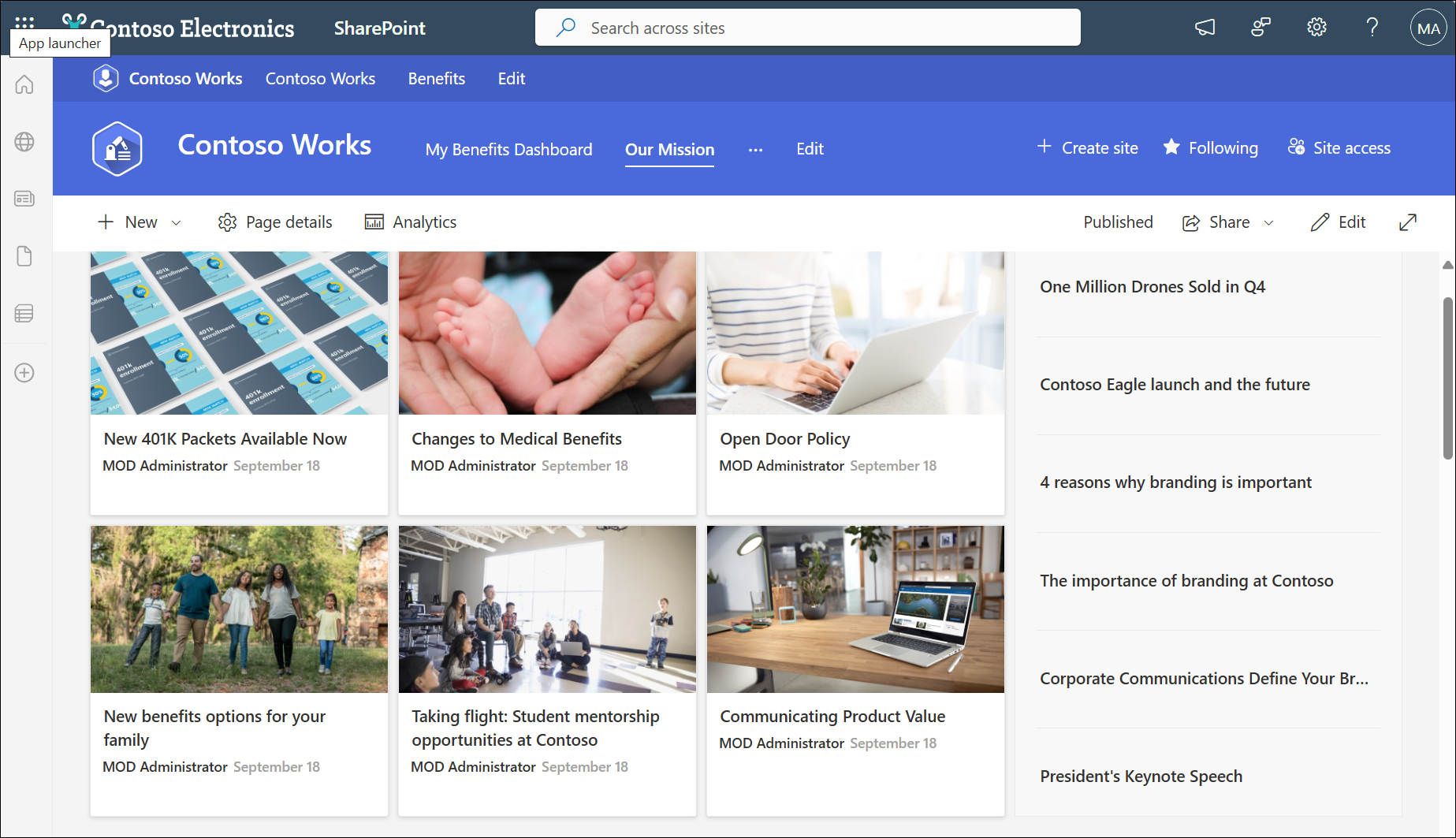
Hvis du er områdeeier, kan du knytte det eksisterende området til et SharePoint-hubområde. Når du knytter området til et SharePoint-hubområde, arver det utseendet (temaet) til hubområdet, navigasjonsfeltet til hubområdet vises øverst på området, og flere funksjoner eller innstillinger kan legges til, for eksempel flere navigasjonskoblinger, programmer eller egendefinerte lister med bestemte kolonner.
Viktig
Når du knytter området til et hubområde:
Innhold som nyheter og aktivitet fra området ditt, vises i huben og søket om brukere har tilgang til nettstedet.
Du kan ikke redigere temaet for området ditt når du har knyttet det til et SharePoint-hubområde.
Området ditt arver hubområdenavigasjonen i tillegg til den gjeldende områdenavigasjonen.
Du kan velge å synkronisere nettstedstillatelser med hubtillatelser for å øke nettstedstilgangen for seerne.
Knytte et SharePoint-område til et hubområde
Obs!
- Du må være områdeeier eller høyere for å knytte et område til et hubområde. Bare nettstedssamlinger kan knyttes til et hubområde, sekundære nettsteder arver hubtilknytningen til den overordnede nettstedssamlingen.
- Velg Opprett område øverst til høyre på et hubområde for å opprette et nytt område som automatisk knyttes til hubområdet.
- Velg Innstillinger
 på nettstedet, og velg deretter Områdeinformasjon.
 - Velg hubområdet du vil knytte nettstedet til, under Tilknytning til Hub-område i panelet Rediger områdeinformasjon, og velg deretter Lagre. Du kan bare velge ett hubområde du vil knytte området til.
- Hvis huben krever godkjenninger, vil nettstedet bli tilknyttet når forespørselen er godkjent. Hvis du avviser tilknytningsforespørselen, knyttes ikke nettstedet til hubområdet.
- Hvis huben har valgt å aktivere hubtillatelser, vil du se en avmerkingsboks. Hvis du merker av i boksen, legges besøkende som administreres av huben, til på nettstedet. Du kan velge å deaktivere eller aktivere på nytt når som helst gjennom nettstedstillatelser.
- Når det er tilknyttet, endres utseendet på nettstedet slik at det samsvarer med utseendet på hubområdet, og navigasjonsfeltet for hubområdet vises øverst.
Obs!
Hvis alternativet for tilknytning av hub-område er nedtonet eller ingen områder er oppført der, har du kanskje ikke tillatelse til å knytte områder til et hubområde, eller organisasjonen bruker kanskje ikke hubområder. Samarbeid med SharePoint-administrator for å konfigurere SharePoint-hubområdet.
Begynn å arve hubtillatelser
Når du synkroniserer hubtillatelser til tilknyttede områder, øker tilgangen for seere på tvers av alle områder i huben. Hvis du vil synkronisere tillatelser, må hubeieren først aktivere hubtillatelser for å synkronisere til tilknyttede områder. Deretter kan administratoren for det tilknyttede området velge å synkronisere med hub-tillatelser. Synkronisering med hub-tillatelser overstyrer eller endrer ikke nettstedstillatelser for eksisterende nettstedsbrukere.
Her ser du hvordan du, som områdeeier, velger å synkronisere med hub-tillatelser:
1. Velg Innstillinger på nettstedet, og velg deretter Nettstedstillatelser.
2. Velg veksleknappen til på.

Stopp arv av hubtillatelser
Når du har knyttet området til et hubområde, kan du endre innstillingene hvis du bestemmer deg for at du ikke lenger vil at området skal arve tillatelser fra huben. Du kan alltids aktivere på nytt om nødvendig.
1. Klikk på Innstillinger nettstedet, og klikk deretter på Nettstedstillatelser.
2. Velg veksleknappen til av.