

SharePoint-administratorer kan opprette hubområder i SharePoint i Microsoft 365. En SharePoint-administrator vil opprette et hubområde ved å endre et eksisterende område til et hubområde.
Et hubområde kobler sammen områder basert på et prosjekt, avdeling, avdeling, område og så videre. Hvis du knytter et område til et hubområde, blir det enklere å oppdage innhold, nyheter og områdeaktivitet på tvers av alle tilknyttede områder. Å få mest mulig ut av hubområder krever litt planlegging innledningsvis.
Bruk hubområder når du trenger:
- Konsekvent varemerking på tvers av en samling av tilknyttede områder.
- Økt synlighet for samlinger med relatert innhold.
- Forbedrede søke- og navigeringsmuligheter for innhold som er relevant for bestemte grupper av personer.
Obs!
Hvis du vil utføre disse trinnene, må du ha redigeringstilgang til hubområdet.
I denne artikkelen:
- Endre utseendet på et hubområde og dets tilknyttede områder
- Hub-tillatelser
- Behandle godkjenningsflyter for tilknytning til hubområde
Endre utseendet
Redigere navn og logo for hubområdet
Hubnavnet og logoen vises i navigasjonsfeltet for hubområdet, og lar andre identifisere huben når de kobler til områder.

Du kan endre hubnavnet og -logoen ved å følge disse trinnene:
- Velg Innstillinger
 .
. - Velg Innstillinger for hubområde.
- Gjør endringene og lagre endringene.

Tips
Du kan skjule navnet på hubområdet så lenge du har valgt en logo
Redigere navigasjonsfeltet
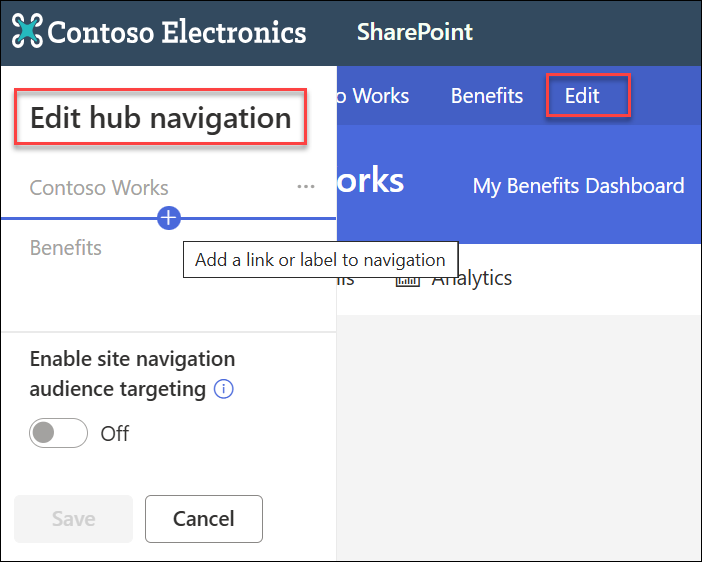
Hvis du vil sikre at innholdet er lett å oppdage, kan du tilpasse navigeringen på hubområdet. Vurder å bruke en megameny for å øke synligheten til innholdet.
- Velg Rediger.
- Hvis du vil legge til en ny menykobling eller overskrift, holder du markøren mellom menyemnene til du ser plusstegnet.
- Hvis du vil redigere, flytte og fjerne navigasjonskoblinger, velger du ellipsen.
- Gjør endringene og lagre endringene.
Endre tema for hubområdet
Alle områder som er knyttet til hubområdet, arver hubområdetemaet.
- Velg Innstillinger .
- Velg Endre utseende.
- Velg utseendet du vil bruke. Det vises en forhåndsvisning av temaet.
- Hvis du vil bruke temaet på nettstedet, velger du Lagre.
Obs!
- Hvis temaet for området som ble konvertert til et hubområde, aldri ble endret fra standardtemaet som ble tilordnet av SharePoint da det ble opprettet, arver ikke områdene som er knyttet til hubområdet, hubområdetemaet.
- SharePoint-områder med klassisk opplevelse som er knyttet til et hubområde, beholder det opprinnelige temaet.
- Det kan hende at endringer i temaet ikke vises umiddelbart.
Velge en områdeutforming for tilknyttede områder
Tilknyttede områder er individuelle områder som er koblet til hubområdet. Hvis det gjøres tilgjengelig av administratoren, velger du en områdeutforming som skal brukes på alle tilknyttede områder. Områdeutformingen gjelder automatisk for områder som blir med i hubområdet i fremtiden.
- Velg Innstillinger .
- Velg Områdeinformasjon.
- Velg nettstedsutformingen du vil bruke, fra rullegardinlisten.
- Velg Lagre.
Obs!
Administratoren administrerer alternativene for områdeutforming.
Hub-tillatelser
Aktiver hubtillatelser for å synkronisere områdetillatelser for å øke tilgangen til alle områder i huben. Hub-tillatelser gjelder for enkeltpersoner, Office 365-grupper eller sikkerhetsgrupper som besøkende på tilknyttede områder.
Om synkronisering av hubtillatelser
- Foreløpig kan du bare legge til andre som besøkende, når du deler huben med andre.
- Hubområder kan ha opptil ti besøkende når de synkroniseres med tilknyttede områder. De 10 besøkende kan være enkeltpersoner eller Microsoft 365 Groups. Det anbefales å bruke Microsoft 365 Groups eller sikkerhetsgrupper.
- Tilknyttede områdeeiere trenger ikke å synkronisere områdetillatelser med hub-tillatelser for å knytte dem til huben. Dette gjør at nettsteder som inneholder sensitiv informasjon, fortsatt kan være tilknyttet huben, men ikke deles med alle.
- Eksisterende områdetillatelser endres ikke når tillatelsene synkroniseres med hub-tillatelser.
- Det kan ta opptil fire timer før du oppdaterer hubtillatelser på tilknyttede nettsteder når de har blitt besøkt.
- Når et tilknyttet område forlater huben, fjernes hubtillatelsene fra området.
- Seere vil se innhold, nyheter og områdeaktivitet forskjellig på hvert område som er knyttet til huben, basert på tillatelsene som er angitt av områdeeieren.
Konfigurere huben til å synkronisere tillatelser med tilknyttede områder
- Velg Innstillinger etterfulgt av Nettstedstillatelser
- Gå til Hub-pivoten
- Sett veksleknappen til PÅ for automatisk å synkronisere hubområdetillatelser med områder som er knyttet til huben.
- For å gi tilgang til dette hubområdet skriver du inn navnene på enkeltpersoner eller grupper.

|

|
|---|
Behandle godkjenningsflyter for områdetilknytning
Opprette en godkjenningsflyt
Du kan sikre organisatorisk sammenheng og beskytte sensitivt innhold ved å behandle områder som er knyttet til hubområder, gjennom en standard godkjenningsprosess. Oppretting av godkjenningsflyter sikrer at nye områdetilknytninger oppfyller et standardsett med kriterier som bestemmes av eieren av hubområdet, før du blir med i hubområdet.
Når administratoren har opprettet en hub, kan områdeeiere for huben opprette og administrere godkjenningsflyter for områdetilknytninger i Hub-områdeinformasjon.
Slik oppretter du en ny godkjenningsflyt:
- Gå til hubområdet, velg Innstillinger , og velg deretter Innstillinger for hubområde.
- Slå av og på Krev godkjenning for tilknyttede områder for å bli med.
- Hvis du vil opprette godkjenningsflyten, velger du Opprett under Opprett en flyt som skal kreve godkjenning.
 .
.
4. Gi flyten et navn.
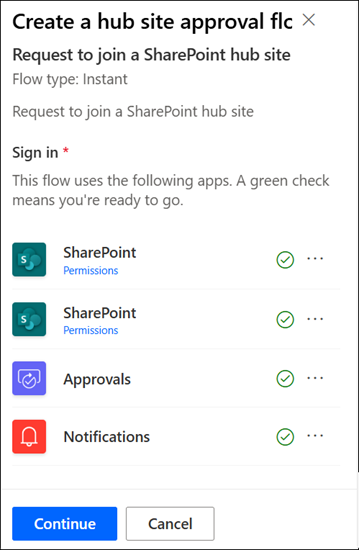
5. Du må kanskje logge på appene som brukes av flyten. En grønn hake betyr at du er klar til å begynne. Velg Fortsett.
 .
.
6. Legge til godkjennere.
7. Velg Opprett.
8. Velg Lagre.
 .
.
Vis flytdetaljer og administrer tidligere opprettede flyter i Hub-områdeinnstillinger.
Obs!
Det er ingen godkjenningsflyter for områder som forlater hubområder.
Deaktivere en godkjenningsflyt
- Gå til hubområdet, velg Innstillinger , og velg deretter Innstillinger for hubområde.
- Slå av og på Krev godkjenning for tilknyttede områder for å bli med.
- Når du har vekslet denne innstillingen, krever ikke nye nettsteder godkjenning for å bli knyttet til dette hubområdet. Godkjenningsflyten blir ikke slettet.
Vis flytdetaljer og administrer tidligere opprettede flyter i Hub-områdeinnstillinger.
Slette en godkjenningsflyt
Når du slår av en godkjenningsflyt, slettes ikke godkjenningsflyten automatisk.
Slik sletter du godkjenningsflyten:
- Gå til hubområdet, og velg ikonet for startprogrammet for apper i venstre hjørne av navigasjonsfeltet i Microsoft 365.
- Velg Power Automate-appen for å gå til Power Automate-nettstedet. Hvis du ikke finner Power Automate-appen, velger du Utforsk alle appene, og deretter blar du gjennom listen for å finne den.
- Hvis du vil vise alle tidligere opprettede og aktive flyter, velger du Mine flyter.
- Velg godkjenningsflyten, og velg deretter Slett.
Når flyten er slettet, slettes den permanent fra flyten i Power Automate.
Mer om SharePoint-hubområder
Hva er et SharePoint-hubområde?