
For klassisk SharePoint-opplevelse kan du velge mellom to navigasjonsmetoder: strukturell navigasjon eller forvaltet navigasjon når du har aktivert publiseringsfunksjonen på ditt klassiske SharePoint-opplevelsesområde. Strukturell navigasjon er basert på områdestruktur. Forvaltet navigasjon er basert på termsett.
Med forvaltet navigasjon kan du definere og vedlikeholde områdenavigasjonen ved å bruke termsett. Med administrert navigasjon er det ikke plasseringen til innholdet som definerer hvor i navigasjonen innholdet skal vises, men hvordan du merker innholdet med termer fra et termsett. Administrert navigasjon oppretter egendefinerte nettadresser. Administrert navigasjon kan også bidra til å opprette egendefinerte nettadresser. Hvis du vil bruke og tilpasse strukturell navigasjon i stedet, kan du se Tilpasse navigasjonen på SharePoint-nettstedet.
Obs!
- Navigeringsoppsettet for Mega-menyen, støttes ikke med administrert navigasjon.
- Hvis du brukte nettstedssamlingsmalen for publiseringsportalen til å opprette nettstedssamlingen, er det ikke nødvendig å utføre denne fremgangsmåten. Administrert navigasjon er aktivert som standard for publiseringsportalnettsteder .
- Forvaltet navigasjon er bare tilgjengelig på områder som bruker den klassiske SharePoint-opplevelsen.
Før du begynner
Før du aktiverer administrert navigasjon, må du kontrollere følgende:
- Du aktiverer funksjonen Publiseringsinfrastruktur for SharePoint Server på områdesamlingsnivå. Se Aktivere publiseringsfunksjoner.
- Du oppretter et termsett for å angi områdenavigasjonen. Se Konfigurere et nytt termsett og Opprette og behandle termer i et termsett
- Du er medlem av SharePoint-gruppen Eiere.
Aktivere administrert navigasjon for et område
Fra Innstillinger
 velger du Innstillinger for område.
Velg Navigasjon under Utseende og funksjonalitet på siden Innstillinger for område.

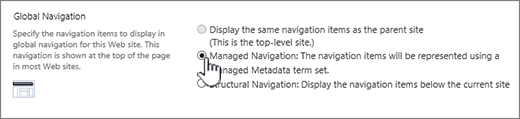
Velg Administrert navigasjon under Global navigasjon på siden Navigasjonsinnstillinger: Navigasjonselementene representeres ved hjelp av et termsett for forvaltede metadata.
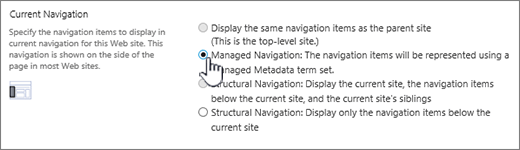
Velg Administrert navigasjon under Gjeldende navigasjon: Navigasjonselementene representeres ved hjelp av et termsett for forvaltede metadata.
Under Forvaltet navigasjon: Termsett velger du termsettet du vil bruke til å angi områdenavigasjonen.

Velg OK.

Om administrert navigasjon
Med forvaltet navigasjon kan du definere og vedlikeholde områdenavigasjonen ved å bruke termsett. Med administrert navigasjon er det ikke plasseringen til innholdet som definerer hvor i navigasjonen innholdet skal vises, men hvordan du merker innholdet med termer fra et termsett. Hvis du for eksempel ville legge til en ny side under Om selskapet vårt i tidligere versjoner av SharePoint, måtte du legge til denne siden under Om firmaet vårt-grenen i innholdet. Med administrert navigasjon kan du legge til en side i grenen som passer best til deg. Ved å merke siden med et ord og bruke nettdeler for søk, vises den på riktig sted i navigasjonen. Hvis du vil lære mer om hvordan du oppretter termsett, kan du se Opprette og behandle termer i et termsett.
Administrert navigasjon oppretter egendefinerte nettadresser. I tidligere versjoner av SharePoint inneholdt nettadressen til en side en referanse til Sider-biblioteket og eventuelle mapper i dette biblioteket, for eksempel: http://www.contoso.com/pages/products/cameras/camera-accessories.aspx. Med administrert navigasjon baseres URL-adressene på termene i termsettet som styrer områdenavigasjonen, for eksempel: http://www.contoso.com/cameras/camera-accessories.
I et publiseringsscenario på tvers av områder (bare tilgjengelig på SharePoint Server 2016 eller SharePoint Online) er det ganske vanlig at publiseringsnettstedet bruker administrert navigasjon. Følgende eksempel viser hvordan den egendefinerte nettadressen for en side er bygd opp fra termer i termsettet for forvaltet navigasjon.

Obs!
Et termsett som er opprettet i administrasjonssenteret for SharePoint, kan bare drive administrert navigasjon for ett nettsted i leieren. Et termsett som er opprettet i en områdesamling, kan bare drive administrert navigasjon for ett område i den områdesamlingen. Hvis du vil lære hvordan du planlegger et termsett, kan du se Planlegge navigasjonstermsett i SharePoint.