
Det finnes tre navigasjonsnivåer i SharePoint: globalt, hub og lokalt (teamområder og kommunikasjonsområder). Tilpasse navigasjonen for Microsoft SharePoint-området for å gi brukere rask tilgang til områder, sider og målrettet innhold.
Denne artikkelen forklarer ting du kan gjøre for å tilpasse huben og den lokale navigasjonen:
- Endre utseendet på sidens navigasjonsstil, farger og logo.
- På et hubområde , et gruppeområde eller et kommunikasjonsområde kan du legge til, redigere eller fjerne koblinger på navigasjonsmenyen.
- Rediger den vannrette menyen, bunntekstmenyen (bare kommunikasjonsområdet) eller navigasjonsfeltet for hubområdet som vises på alle kommunikasjonsområder som er knyttet til et hubområde .
- Målrettede navigasjonskoblinger til bestemte målgrupper med målgruppemålretting for moderne SharePoint i Microsoft 365.
- Konfigurere et flerspråklig områdenavn, navigasjon og bunntekst på kommunikasjonsområder.
Obs!
- Navigasjonsruten kan være plassert øverst (gruppeområder og kommunikasjonsområder) eller til venstre (bare gruppeområder).
- Du må være områdeeier for å kunne gjøre endringer i navigasjonen på et område.
- Hvis området har blitt tilpasset av områdeeieren, kan det hende at den loddrette menyen eller den vannrette menyen ikke er tilgjengelig for redigering.
Velg din versjon av SharePoint nedenfor for å få fremgangsmåten for å tilpasse navigasjonen på SharePoint-området.
Obs!
Noen funksjoner innføres gradvis for organisasjoner som har konfigurert de målrettede lanseringsalternativene i Microsoft 365 . Dette betyr at du kanskje ikke kan se denne funksjonen, eller den kan se annerledes ut enn det som beskrives i hjelpeartiklene.
Legge til en kobling i navigasjonsmenyen på et gruppeområde
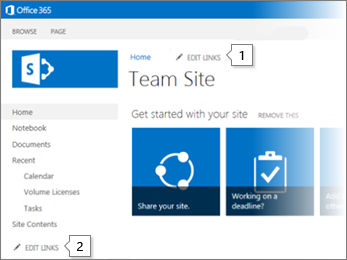
Hvis du vil ha en loddrett navigasjonsmeny, velger du Rediger nederst i den loddrette navigasjonen.

Hvis du vil se en vannrett navigasjonsmeny, velger du Rediger til høyre for den vannrette navigasjonen.

Obs!
Hvis du ikke ser Rediger , har du kanskje ikke tillatelse til å tilpasse nettstedsnavigasjonen. Du må som et minimum ha tillatelsen Behandle lister. Kontakt eieren av området for å få tillatelse til å gjøre endringene selv eller for å få endringene gjort for deg.
Hold pekeren mellom de eksisterende koblingene i menyen der du vil legge til en kobling, og velg + .
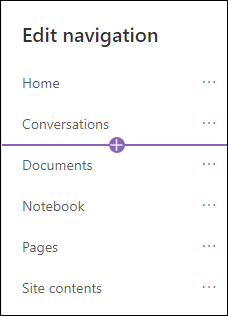
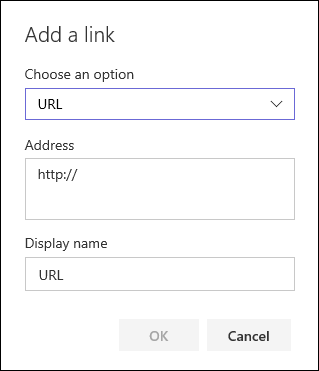
Velg ett av følgende koblingsalternativer i dialogboksen Legg til :
-
Koblingen legger til en kobling til alle nettsteder, interne eller eksterne for firmaet. Bare skriv inn adressen og et visningsnavn for koblingen.
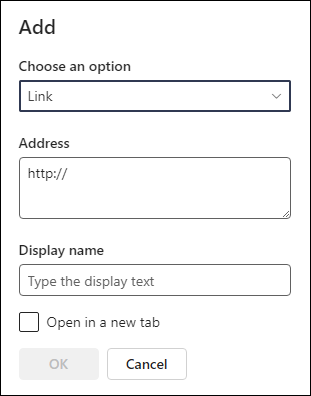
- Etikett legger til tekst som ikke er hyperkoblet i navigasjonsmenyen. En etikett er nyttig hvis du vil organisere eller kategorisere koblingene.
- Diskusjoner legger til en kobling til Microsoft 365-gruppesamtalene som er tilknyttet gruppeområdet. Bare skriv inn et visningsnavn for koblingen. Adressen legges til automatisk og kan ikke redigeres.
- Calendar legger til en kobling til Microsoft 365-gruppekalenderen som er knyttet til gruppeområdet. Bare skriv inn et visningsnavn for koblingen. Adressen legges til automatisk og kan ikke redigeres.
- Notatblokk legger til en kobling til OneNote-notatblokken som er knyttet til gruppenettstedet. Bare skriv inn et visningsnavn for koblingen. Adressen legges til automatisk og kan ikke redigeres.
- Planner legger til en kobling til Microsoft Planner-forekomsten som er knyttet til gruppeområdet. Bare skriv inn et visningsnavn for koblingen. Adressen legges til automatisk og kan ikke redigeres.
- Merk av for Åpne i en ny fane hvis du vil at koblingen skal åpnes i en ny nettleserfane.
-
Koblingen legger til en kobling til alle nettsteder, interne eller eksterne for firmaet. Bare skriv inn adressen og et visningsnavn for koblingen.
Velg deretter OK .
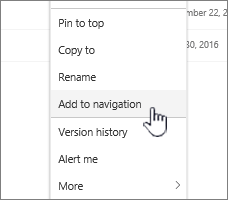
Du kan også legge til en side på menyen fra listen over nettstedssider ved å velge Sider på navigasjonsmenyen eller ved å åpne nettstedsinnholdet under Innstillinger .
Velg siden du vil legge til, under Nettstedssider .

Velg Legg til i navigering . Når du navigerer bort fra listen over nettstedssider , vises endringene i navigasjonsmenyen.
Obs!
Nylige elementer håndteres automatisk av SharePoint. Du kan ikke legge til koblinger til Nylig brukte-menyen.
Legge til en kobling eller etikett på navigasjonsmenyen på et kommunikasjonsområde
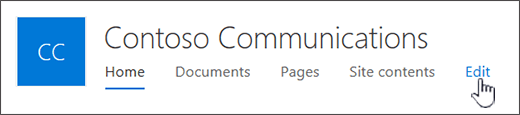
Velg Rediger til høyre for navigasjonsmenyen.
Obs!
Hvis du ikke ser Rediger , har du kanskje ikke tillatelse til å tilpasse nettstedsnavigasjonen. Du må som et minimum ha tillatelsen Behandle lister. Kontakt eieren av området for å få tillatelse til å gjøre endringene selv eller for å få endringene gjort for deg.
Hold pekeren mellom de eksisterende koblingene i menyen der du vil legge til en kobling, og velg + .
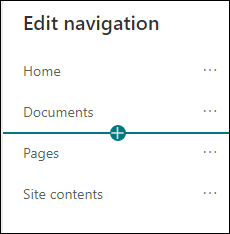
Velg ett av følgende koblingsalternativer i dialogboksen Legg til :
-
Koblingen legger til en kobling til alle nettsteder, interne eller eksterne for firmaet. Bare skriv inn adressen og et visningsnavn for koblingen.
- Etikett legger til tekst i navigasjonsmenyen som ikke er hyperkoblet. Nyttig hvis du vil legge til en påminnelse i navigasjonsmenyen eller kategorisere koblingene dine.
- Merk av for Åpne i en ny fane hvis du vil at koblingen skal åpnes i en ny nettleserfane.
-
Koblingen legger til en kobling til alle nettsteder, interne eller eksterne for firmaet. Bare skriv inn adressen og et visningsnavn for koblingen.
Skriv inn nettadressen til koblingen du vil legge til hvis du legger til en kobling, i adresseboksen .
Slik legger du til en kobling på en side:- Gå til siden du vil legge til en kobling til.
- Kopier nettadressen fra adresselinjen.
- Lim inn nettadressen i adressefeltet .
Skriv inn visningsteksten som vises på navigasjonsmenyen, i Visningsnavn-boksen .
Velg OK . Koblingen legges til i navigasjonsmenyen.
Når du er ferdig med å tilpasse navigasjonen, velger du Lagre eller Avbryt for å forkaste endringene.
Obs!
Du må være områdeeier for å kunne gjøre endringer i navigasjonen på et område. Avhengig av tilgangsnivået kan du endre navigasjonsoppsettet til Vannrett, Loddrett, Megameny eller Gjennomgripende ved å gå til Innstillinger, velge Endre utseende og deretter velge Navigasjon.
Legge til en kobling i navigasjonsfeltet på hubområdet
Obs!
- Hvis du er global administrator eller SharePoint-administrator i Microsoft 365, kan du konvertere et eksisterende område til et hubområde. Hvis du vil ha mer informasjon om planlegging og oppretting av hubområder, kan du se Planlegge SharePoint-hubområder .
- Det kan ta opptil to timer før endringer i navigasjonsfeltet for hubområdet vises på tilknyttede områder.
Velg Rediger til høyre for navigasjonsfeltet på hubområdet.

Obs!
Hvis du ikke ser Rediger , har du kanskje ikke tillatelse til å tilpasse navigasjonsfeltet for hubområdet. Du må som et minimum ha tillatelsen Behandle lister. Kontakt eieren av hubområdet for å få tillatelse til å gjøre endringene selv eller for å få endringene gjort for deg.
Hold pekeren mellom de eksisterende koblingene i menyen der du vil legge til en kobling, og velg + .

Velg ett av følgende alternativer i dialogboksen Legg til :
-
Koblingen legger til en kobling til alle nettsteder, interne eller eksterne for firmaet. Bare skriv inn adressen og et visningsnavn for koblingen.
- Tilknyttede huber legger til koblinger til hubområder som er knyttet til samme overordnede hub.
- Tilknyttede underordnede huber legger til koblinger til underordnede hubområder som er knyttet til samme overordnede hubområde, hvis tilgjengelig.
- Etikett legger til tekst som ikke er hyperkoblet i navigasjonsmenyen. Dette er nyttig hvis du vil legge til en påminnelse i navigasjonsmenyen eller kategorisere koblingene dine.
- Merk av for Åpne i en ny fane hvis du vil at koblingen skal åpnes i en ny nettleserfane.
-
Koblingen legger til en kobling til alle nettsteder, interne eller eksterne for firmaet. Bare skriv inn adressen og et visningsnavn for koblingen.
Skriv inn nettadressen til koblingen du vil legge til hvis du legger til en kobling, i adresseboksen .
Slik legger du til en kobling på en side:
- Gå til siden du vil legge til en kobling til.
- Kopier nettadressen fra adresselinjen.
- Lim inn nettadressen i adressefeltet .
Skriv inn visningsteksten som vises på navigasjonsmenyen, i Visningsnavn-boksen .
Velg OK . Koblingen legges til i navigasjonsmenyen.
Obs!
Du kan legge til opptil to nivåer med underkoblinger i navigasjonsfeltet til hubområdet ved å åpne ... ved siden av koblingene.
Når du er ferdig med å tilpasse navigasjonen, velger du Lagre eller Avbryt for å forkaste endringene.
Obs!
Navigasjonsoppsett for hubnavigasjon bruker samme innstilling som nettstedsnavigasjonen.
Legge til eller redigere koblinger og etiketter i bunnteksten på et kommunikasjonsområde
Følgende kommunikasjonsområde viser en bunntekst som er lagt til. Etiketter og koblinger vises til høyre i bunnteksten. Når du legger til etiketter og koblinger i bunnteksten, følger de Rediger-koblingen og vises til høyre.
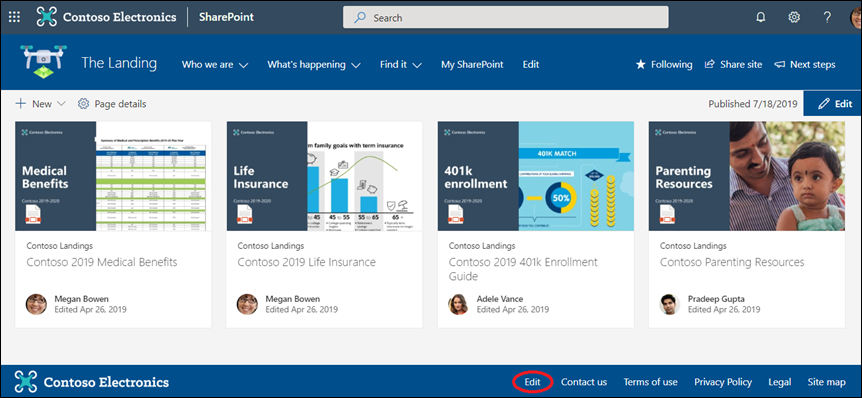
Velg Rediger til høyre for bunnteksten på området ditt ( Rediger vises i bunnteksten når du har aktivert bunntekstkontrollen). Du kan legge til ett nivå med opptil åtte koblinger eller etiketter.
Obs!
Funksjonen for bunntekst på nettstedet er bare tilgjengelig på sider på kommunikasjonsnettsteder. Denne funksjonen er ikke tilgjengelig for listesider, biblioteksider eller andre sider på området.
Velg + rett over knappene på navigasjonsmenyen.

Velg ett av følgende alternativer i dialogboksen Legg til :
-
Koblingen legger til en kobling til alle nettsteder, interne eller eksterne for firmaet. Bare skriv inn adressen og et visningsnavn for koblingen.
- Etikett legger til tekst som ikke er hyperkoblet i navigasjonsmenyen. Dette er nyttig hvis du vil legge til en påminnelse i navigasjonsmenyen eller kategorisere koblingene.
- Merk av for Åpne i en ny fane hvis du vil at koblingen skal åpnes i en ny nettleserfane.
-
Koblingen legger til en kobling til alle nettsteder, interne eller eksterne for firmaet. Bare skriv inn adressen og et visningsnavn for koblingen.
Skriv inn nettadressen til koblingen du vil legge til hvis du legger til en kobling, i adresseboksen .
Slik legger du til en kobling på en side:
- Gå til siden du vil legge til en kobling til.
- Kopier nettadressen fra adresselinjen.
- Lim inn nettadressen i adressefeltet .
Skriv inn visningsteksten som vises på navigasjonsmenyen, i Visningsnavn-boksen .
Velg OK . Koblingen legges til bunnteksten.
Hvis du vil redigere en eksisterende kobling eller etikett, velger du ellipsen ( ... ) ved siden av koblingen du vil redigere, når du har valgt Rediger på høyre side av bunnteksten.

Velg ett av følgende alternativer på menyen:
- Rediger for å endre koblingen eller etiketten.
- Flytt opp eller Flytt ned for å endre rekkefølgen koblingen eller etiketten vises i bunnteksten.
- Fjern for å slette koblingen eller etiketten fra bunnteksten.
Når du er ferdig med å gjøre endringene, velger du Lagre
Rette navigasjonskoblinger mot bestemte målgrupper
Viktig
- Nettstedseieren må aktivere publikumsangivelse for nettstedsnavigasjon.
- Bare nettstedseiere kan aktivere og deaktivere målgruppemålretting. Når dette er aktivert, kan alle nettstedsredigeringsprogrammer målrette menykoblinger mot bestemte målgrupper.
- En målgruppe defineres av Microsoft 365-grupper og sikkerhetsgrupper. Hvis du trenger det, kan du opprette en Microsoft 365-gruppe for medlemmene av målgruppen. Hvis du er administrator, kan du også opprette en sikkerhetsgruppe fra Administrasjonssenter for Microsoft 365. Azure AD dynamiske grupper støttes ikke for øyeblikket.
- Velg Rediger i navigasjonsmenyen.
Hvis du vil ha en loddrett navigasjonsmeny, velger du Rediger nederst på menyen.
Hvis du vil se en vannrett navigasjonsmeny, velger du Rediger til høyre for menyen.
Obs!
Hvis du ikke ser Rediger , har du kanskje ikke tillatelse til å tilpasse nettstedsnavigasjonen. Du må som et minimum ha tillatelsen Behandle lister. Kontakt eieren av området for å få tillatelse til å gjøre endringene selv eller for å få endringene gjort for deg.
2. Velg veksleknappen for Aktiver målgruppemålretting for områdenavigering nederst i Rediger navigasjon-ruten. Når dette er aktivert, gjelder målgruppemålretting for alle menyene på nettstedet, inkludert hub- og bunntekstmenyer.

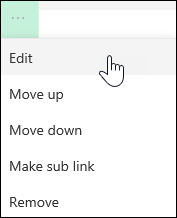
3. Velg ellipsen ( ... ) ved siden av koblingen du vil redigere, og velg Rediger .
4. Angi opptil 10 Microsoft 365-grupper eller -sikkerhetsgrupper som skal målrettes mot, i boksen Målgrupper som skal målrettes mot.
Obs!
Når målgruppeangivelse brukes på en overordnet kobling, blir målgruppeangivelse også brukt på underkoblingene og vil bare være synlig for gruppene du angir.

5. Velg OK når du er ferdig med å redigere koblingen, og et ikon vil bekrefte at koblingene er målrettet.
Obs!
Når du redigerer navigasjonen, blir alle koblinger og underkoblinger synlige for redigeringsprogrammet, inkludert de som er målrettet. Når den er lagret, viser navigasjonsruten nodene du er rettet mot.
6. Velg Lagre når du er ferdig, eller velg Avbryt for å forkaste endringer.
Redigere visningsnavnet eller adressen for en menykobling
- Velg Rediger i navigasjonsmenyen.
Hvis du vil ha en loddrett navigasjonsmeny, velger du Rediger nederst på menyen.
Hvis du vil se en vannrett navigasjonsmeny, velger du Rediger til høyre for menyen.
Obs!
Hvis du ikke ser Rediger , har du kanskje ikke tillatelse til å tilpasse nettstedsnavigasjonen. Du må som et minimum ha tillatelsen Behandle lister. Kontakt eieren av området for å få tillatelse til å gjøre endringene selv eller for å få endringene gjort for deg.
2. Velg ellipsen ( ... ) ved siden av koblingen du vil redigere.
3. Velg Rediger .
4. Gjør endringene i Visningsnavn og Adresse , og når du er ferdig med å redigere menykoblingen, velger du OK .
5. Når du er ferdig med å tilpasse navigasjonen, velger du Lagre eller Avbryt for å forkaste endringene.
Obs!
Det er ikke sikkert det er mulig å endre typen menykobling. Kontroller om endringen ble tatt i bruk. Hvis endringen ikke er synlig, kan du vurdere å opprette en ny menykobling med ønsket konfigurasjon og fjerne den eksisterende om nødvendig.
Endre rekkefølgen på menykoblinger
- Velg Rediger i navigasjonsmenyen.
Hvis du vil ha en loddrett navigasjonsmeny, velger du Rediger nederst på menyen.
Hvis du vil se en vannrett navigasjonsmeny, velger du Rediger til høyre for menyen.
Obs!
Hvis du ikke ser Rediger , har du kanskje ikke tillatelse til å tilpasse nettstedsnavigasjonen. Du må som et minimum ha tillatelsen Behandle lister. Kontakt eieren av området for å få tillatelse til å gjøre endringene selv eller for å få endringene gjort for deg.
2. Du kan dra og slippe menyelementer for å endre rekkefølgen på dem. Velg menyelementet du vil flytte, dra det til den nye plasseringen, og slipp det.
3. Når du er ferdig med å tilpasse navigasjonen, velger du Lagre eller Avbryt for å forkaste endringene.
Opprette underordnede koblinger på menyen
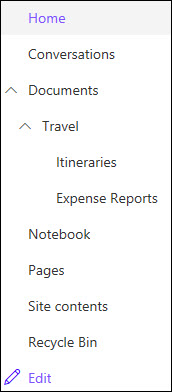
Dette oppretter en innrykket kobling under en annen kobling. Du kan legge til opptil to nivåer med underkoblinger til en loddrett meny, en vannrett meny eller til navigasjonsfeltet på hubområdet. Når du legger til en underordnet kobling, oppretter du koblingen der du vil at den skal vises, og deretter gjør du den til en underordnet kobling til koblingen ovenfor.
Loddrett meny
Vannrett meny

- Velg Rediger i navigasjonsmenyen.
Hvis du vil ha en loddrett navigasjonsmeny, velger du Rediger nederst på menyen.
Hvis du vil se en vannrett navigasjonsmeny, velger du Rediger til høyre for menyen.
Obs!
Hvis du ikke ser Rediger , har du kanskje ikke tillatelse til å tilpasse nettstedsnavigasjonen. Du må som et minimum ha tillatelsen Behandle lister. Kontakt eieren av området for å få tillatelse til å gjøre endringene selv eller for å få endringene gjort for deg.
2. Velg ellipsen ( ... ) ved siden av koblingen du vil lage en underordnet kobling til.
3. Velg Gjør til underordnet kobling .

4. Når du er ferdig med å tilpasse navigasjonen, velger du Lagre eller Avbryt for å forkaste endringene.
Flytte en underordnet kobling opp til en primærkobling på menyen
Dette flytter en innrykket kobling ut fra en annen kobling.
- Velg Rediger i navigasjonsmenyen.
Hvis du vil ha en loddrett navigasjonsmeny, velger du Rediger nederst på menyen.
Hvis du vil se en vannrett navigasjonsmeny, velger du Rediger til høyre for menyen.
Obs!
Hvis du ikke ser Rediger , har du kanskje ikke tillatelse til å tilpasse nettstedsnavigasjonen. Du må som et minimum ha tillatelsen Behandle lister. Kontakt eieren av området for å få tillatelse til å gjøre endringene selv eller for å få endringene gjort for deg.
2. Velg ellipsen ( ... ) ved siden av den underordnede koblingen du vil heve til en primær kobling.
3. Velg Hev underkobling .

4. Når du er ferdig med å tilpasse navigasjonen, velger du Lagre eller Avbryt for å forkaste endringene.
Fjerne en kobling fra menyen
Obs!
Noen koblinger, for eksempel papirkurven , er systemkoblinger og kan ikke fjernes.
- Velg Rediger i navigasjonsmenyen.
Hvis du vil ha en loddrett navigasjonsmeny, velger du Rediger nederst på menyen.
Hvis du vil se en vannrett navigasjonsmeny, velger du Rediger til høyre for menyen.
Obs!
Hvis du ikke ser Rediger , har du kanskje ikke tillatelse til å tilpasse nettstedsnavigasjonen. Du må som et minimum ha tillatelsen Behandle lister. Kontakt eieren av området for å få tillatelse til å gjøre endringene selv eller for å få endringene gjort for deg.
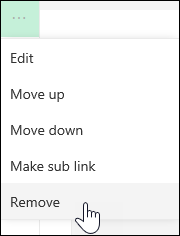
2. Velg ellipsen ( ... ) ved siden av koblingen du vil fjerne.
3. Velg Fjern .
Obs!
Koblingen til papirkurven er en systemkobling og kan ikke fjernes.
4. Når du er ferdig med å tilpasse navigasjonen, velger du Lagre eller Avbryt for å forkaste endringene.
Vis/skjul navigasjonsmenyen for et gruppeområde for SharePoint i Microsoft 365
Hvis du har eier- eller administratortillatelser, kan du vise eller skjule navigasjonsmenyen for gruppeområdet.
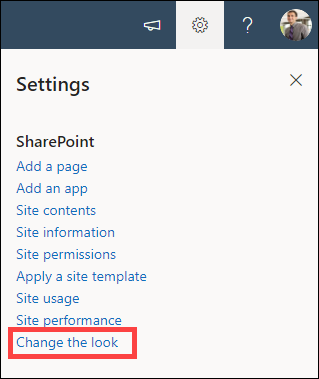
Velg Innstillinger , og velg deretter Endre utseende .
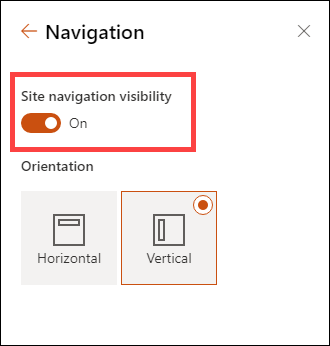
Velg veksleknappen i Navigasjonsinnstillinger for å aktivere eller deaktivere synlighet for områdenavigasjon .
Obs!
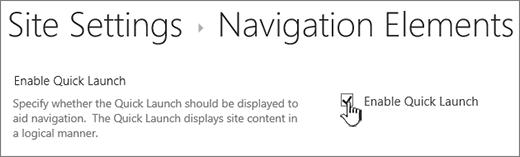
Når du har deaktivert hurtigstartpanelet, kan det hende du fremdeles ser papirkurven og Rediger-koblingene .
Områdenavigasjon med klassisk SharePoint-opplevelse
Hvis du har aktivert publiseringsfunksjonen på ditt klassiske SharePoint-opplevelsesområde, vil den loddrette menyen vise koblinger til lister eller biblioteker for moderne opplevelse hvis du har lagt dem til ditt klassiske opplevelsesnettsted i tillegg til å vise elementer fra termlageret. Hvis du vil ha mer informasjon, kan du se Aktivere administrert navigasjon for et nettsted i SharePoint og Aktivere publiseringsfunksjoner .








Beslektede koblinger
Hvis du vil legge til koblinger til siden i stedet for den loddrette menyen eller den vannrette menyen, kan du se Legge til en kobling til en side .
Hvis du vil opprette nye sider som du kan koble til, kan du se Legge til en side på et nettsted .
Hvis du vil endre farger, bakgrunn og hvordan området ser ut, kan du se Endre utseendet på SharePoint-området .
Hvis du vil endre navn, beskrivelse, logo eller andre områdeinnstillinger, kan du se Endre et områdes tittel, beskrivelse, logo og områdeinformasjon.
Hvis du vil opprette et område i SharePoint i Microsoft 365, kan du se Opprette et gruppeområde i SharePoint eller Opprette et kommunikasjonsområde i SharePoint .