

Når du legger til en moderne side til et område, kan du legge til og tilpasse nettdeler for å bygge SharePoint-siden. Denne artikkelen beskriver nettdelen for innebygging.
Du kan vise innhold på SharePoint-siden fra nettsteder som tillater innebygging (for eksempel YouTube eller Bing-kart). For mange områder kan du enten bruke nettstedets nettadresse for innholdet eller bygge inn koden som finnes på nettstedet.
Vise innhold ved hjelp av en nettadresse
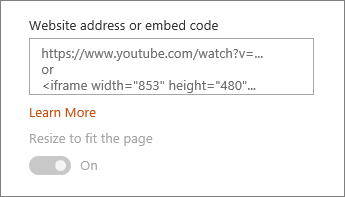
Du kan bygge inn innhold fra enkelte nettsteder ved å kopiere og lime inn nettstedets nettadresse for innholdet i nettdelen for innebygging.
Kopier koblingen til det innebyggingsbare innholdet du vil bruke. Dette gjør du ved å gå til nettstedet som har innholdet du vil bygge inn. Et sted i nærheten av innholdet vil du vanligvis se en Del-knapp eller -kobling. Klikk på den, og kopier koblingsadressen du har fått.

Hvis du ikke allerede er i redigeringsmodus, klikker du på Rediger øverst til høyre på siden. Finn verktøykassen (
 ) til høyre.
Velg Se alle nettdeler, og velg eller dra og slipp Bygg inn </> fra listen over nettdeler.
Velg Rediger egenskaper (
 ), og lim deretter inn nettadressen du kopierte tidligere, i boksen Nettadresse eller innebyggingskode .
Obs!
- Koblinger til innhold fungerer bare for nettsteder som tilbyr en bestemt tjeneste for innebygging av innhold ved hjelp av koblinger. Hvis en kobling ikke fungerer for innholdet du vil bygge inn, kan du prøve å bruke innebyggingskoden i stedet.
Vise innhold ved hjelp av innebyggingskode
Innebyggingskode er en liste med spesifikke instruksjoner fra et nettsted som beskriver hvordan innholdet skal vises på en annen side. Mange nettsteder tilbyr innebyggingskoder på sidene sine, som du kan kopiere og lime inn. Du vil vanligvis se en knapp merket Bygg inn kode eller </>. Dette åpner en tekstboks som inneholder kode.
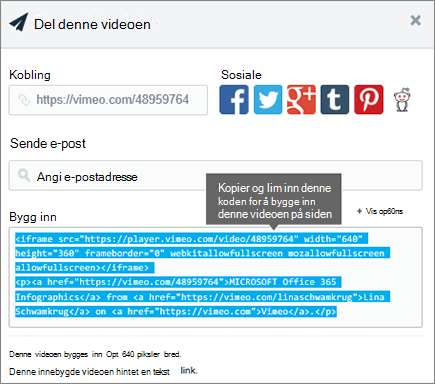
Klikk for eksempel Del-knappen for en video på Vimeo for å se innebyggingskoden i dialogboksen Del.
 Gjør følgende for å bruke innebyggingskode:
- Kopier innebyggingskoden (hvis tilgjengelig) for innholdet du vil bruke. Dette gjør du ved å gå til nettstedet som har innholdet du vil bygge inn. Et sted i nærheten av innholdet ser du vanligvis en Del-knapp eller -kobling, eller en knapp merket Innebyggingskode eller </>. Dette åpner en tekstboks med litt kode i, lik bildet fra Vimeo-nettstedet ovenfor.
- Finn verktøykassen ( ) til høyre. Velg Se alle nettdeler, og velg eller dra og slipp Bygg inn </> fra listen over nettdeler.
- Velg Rediger egenskaper ( ), og lim deretter inn innebyggingskoden i boksen Nettstedadresse eller innebyggingskode .
Vise dynamisk innhold ved å koble til en annen nettdel
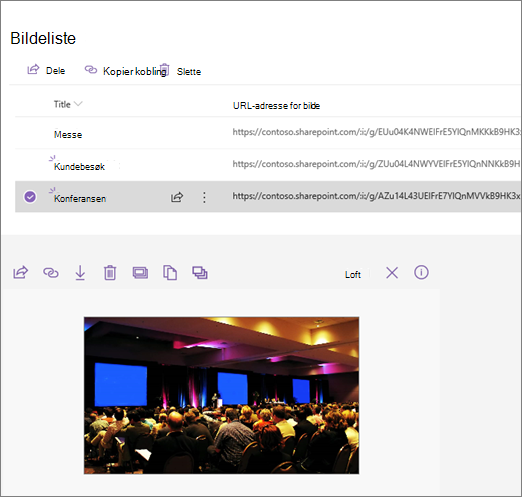
Med nettdelen Bygg inn kan du skrive inn koblinger eller innebyggingskode som bruker variabler, slik at du kan vise en rekke elementer avhengig av hva sidevisningen velger. Du kan for eksempel vise et bilde basert på hva en bruker velger fra en liste over nettadresser for bilder.
Hvis du vil ha informasjon og eksempler, kan du se Vise en video, et bilde eller en plassering basert på hva brukeren velger i en listenettdel (koble en innebygd nettdel til en listenettdel).
Feilsøking
Her er de vanligste årsakene til at innebygging ikke fungerer:
- Innebyggingskoden må være iframe-basert (det vil si starte og slutte med <iframe-koder> ). Innebyggingskode som bruker <skriptkoder> , støttes ikke.
- Bare sikre nettsteder kan bygges inn. Kontroller at nettadressen til nettstedet begynner med HTTPS.
- Ikke alle nettsteder tillater at sidene deres bygges inn, så du kan kanskje ikke bygge dem inn, selv når de er sikre og bruker iframe-basert innebyggingskode. Hvis du har problemer, kan du ta kontakt med nettstedet for å se om de tillater innebygging.
- Administratorer for nettstedssamlinger kan kontrollere om brukere kan bygge inn innhold fra eksterne nettsteder. Hvis de ikke lar bidragsytere bygge inn innhold, kan det hende du ser en feilmelding som sier at det ikke er tillatt å bygge inn innhold fra dette nettstedet. Kontakt administratoren og/eller hjelpeartikkelen Tillate eller begrense muligheten til å bygge inn innhold på SharePoint-sider.
Har du en forespørsel om funksjonen?
Hvis du ønsker å bygge inn innhold fra usikrede nettsteder eller ved å bruke andre innebyggingsmetoder, eller hvis du har andre forslag eller tilbakemeldinger, kan du gi oss beskjed. Vi lytter.