
Når du legger til en moderne side på et område, legger du til og tilpasser nettdeler, som er byggesteinene på siden din. Du kan koble noen nettdeler til hverandre for å opprette en interaktiv og dynamisk opplevelse for sidevisningen. Du kan for eksempel koble en nettdel for et dokumentbibliotek til en nettdel for filer og medier. Når en bruker klikker et filnavn i dokumentbiblioteklisten, viser filvisningsprogrammet innholdet i den bestemte filen. Du kan også koble en nettdel for listeegenskaper til en listenettdel med mye informasjon for å bare vise bestemt informasjon.
Obs!
- Noen funksjoner innføres gradvis for organisasjoner som har valgt å delta i Målrettede versjoner-ordningen. Dette betyr at du kanskje ikke kan se denne funksjonen, eller den kan se annerledes ut enn det som beskrives i hjelpeartiklene.
- Nettdelene i denne artikkelen er ikke tilgjengelige for bruk på klassiske sider.
Nettdeler du kan koble til, omfatter: nettdelen for listeegenskaper og nettdelen Fil og Medier. Her er noen eksempler på hvordan du kan bruke disse tilkoblede nettdelene.
- Vise en fil basert på hva en bruker velger i et dokumentbibliotek (koble en nettdel for fil og medier til en nettdel for dokumentbibliotek)
- Vise et element i en liste basert på hva brukeren velger i en listenettdel (koble en nettdel for listeegenskaper til en listenettdel)
- Filtrere en liste basert på et utvalg i en annen liste eller bibliotek
Vise en fil basert på hva en bruker velger i et dokumentbibliotek (koble en nettdel for fil og medier til en nettdel for dokumentbibliotek)
I dette eksemplet kan brukere bla gjennom et bibliotek med markedsføringsdokumenter og se innholdet i en valgt fil uten å forlate siden og uten å måtte åpne hver fil.
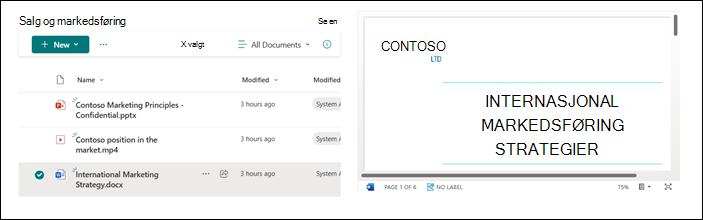
Slik gjør du det:
Legg til en nettdel for dokumentbibliotek med biblioteket du vil bruke på siden din, og legg til nettdelen Filer og medier.
Obs!
Hvis du legger til nettdelen Fil og medier for første gang, åpnes ruten Nylig brukte dokumenter. Velg Avbryt nederst til høyre i denne ruten.
Velg Rediger egenskaper
 over nettdelen Fil og medier.
Velg ellipsen (...) øverst til høyre i egenskapsruten, og velg deretter Koble til kilde.
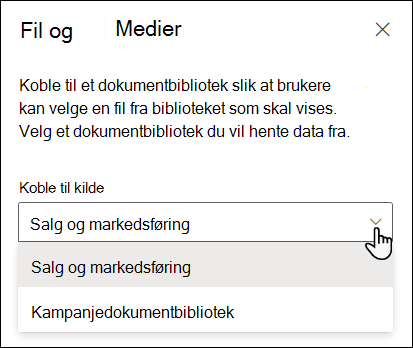
Velg dokumentbiblioteket du vil bruke, fra rullegardinlisten under Koble til kilde.
Velg X øverst i ruten for å lukke den.
Velg Lagre og lukk øverst på siden.
Test tilkoblingen ved å velge et dokument fra dokumentbiblioteket du valgte. Du bør se dokumentet i nettdelen Fil og medier.
Når du er klar for at publikum skal se siden, velger du Publiser på nytt øverst til høyre på siden.
Vise et element i en liste basert på hva brukeren velger i en listenettdel (koble en nettdel for listeegenskaper til en listenettdel)
Når du har en stor liste med mange kolonner, kan det være vanskelig for brukerne å finne den bestemte informasjonen de leter etter. Med nettdelen Listeegenskaper kan en bruker velge et element fra en listenettdel og bare se verdiene du angir. I eksemplet nedenfor inneholder nettdelen Liste en liste over regionale kontorer. Når brukeren velger et element fra listen, viser nettdelen for listeegenskaper bare Office-navnet og salgsdataene.
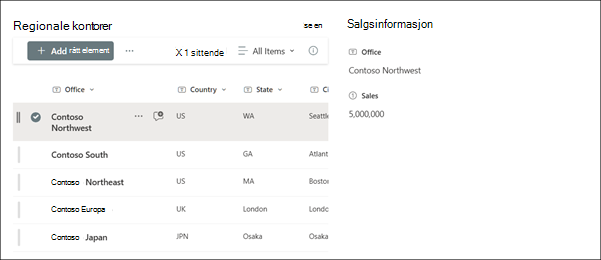
Slik gjør du det:
Legg til en listenettdel med listen du vil bruke på siden, og legg deretter til en nettdel for listeegenskaper.
Velg Rediger egenskaper-ikon
over nettdelen for listeegenskaper.Velg ellipsen (...) øverst til høyre i egenskapsruten, og velg deretter Koble til kilde.
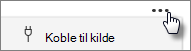
Velg listen du vil bruke fra rullegardinlisten under Koble til kilde.
Velg det du vil at brukeren skal se på siden, under Visning.
Merk av i avmerkingsboksene ved siden av kolonnene du vil vise verdier fra, under Felt som skal vises.
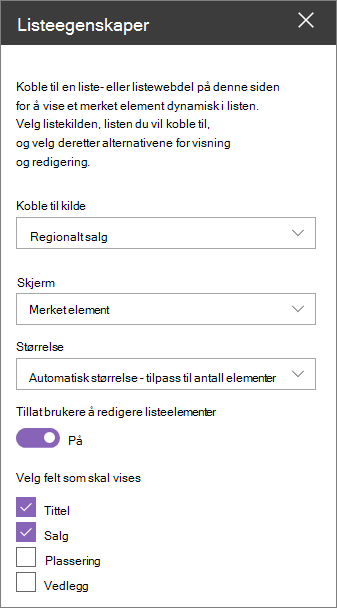
Velg Lagre og lukk øverst på siden.
Test tilkoblingen ved å velge et element fra listen du valgte. Du bør se verdien du angav i nettdelen for listeegenskaper.
Når du er klar for at publikum skal se siden, velger du Publiser på nytt øverst til høyre på siden.
Filtrere en liste basert på et utvalg i en annen liste eller bibliotek
Med dynamisk filtrering kan du filtrere én liste basert på et valg gjort i en annen liste. I eksemplet nedenfor er biblioteket for markedsføringsdokumenter filtrert etter et valg i listen Prosjektinformasjon. Markedsføringsverdien i Prosjektgruppe-kolonnen er valgt, slik at bare dokumenter som eies av markedsføringsgruppen, vises i biblioteket for markedsføringsdokumenter.
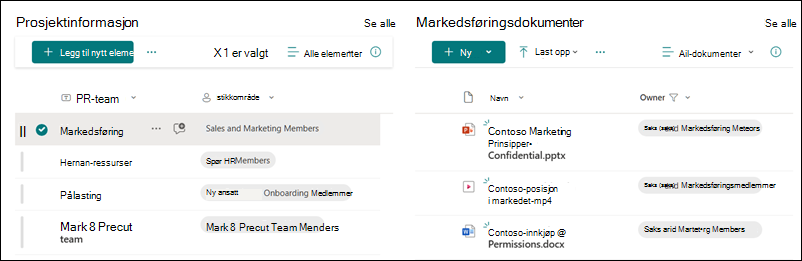
Slik gjør du det:
- Velg Rediger på siden, og legg til en listenettdel eller en nettdel for dokumentbibliotek, og velg deretter listen eller biblioteket med verdiene du vil filtrere etter.
- Legg til en annen listenettdel eller en nettdel for dokumentbibliotek , og velg listen eller biblioteket som inneholder informasjonen du vil filtrere.
- Velg listen eller biblioteknettdelen du vil filtrere, og velg Rediger egenskaper over nettdelen.
- Skyv veksleknappen til På-posisjonen under Dynamisk filtrering.
- Velg kolonnen du vil filtrere i feltet Kolonne i [listenavnet ditt] som du vil filtrere.
- Velg listen eller biblioteket du la til på siden i trinn 1, under Liste eller bibliotek som inneholder filterverdien.
- Under Kolonne som inneholder egenskapene til filterverdien velger du kolonnen som inneholder verdiene du vil filtrere etter.
- Velg Bruk.
Hvis vi bruker eksempelbildet i begynnelsen av inndelingen, vil alternativene for dynamisk filtrering for biblioteket for markedsføringsdokumenter se slik ut:
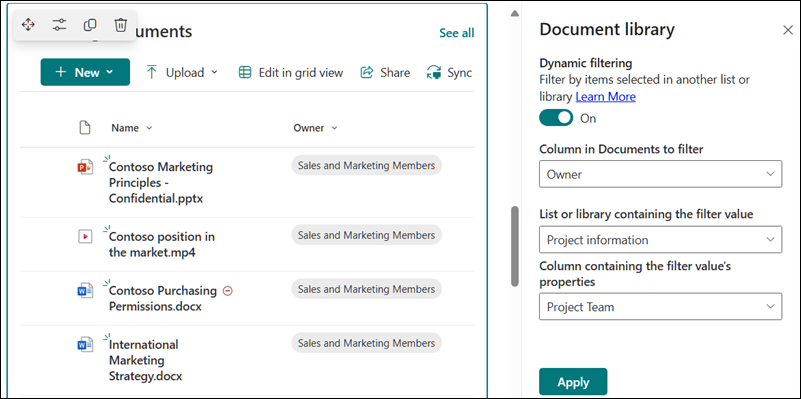
- Når du er ferdig, velger du Lagre og lukk øverst på siden, eller hvis du er klar for at publikum skal se siden, velger du Publiser på nytt øverst til høyre på siden.