Før du begynner
Før du tilordner en kategoriside og en side for katalogelement, må du kontrollere at:
Du aktiverer administrert navigasjon.
Du oppretter et navigasjonstermsett. Se Opprette og behandle termer i et termsett.
Du gjør ett av følgende:
- Angi at det automatisk opprettes en kategoriside og katalogelementside i SharePoint når du kobler publiseringsnettstedet til en katalog.
- Opprett en kategoriside og en side for katalogelement. Se fremgangsmåter for å tilpasse sideoppsett for et katalogbasert nettsted i SharePoint 2013.
Du er medlem av SharePoint-gruppen Eiere.
Tilordne en kategoriside og en side for katalogelement til en term
Når du tilordner en kategoriside til et ord, blir siden du angir, også tilordnet underordnede for termen.
Viktig
Du bør bare tilordne kategorisider og katalogelementsider til en term hvis termsettet brukes som et taggingsuttrykkssett for kataloginnhold.
- Fra Små
 velger du Innstillinger for område.
- Velg Behandling av termlager under Nettstedsadministrasjon på siden Innstillinger for nettsted.
- Velg termen du vil tilordne en kategoriside og en side for katalogelement til på siden for verktøyet for behandling av termlager.
- Velg kategorien TERMDREVNE SIDER.
- Hvis du vil tilordne en kategoriside til et ord, merker du av for Endre målside for dette uttrykket under Innstillinger for målside, og deretter skriver du inn nettadressen til kategorisiden du vil tilordne. Du kan også velge Bla gjennom-knappen og deretter velge kategorisiden du vil tilordne til termen.
- Hvis du vil tilordne en kategoriside til underordnede elementer i et ord, merker du avmerkingsboksen Endre målside for underordnede av dette ordet, og skriver deretter inn nettadressen til kategorisiden du vil tilordne. Du kan også velge Bla gjennom-knappen og deretter velge kategorisiden du vil tilordne til underordnede av uttrykket.
- Hvis du vil tilordne en side for katalogelement for katalogelementer som er merket med gjeldende term, velger du Endre side for katalogelement for denne kategorien, og deretter skriver du inn nettadressen til siden for katalogelementet du vil tilordne. Du kan også velge Bla gjennom-knappen og deretter velge siden for katalogelementet du vil tilordne til katalogelementer som er merket med termen.
- Hvis du vil tilordne en side for katalogelementer som er merket med et underordnet av gjeldende term, velger du Endre side for katalogelement for underordnede av denne kategorien, og deretter skriver du inn nettadressen til siden for katalogelementet du vil tilordne. Du kan også velge Bla gjennom-knappen og deretter velge siden for katalogelementet du vil tilordne.
Om kategorisiden og siden for katalogelement
Kategorisider og katalogelementsider er sideoppsett som du kan bruke til å vise kataloginnhold på en konsekvent måte på hele nettstedet. Når du bruker disse sidene, trenger du ikke opprette mange individuelle sider for innhold som du vil vise på en konsekvent måte på hele nettstedet.
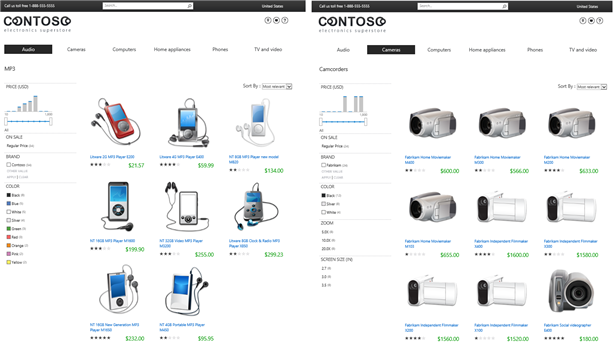
Tenk deg for eksempel at du har et nettsted som selger elektroniske enheter. Oppsettet og strukturen på siden som viser MP3-spillere, bør være i samsvar med oppsettet og strukturen på siden som viser kameraer. Så i stedet for å opprette én side for å vise MP3-spillere og én side for å vise kameraer, kan du opprette én kategoriside og bruke denne til å vise innhold for begge produktgruppene.
Her er et eksempel som viser hvordan én kategoriside brukes til å vise to forskjellige produktkategorier.
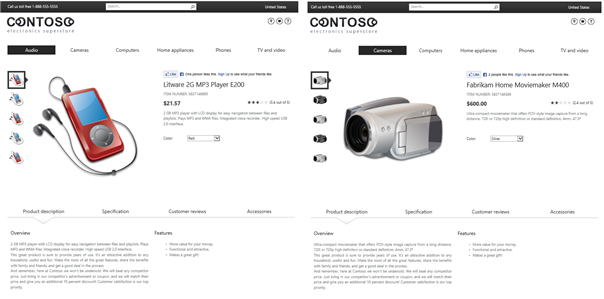
På samme måte må oppsettet og strukturen på en side som viser en MP3-spiller, være i samsvar med oppsettet og strukturen på en side som viser et kamera. I stedet for å opprette én side for hvert separate element, kan du opprette en side for katalogelement og bruke denne til å vise innhold for hvert element.
Her er et eksempel som viser hvordan én side for katalogvare brukes til å vise to separate produkter.