
En administrator for en områdesamling kan koble et eksisterende SharePoint-gruppeområde til en ny Microsoft 365-gruppe. Denne tilkoblingen bidrar til å forbedre teamets produktivitet med innholdet og ressursene i en Microsoft 365-gruppe. Disse ressursene omfatter følgende:
- En delt postboks som skal brukes til gruppesamtaler i Outlook
- En delt kalender der du kan spore tidsfrister, hendelser og teamferier
- Verktøy for oppgavebehandling som er tilgjengelige med den nye Planner-nettdelen
- Alternativet for å legge til et team med Microsoft Teams for fast chat i sanntid
- En enkelt delt gruppeidentitet med tilknyttet livssyklus og policy på tvers av Microsoft 365-ressurser
Administrator for nettstedssamling
En administrator for en områdesamling kan koble en eksisterende gruppeområdesamling til en Microsoft 365-gruppe. Dette inkluderer populære klassiske maler som den klassiske gruppeområdemalen (STS#0) og nettstedsmalen for fellesskap (FELLESSKAP#0), men det finnes maler som du ikke kan koble til en Microsoft 365-gruppe, inkludert:
- BICENTERSITE#0
- BLANKINTERNET#0
- ENTERWIKI#0
- SRCHCEN#0
- SRCHCENTERLITE#0
- POINTPUBLISHINGHUB#0
- POINTPUBLISHINGTOPIC#0
Det er ikke mulig å koble sekundære områder eller «/sites/ContentTypeHub»-nettstedet til nye Microsoft 365 Groups. Når du har koblet til en gruppe, beholder det eksisterende gruppeområdet den samme nettadressen, innstillingene og tillatelsene. Administratoren kan deretter legge til andre eiere og medlemmer i den tilkoblede gruppen.
Tips
Du kan bruke moderniseringsberedskapsverktøyet til å generere en rapport om nettstedssamlingene i leieren, inkludert informasjon om områdene som er klare til å kobles til Microsoft 365 Groups. Rapporten identifiserer også de områdesamlingene som kan trenge oppmerksomhet før du kobler dem til Microsoft 365 Groups.
Viktig
Hvis SharePoint-administratoren aktiverer denne funksjonen, kan områdeeiere starte prosessen med å koble til en ny Microsoft 365-gruppe. Hvis du vil ha mer informasjon, kan du se Tillat eller hindre administratorer for områdesamling fra å koble klassiske gruppeområder til nye Microsoft 365-grupper.
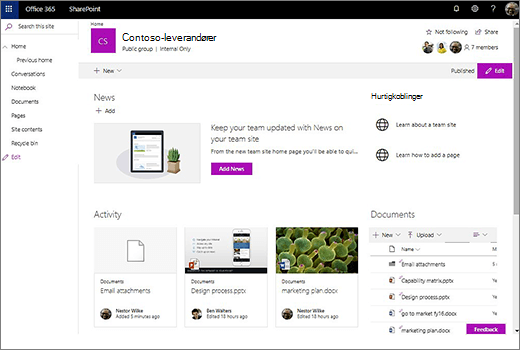
Når et eksisterende SharePoint-gruppeområde er koblet til en ny Microsoft 365-gruppe, endres ikke nettadressen, innstillingene og tillatelsene. Dette betyr at områdeeiere, medlemmer og besøkende kan fortsette å arbeide uten avbrudd. Selv om eksisterende sider ikke oppdateres automatisk, kan du begynne å modernisere gruppeområdet. Dette betyr at de eksisterende sidene ikke endres, men en ny hjemmeside for et moderne gruppeområde legges til. En kobling til forrige hjemmeside legges til i områdets navigasjon under «Hjem» i navigasjonsfeltet til venstre. Denne koblingen til den forrige hjemmesiden er der hvis du vil flytte eventuelle tilpasninger til den nye hjemmesiden for det moderne gruppeområdet. I tillegg kan du opprette nye sider og til og med gjøre én av disse nye sidene til hjemmesiden for området.
Hvis du vil ha mer informasjon, kan du se Arbeide bedre sammen med SharePoint-gruppeområder med Microsoft 365-appintegreringer og Finn ut mer om Microsoft 365-grupper.
Slik kobler du et eksisterende nettsted til en ny Microsoft 365-gruppe
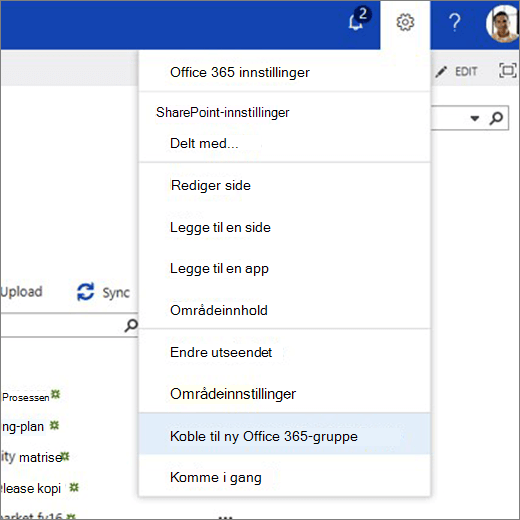
Åpne Innstillinger-menyen i toppseriens navigasjonsoverskrift, og klikk Koble til en ny Microsoft 365-gruppe.
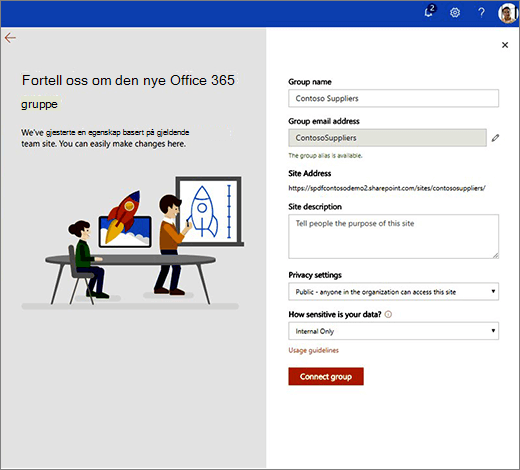
Opprettingsopplevelsen for gruppen vises. Du kan eventuelt oppdatere gruppenavnet og e-postaliaset og velge gruppens personvern og klassifisering (hvis aktivert i leieren). Klikk deretter Koble til gruppe. Hvis du vil ha mer informasjon om oppretting og innstillinger for grupper, kan du se Lær om Microsoft 365 Groups.
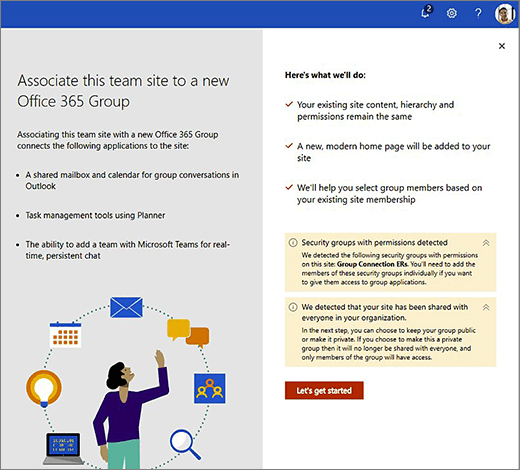
Obs!
Når det er sikkerhetsgrupper på gruppenettstedet som du kobler til en Microsoft 365-gruppe, vises en advarsel som sier at du må legge til hvert medlem enkeltvis i de nye gruppemedlemmene. Dette gir disse medlemmene tilgang til andre gruppearbeidsbelastninger.
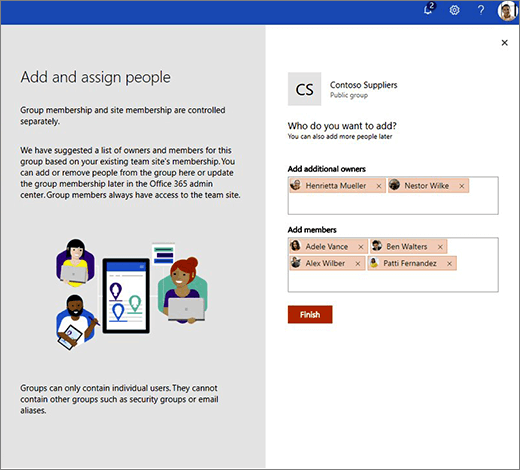
Panelet Legg til og tilordne personer vises. Dette er en foreslått liste over eiere og medlemmer, basert på en inspeksjon av det eksisterende området. Du kan legge til nye eiere og medlemmer, eller fjerne personer fra de foreslåtte listene. Klikk Fullfør når du er ferdig.
Hjemmesiden for det nye området vises.
Den nye moderne hjemmesiden inneholder følgende:- En kobling til forrige hjemmeside i venstre navigasjonsfelt under Hjem
- En kobling til Samtaler i venstre navigasjonsfelt som navigerer til gruppens Outlook-postboks
- En nettdel for områdeaktivitet som viser reell, gjeldende bruk på nettstedet
- Et moderne sideoppsett som enkelt kan endres etter behov
- Gruppeinformasjon i toppteksten, inkludert personvern, klassifisering (hvis angitt) og medlemsbilder
Du kan administrere medlemskapet i den nye gruppen når som helst.
Områdetillatelser og gruppemedlemskap
Områdetillatelser og gruppemedlemskap administreres separat. Gruppemedlemmer har alltid tilgang til gruppeområdet, men selve gruppeområdet kan deles med flere brukere som ikke er gruppemedlemmer.
Nettsteder og grupper har ulike typer tillatelser. Listene nedenfor viser forholdet mellom områdetillatelser og gruppemedlemskap:
Områdesamling
Dette er standard tillatelsesgrupper (med standard tilgangsnivåer) for en områdesamling:
- Eiere av gruppeområde (full kontroll)
- Medlemmer av gruppeområde (rediger)
- Besøkende på gruppeområde (lest)
Disse gruppene støtter nestet medlemskap, for eksempel Azure Active Directory-grupper eller Microsoft 365-sikkerhetsgrupper.
Microsoft 365-gruppe
Dette er grupperollene (med tilgangsnivåene):
- Gruppeeiere (full kontroll)
- Gruppemedlemmer (rediger)
Disse rollene støtter ikke nestet medlemskap, for eksempel Azure Active Directory-grupper eller Microsoft 365-sikkerhetsgrupper. Når du legger til brukere i disse rollene, legges de automatisk til i de relaterte tillatelsesgruppene for områdesamlinger: gruppeeiere blir områdeeiere og gruppemedlemmer blir områdemedlemmer.
Koble en gruppe til et eksisterende område
Når du kobler et eksisterende gruppeområde til en ny Microsoft 365-gruppe, skjer følgende tillatelsesendringer:
- Administratoren for områdesamlingen som kobler gruppenettstedet til en ny gruppe, blir eier av gruppen.
- SharePoint foreslår at brukere legges til gruppeeiere og gruppemedlemmer-gruppen basert på områdets gjeldende brukere. Hvis områdetillatelsesgruppene inneholder sikkerhetsgrupper eller Azure Active Directory-grupper, kan ikke SharePoint foreslå gruppemedlemmer basert på innholdet i disse gruppene. Du må legge til disse brukerne manuelt i gruppen.
- Alle nye gruppemedlemmer du angir, legges til i de tilknyttede tillatelsesgruppene for områdesamlingen . Gruppeeiere legges til i gruppen Eiere av gruppeområde, og gruppemedlemmer legges til i gruppen Medlemmer av gruppeområde.
Disse endringene gjøres på områdesamlingsnivå. Hvis du har sekundære nettsteder og du har brutt tillatelsesarv, forblir tillatelsesmodellen uendret. Tillatelser filtrerer ned fra nettstedssamlingsnivået i henhold til modellen du opprettet, inkludert de nye gruppeeierne og medlemmene. - Hvis du angir personvernnivået for den nye gruppen til Offentlig, vil alle i organisasjonen – unntatt eksterne brukere – få gruppemedlem tilgang til gruppen.
Se også
La brukere koble klassiske gruppeområder til nye Microsoft 365-grupper
Hva er et SharePoint-gruppeområde?