
Opprett et SharePoint-gruppeområde for å ha et sted der du og teamet ditt kan arbeide med prosjekter og dele informasjon fra hvor som helst på alle enheter. Et gruppeområde inneholder en gruppe relaterte nettsider, et standard dokumentbibliotek for filer, lister for databehandling og nettdeler du kan tilpasse etter dine egne behov.
Bør jeg opprette et gruppenettsted eller et område for kommunikasjon?
Bruk et gruppenettsted når du vil samarbeide med andre medlemmer av teamet eller samarbeide med andre på et bestemt prosjekt. Med et gruppenettsted kan vanligvis alle eller de fleste medlemmene bidra med innhold til nettstedet, og informasjonen er begrenset til bare medlemmer av gruppen eller prosjektet og bestemte interessenter. Hvis du har tenkt å ganske enkelt kringkaste informasjon til et bredt publikum, er et område for kommunikasjon det beste valget. Med et område for kommunikasjon er det vanligvis bare et lite sett med medlemmer som bidrar med innhold som brukes av et mye større publikum. Lær hvordan du oppretter et kommunikasjonsområde her.
Trinn for å opprette et gruppeområde (for forhåndsvisning)
SharePoint-build gjør det enkelt for alle – enten du er ny i SharePoint eller en erfaren bruker – å opprette et område for samarbeid, kommunikasjon eller innholdsbehandling. Følg disse trinnene for å komme i gang:
Gjør ett av følgende:
Logg på hvis du bruker Office 365. Hvis du trenger hjelp, kan du se Hvordan logger du på Microsoft 365.
Velg ikonet til startprogrammet for apper øverst til venstre , og velg deretter SharePoint-flisen . Hvis du ikke ser SharePoint-flisen , klikker du Flere apper-flisen eller skriver inn SharePoint i søkefeltet øverst i vinduet.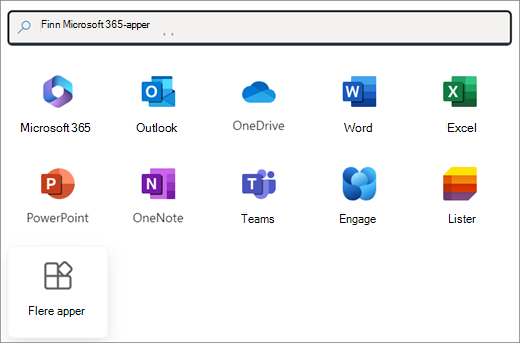
Obs!
Hvis du ikke ser SharePoint-flisen eller Områder-flisen , kan det hende at Microsoft 365-abonnementet ikke inkluderer SharePoint i Microsoft 365. Ta kontakt med personen som administrerer Microsoft 365 i organisasjonen. Hvis du er administrator for Microsoft 365-leieren, kan du se Bytte til et annet Microsoft 365 for Business-abonnement for å legge til SharePoint i Microsoft 365 i abonnementet.
Hvis du bruker SharePoint Server 2019, logger du på SharePoint.
Klikk Build-noden på applinjen til venstre på SharePoint-hjemmesiden.
Finn Begynn å bygge-delen på hjemmesiden for SharePoint-bygg. Klikk på områdekortet for å begynne å opprette et nytt område.
Obs!
- Hvis planen er å tilknytte det nye gruppeområdet med et SharePoint-hubområde, kan du effektivisere prosessen ved først å gå til hubområdet og klikke på Opprett område-koblingen øverst i høyre hjørne der. Det nye gruppeområdet blir automatisk tilknyttet det hubområdet.
- Hvis områdekortet er nedtonet i Begynn å bygge , kan det hende at selvbetjent områdeoppretting er deaktivert i SharePoint. Ta kontakt med personen som administrerer SharePoint i organisasjonen for å få opprettet et gruppeområde. Hvis du er leieradministrator, kan du se Behandle nettstedsoppretting i SharePoint for å aktivere selvbetjent områdeoppretting for organisasjonen eller Behandle områder i administrasjonssenteret for SharePoint for å opprette et område fra SharePoint i Administrasjonssenter for Microsoft 365. Områdeoppretting er foreløpig ikke tilgjengelig i SharePoint-mobilappen.
Velg gruppeområde som type i popup-vinduet. Se deretter gjennom tilgjengelige maler.
Velg en mal, se gjennom detaljene og den visuelle forhåndsvisningen. Se delen om områdefunksjoner for å forstå hva som er inkludert. Når du er klar, klikker du Bruk mal. Hvis du vil opprette et generelt gruppeområde, velger du Standard teammal.
Gi det nye gruppeområdet et navn. Med mindre du bruker SharePoint Server 2019, genereres automatisk en e-post for Microsoft 365-grupper med samme navn som gruppeområdet. Mens du skriver, vil du se om navnet du har valgt, er tilgjengelig.
Obs!
Hvis Microsoft 365 Groups er deaktivert i SharePoint i Microsoft 365, vises ikke E-postadresse-feltet.
Legg til tekst som lar andre få vite formålet med området, i områdebeskrivelsesboksen .
Velg en følsomhetsetikett for området. Bruk installasjonsveiledningen i ruten til høyre for tips og anbefalte fremgangsmåter.
Hvis dette tilbys, velger du entenOffentlig – alle i organisasjonen kan få tilgang til dette området ellerPrivat – bare medlemmer kan få tilgang til dette området i Personverninnstillinger for å kontrollere hvem som har tilgang til området.
Velg en områdeklassifisering i delen Områdeklassifisering hvis det er aktivert av administrator. Alternativene som er oppført, kan gjelde for sensitiv informasjon eller livssyklusen til informasjonen på området.
Hvis du bruker SharePoint Server 2019, velger du Fullfør, du er ferdig! Hvis ikke fortsetter du.
Velg et språk for området, og velg Opprett område.
Obs!
Når du velger et standardspråk for området og oppretter området, kan du ikke endre dette språket senere. Du kan imidlertid legge til alternative språk som støttes.
I SharePoint i Microsoft 365, mens området klargjøres, kan du legge til navnet eller e-postadressen for alle du vil skal være medlem av eller eier av området ditt. Medlemmer/eiere som er lagt til i Microsoft 365-gruppen som er tilknyttet området, legges automatisk til i gruppen for medlemmer/eiere av området.
Når området er klart og kompatibelt med organisasjonens policy for eierskap, kan du klikke Gå til område.Obs!
Oppretter av området er automatisk medlem av områdeeiergruppen.
Hvis du har valgt en egendefinert områdemal, vises et banner øverst på siden som viser oppsettstatusen for det nye området. Hvis du vil se hvilke innstillinger som ble brukt på områdemalen, klikker du Innstillinger
 > Områdemaler.
Når området er opprettet, vises det blant områdene du følger. Området arver ikke tillatelsesinnstillinger eller navigasjonen fra andre områder. Se inndelingen Behandle områdetillatelser i Behandle innstillinger for SharePoint-gruppen din hvis du vil ha mer informasjon.
Slik oppretter du et gruppeområde
Gjør ett av følgende:
Logg på hvis du bruker Office 365. Hvis du trenger hjelp, kan du se Hvordan logger du på Microsoft 365.
Velg ikonet til startprogrammet for apper øverst til venstre , og velg deretter SharePoint-flisen . Hvis du ikke ser SharePoint-flisen , klikker du Flere apper-flisen eller skriver inn SharePoint i søkefeltet øverst i vinduet.
Obs!
Hvis du ikke ser SharePoint-flisen eller Områder-flisen , kan det hende at Microsoft 365-abonnementet ikke inkluderer SharePoint i Microsoft 365. Ta kontakt med personen som administrerer Microsoft 365 i organisasjonen. Hvis du er administrator for Microsoft 365-leieren, kan du se Bytte til et annet Microsoft 365 for Business-abonnement for å legge til SharePoint i Microsoft 365 i abonnementet.
Hvis du bruker SharePoint Server 2019, logger du på SharePoint.
Velg + Opprett område øverst på SharePoint-siden, og velg alternativet Gruppeområde.
Obs!
- Hvis planen er å tilknytte det nye gruppeområdet med et SharePoint-hubområde, kan du effektivisere prosessen ved først å gå til hubområdet og klikke på Opprett område-koblingen øverst i høyre hjørne der. Det nye gruppeområdet blir automatisk tilknyttet det hubområdet.
- Hvis du ikke ser koblingen + Opprett område , kan det hende at selvbetjent områdeoppretting er deaktivert i SharePoint. Ta kontakt med personen som administrerer SharePoint i organisasjonen for å få opprettet et gruppeområde. Hvis du er leieradministrator, kan du se Behandle nettstedsoppretting i SharePoint for å aktivere selvbetjent områdeoppretting for organisasjonen eller Behandle områder i administrasjonssenteret for SharePoint for å opprette et område fra SharePoint i Administrasjonssenter for Microsoft 365. Områdeoppretting er foreløpig ikke tilgjengelig i SharePoint-mobilappen.
Velg en gruppeområdemal som er forhåndsutfylt med innhold for å betjene et bestemt scenario. Hvis du vil opprette et generelt gruppeområde, kan du velge Standard teammal.
Gi det nye gruppeområdet et navn. Med mindre du bruker SharePoint Server 2019, genereres automatisk en e-post for Microsoft 365-grupper med samme navn som gruppeområdet. Mens du skriver, vil du se om navnet du har valgt, er tilgjengelig.
Obs!
Hvis Microsoft 365 Groups er deaktivert i SharePoint i Microsoft 365, vises ikke E-postadresse-feltet.
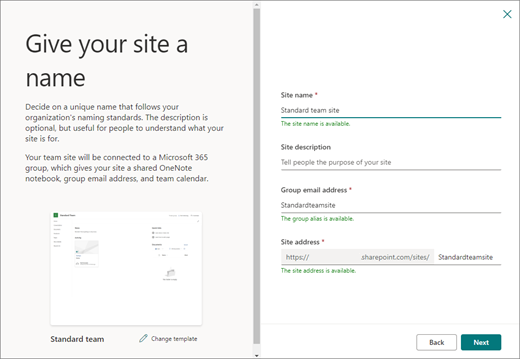
Legg til tekst som lar andre få vite formålet med området, i områdebeskrivelsesboksen .
Hvis dette tilbys, velger du entenOffentlig – alle i organisasjonen kan få tilgang til dette området ellerPrivat – bare medlemmer kan få tilgang til dette området i Personverninnstillinger for å kontrollere hvem som har tilgang til området.
Velg en områdeklassifisering i delen Områdeklassifisering hvis det er aktivert av administrator. Alternativene som er oppført, kan gjelde for sensitiv informasjon eller livssyklusen til informasjonen på området.
Hvis du bruker SharePoint Server 2019, velger du Fullfør, du er ferdig! Hvis ikke fortsetter du.
Velg et språk for området, og velg Opprett område.
Obs!
Når du velger et standardspråk for området og oppretter området, kan du ikke endre dette språket senere. Du kan imidlertid legge til alternative språk som støttes.
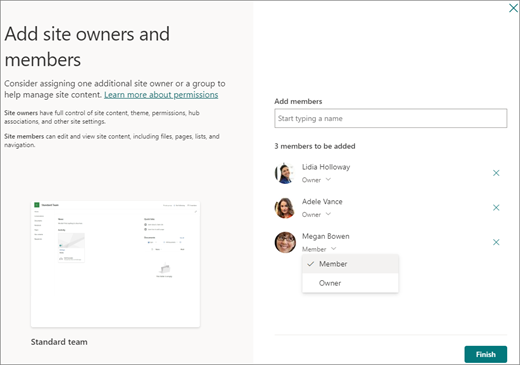
Legg til navnet eller e-postadressen for alle du vil legge til som medlem av området i boksen Legg til medlemmer i SharePoint i Microsoft 365, og klikk deretter på Fullfør. Medlemmer som er lagt til i Microsoft 365-gruppen som er tilknyttet området, legges automatisk til medlemsgruppen for området.
Hvis du vil legge til flere eiere, medlemmer eller besøkende, klikker du på Fullfør.Obs!
Oppretter av området er automatisk medlem av områdeeiergruppen.
Hvis du har valgt en egendefinert områdemal, vises et banner øverst på siden som viser oppsettstatusen for det nye området. Hvis du vil se hvilke innstillinger som ble brukt på områdemalen, klikker du Innstillinger> Områdemaler.
Når området er opprettet, vises det blant områdene du følger. Området arver ikke tillatelsesinnstillinger eller navigasjonen fra andre områder. Se inndelingen Behandle områdetillatelser i Behandle innstillinger for SharePoint-gruppen din hvis du vil ha mer informasjon.
Klassisk områdeoppretting
Hvis skjermen ikke samsvarer med bildene ovenfor, betyr det at systemansvarlig har satt områdeoppretting til klassisk opplevelse. I dette tilfellet opprettes det ikke en tilsvarende Microsoft 365-gruppe.
Klikk på + Opprette område.
Gi nettstedet et navn, og klikk deretter Opprett.
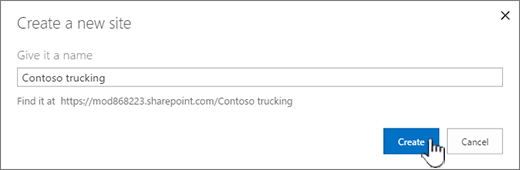
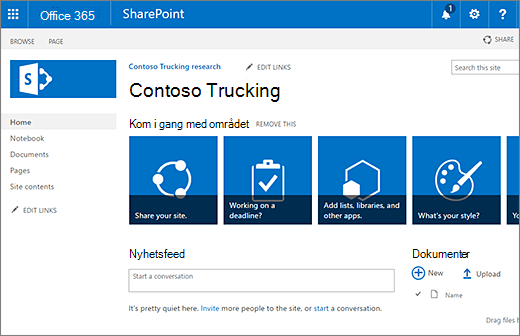
Området opprettes i plasseringen som administratoren har forhåndsdefinert, og området vises blant områdene du følger. Området vil ikke arve tillatelsesinnstillinger eller navigasjonen fra andre områder.
Neste trinn
Nå som du har opprettet et nettsted, kan du lære å tilpasse det slik at du får best mulig utbytte av det:
- Tilpass SharePoint-området ditt
- Endre utseende for SharePoint-området
- Endre logoen, tittelen og beskrivelsen for SharePoint-området
- Tilpasse navigasjonen på SharePoint-området
- Tilpasse de «moderne» opplevelsene i SharePoint Online
- Opprett og del nyheter på SharePoint-områder
- Opprette og bruke moderne sider på et SharePoint-område
- Bruke nettdeler på SharePoint-sider
- Laste opp, vise og fjerne prosjektfiler eller -dokumenter
- Opprette et dokumentbibliotek i SharePoint
- Opprette en liste
- Endre innstillinger for områdetittel, beskrivelse, logo og områdeinformasjon
- Slette et SharePoint-område eller et sekundært område