
Obs!
En ny Oppdag og publiser-opplevelse erstatter SharePoint Start i fremtiden. IT-administratoren kan aktivere de nye opplevelsene for organisasjonen.
Du kan enkelt finne og få tilgang til SharePoint-nettsteder og -portaler i organisasjonen på SharePoint-startsiden. Du finner også nyheter fra nettstedene du følger, foreslåtte områder og, hvis du bruker SharePoint i Microsoft 365, nyheter fra nettsteder du besøker ofte og andre nyheter anbefalt av Microsoft Graph. Mer informasjon om ofte brukte områder, foreslåtte områder, nyheter fra områder og andre funksjoner på SharePoint-startsiden ved å se på denne videoen eller se gjennom delen Hva du ser på SharePoint Microsoft 365-startsiden nedenfor.
Obs!
- Utseendet på SharePoint-startsiden er nylig endret.
- SharePoint-hjemmesiden har fått nytt navn som SharePoint-startside i SharePoint i Microsoft 365.
Hvis det er aktivert av administratoren, kan du opprette et gruppe- eller kommunikasjonsområde (video). fra SharePoint-startsiden også. Hvis du bruker SharePoint Online, kan du også opprette et nyhetsinnlegg. Bruk søk for å finne andre områder, filer eller personer i organisasjonen.
Slik viser du startsiden for SharePoint i Microsoft 365 i Microsoft 365:
Logg på Microsoft 365. Hvis du trenger hjelp, kan du se Hvordan logger du på Microsoft 365.
Velg ikonet for startprogrammet for apper øverst til venstre
 , og velg deretter SharePoint.
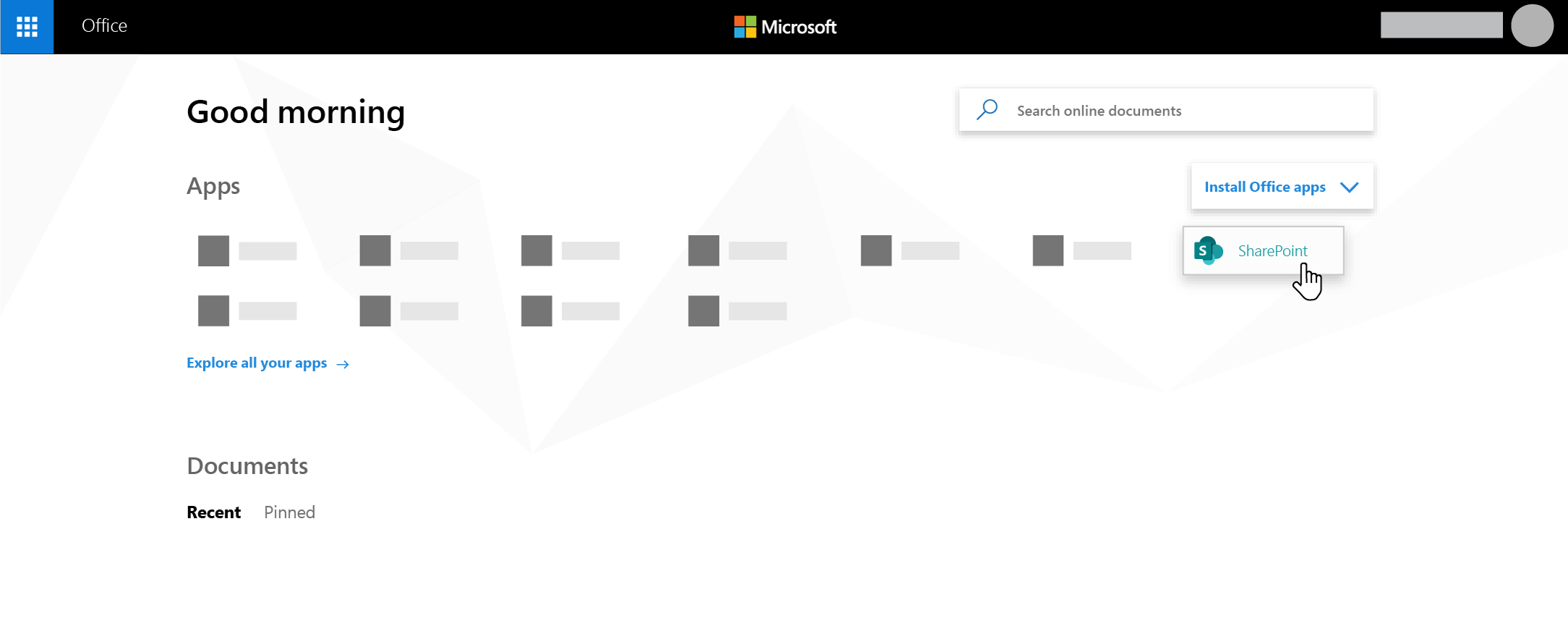
Finner du ikke appen du leter etter? Fra startprogrammet for apper velger du Flere apper for å se en alfabetisk liste over Microsoft 365-appene som er tilgjengelige for deg. Derfra kan du søke etter en bestemt app.
Det som vises på startsiden for SharePoint i Microsoft 365
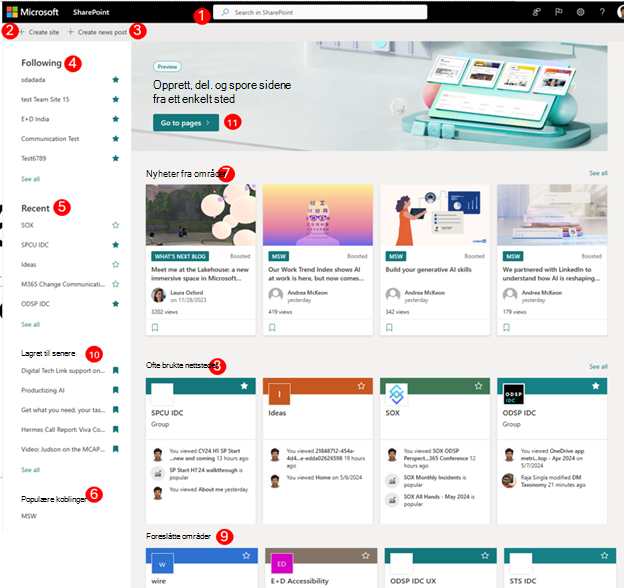
Søk - En søkeboks der du kan søke etter områder du nylig har besøkt, eller filer du nylig har vist eller redigert. Du kan også søke etter andre områder, filer eller personer i organisasjonen.
Opprette et område – Muligheten til å opprette et nytt nettsted hvis det er aktivert av administratoren. Se opprette et nytt gruppeområde eller Opprette et kommunikasjonsområde i SharePoint Online for mer informasjon.
Opprett et nytt innlegg - Muligheten til å opprette et nyhetsinnlegg.
Følger –SharePoint-nettsteder du følger.
Nylig - Nylige SharePoint-områder du har besøkt. Hvis du klikker Se alle , kommer du til en side som viser alle de nyeste SharePoint-nettstedene du har besøkt.
Populære koblinger – Koblinger til SharePoint-områder og -portaler som presenteres av organisasjonen.
Obs!
Hvis du er Microsoft 365-administrator, kan du angi hvilke koblinger som skal vises i denne delen. Hvis du vil ha mer informasjon, se Endre listen over koblinger på SharePoint-startsiden.
Nyheter fra nettsteder – En Nyheter-del som viser de siste nyhetene fra områdene du følger, områder du besøker ofte og andre nyheter som foreslås av Office Graph. Klikk Se alle for å se en liste over de 100 nyeste artiklene.
Ofte brukte områder - SharePoint-områder du besøker ofte. I tillegg til områdenavnet og koblingen vises også nylig aktivitetsinformasjon om området, for eksempel om noe på området nylig har blitt oppdatert. Hvis 12 eller flere områder er oppført i denne delen, ser du en Se alle-kobling som, når du klikker på den, tar deg til en side som viser alle SharePoint-nettstedene du besøker ofte.
Obs!
Listen over ofte besøkte nettsteder administreres av Microsoft Graph. Den kan ikke velges, oppdateres eller slettes av brukere eller administratorer.
Foreslåtte områder – Foreslåtte SharePoint-områder generert av Office Graph.
Lagre til senere - Nyhetsinnlegg som er lagret til senere, vises her.
Ny SharePoint Start – et sted for å opprette og spore personlige sider i SharePoint. Brukere kan opprette personlige sider ved hjelp av tilgjengelige maler og publisere dem til seg selv eller til et målnettsted etter behov, og deretter spore alle sidene på ett sted.
Obs!
Listen over anbefalte SharePoint-områder generert av Office Graph i Foreslått-delen kan begrenses hvis Office Graph er slått av eller ikke tilgjengelig. Administratorer kan aktivere Office Graph ved å gi tilgang til Office Graph i Administrasjonssenter for Microsoft 365. Selv om du ikke kan deaktivere Office Graph hvis administratoren har aktivert det, kan du aktivere eller deaktivere bruken av dokumentene ved hjelp av Delve. Velg Min profil fra profilsiden din (klikk navnet eller bildet ditt øverst til høyre). Når du er på profilsiden, går du til  > Funksjonsinnstillinger, og velger På under Dokumenter i Delve.
Lagre en nyhetsmelding til senere
Du kan lagre alle nyhetsinnlegg i Nyheter-inndelingen for å lese dem på et senere tidspunkt. Alle nyhetsinnlegg har en kobling nederst på kortet som du bruker til å lagre til senere.
Obs!
Lagre dette elementet til senere støttes ikke for gjestebrukere. De kan kanskje velge Lagre dette elementet til senere, men elementet blir ikke lagret.
For å lagre til senere
Finn nyhetsmeldingen du vil lagre, og klikk koblingen nederst på kortet.

Hvis du vil vise nyhetsinnlegg du allerede har lagret, klikker du på Lagret til senere nederst i et element du har lagret.
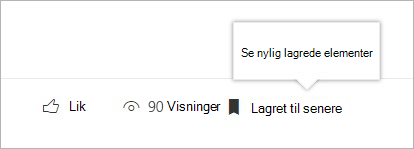
Et panel vises for hurtigtilgang til de sist lagrede elementene. Hvis det lagrede elementet ikke vises i denne listen, klikker du på Se alle lagrede elementer nederst i panelet for å se alt du har lagret.
Følge et nettsted
Du kan følge et SharePoint i Microsoft 365-område, og en kobling til dette området legges til i Følger-delen på startsiden for SharePoint i Microsoft 365. Nettsteder er oppført i rekkefølgen de ble fulgt i, med det sist fulgte nettstedet først i listen.
Slik følger du et nettsted
Finn SharePoint i Microsoft 365-nettstedet du vil følge. Du kan finne et område ved enten å søke etter det i søkeboksen øverst på startsiden for SharePoint i Microsoft 365, eller ved å finne det i en av inndelingene på startsiden for SharePoint i Microsoft 365.
Hvis du er på startsiden for SharePoint i Microsoft 365, gjør du ett av følgende:
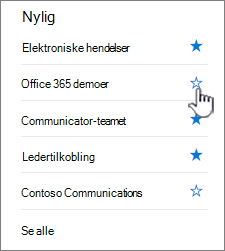
Klikk stjernen ved siden av nettstedsnavnet i det venstre navigasjonsfeltet for å følge nettstedet. Stjernen lyser hele tiden for å vise at du følger nettstedet.
Hvis du er på nettstedet du vil følge, klikker du på
 som ligger på høyre side av menylinjen, for å legge det til i listen over fulgte nettsteder.
En kobling til nettstedet legges til i listen over fulgte nettsteder i den venstre ruten på startsiden for SharePoint i Microsoft 365.
Slutte å følge et nettsted
Du kan slutte å følge et SharePoint-område, og koblingen til området vil bli fjernet fra Følger-delen på SharePoint-startsiden.
Slik slutter du å følge et nettsted
Finn nettstedet du vil slutte å følge, i delen nedenfor på startsiden for SharePoint i Microsoft 365.
Gjør ett av følgende:
- Klikk stjernen ved siden av nettstedsnavnet i navigasjonsfeltet til venstre. Stjernen blir hul, og en kobling til nettstedet vil ikke lenger vises i listen over fulgte nettsteder.

- Hvis du er på nettstedet du vil følge, klikker du
 som ligger på høyre side av menylinjen for å slutte å følge et nettsted.
- Klikk stjernen ved siden av nettstedsnavnet i navigasjonsfeltet til venstre. Stjernen blir hul, og en kobling til nettstedet vil ikke lenger vises i listen over fulgte nettsteder.
Obs!
Hvis et nettsted du følger, er slettet, kan det ikke stoppes.
Bruk søk på startsiden for SharePoint i Microsoft 365 til å finne områder, filer og personer i organisasjonen
SharePoint i Microsoft 365-startsiden inneholder en smart søkeboks som lar deg raskt finne områdene, filene og personene du leter etter. Søk er personlig. Selv før du begynner å skrive, vil du se resultater basert på din tidligere aktivitet i SharePoint. Resultatene oppdateres når du begynner å skrive. Mer informasjon om søk.
Ny SharePoint-start
Et sted for å opprette og spore personlige sider i SharePoint. Brukere kan opprette personlige sider ved hjelp av tilgjengelige maler og publisere dem til seg selv eller til et målnettsted etter behov, og deretter spore alle sidene på ett sted.
Opprette en side i SharePoint
- Klikk på en av malene som er oppført i karusellen
Opprette en side
- Bruke det tilgjengelige settet med nettdeler til å redigere innholdet
Publisere side
- Forfatteren kan velge å publisere seg selv og dele med andre personer om nødvendig
- Forfatteren kan velge å publisere til et målnettsted for målrettet distribusjon og administrasjon av siden
Spore sider
- Spore sider som publiseres på tvers av SharePoint
- Spore sider som er i kladdetilstand for sider opprettet via malene fra Ny SharePoint-start
Vanlige spørsmål om ny SharePoint-start
Hvilke artefakter støttes ved ny SharePoint-start?
- Du kan opprette områder og sider ved Ny SharePoint-start.
Hvor skal disse sidene lagres?
- Disse sidene lagres i SharePoint-sidebiblioteket i OneDrive.
Kan vi dele disse sidene med andre brukere?
- Ja, oppretteren vil kunne dele sidene med riktig publikum.
Hva blir virkningen av å deaktivere oppretting av nettsteder ved ny SharePoint-start?
- Deaktivering av områdeoppretting vil også deaktivere områdeoppretting ved ny SharePoint-oppstart. Hvis du allerede har områdeoppretting deaktivert for sluttbrukere, innfris den innstillingen også i Ny SharePoint-start.