

Med sideanalyse kan du vise informasjon om hvordan brukere samhandler med siden eller nyhetsmeldingen din på tvers av alle distribusjonskanalene der den er delt, for eksempel Outlook, SharePoint, Teams og Engage.
Hvis du er sideeier eller medlem av nettstedet der siden ligger, kan du vise analyser for siden eller nyhetsinnlegget ved å velge Analyse øverst på siden.
Besøkende på nettstedet kan vise analyser ved å velge Visninger nederst på siden.
Hva er i bruksrapporten?
Analysesiden inneholder diagrammer og grafer med data om bruk og engasjement i det publiserte nyhetsinnlegget. Du kan vise hvor mange personer som har sett nyhetene, antall ganger innholdet i nyhetsinnlegget er vist, gjennomsnittlig tid brukt på å lese nyhetene per bruker, sidetrafikk etter tid, emojireaksjoner som innholdet har mottatt, hvor ofte innholdet blir promotert, og klikkfrekvens. Du kan filtrere rapporten for ulike tidsperioder på 24 timer, 7 dager, 30 dager, 90 dager, 365 dager, 12 måneder og levetiden til nyhetene. Du kan også se bruken fordelt på distribusjonskanaler som nyhetsinnlegget ble utvidet til, inkludert Outlook, SharePoint, Teams og Engage. Hvis du ønsker å bruke analysedataene til å opprette dine egne instrumentbord eller presentasjoner, kan du også eksportere dataene i et Excel-ark eller i en PowerPoint-fil.
Obs!
En Microsoft Viva-serien eller Viva Communications and Communities-lisens kreves for å vise trender per time (24 timer), daglige data i 365 dager og måledata som reaksjoner, kampanjer og unike seere som klikket på en kobling, i tillegg til bruksfordelinger etter distribusjonskanaler som Outlook, SharePoint, Teams og Engage, og for å eksportere data til Excel og PowerPoint. Vær oppmerksom på at bruksdata fra gjestebrukere og anonyme brukere foreløpig ikke er inkludert, selv med disse lisensene. Hvis du vil ha mer informasjon, kan du se Microsoft Viva-abonnementer og -priser.
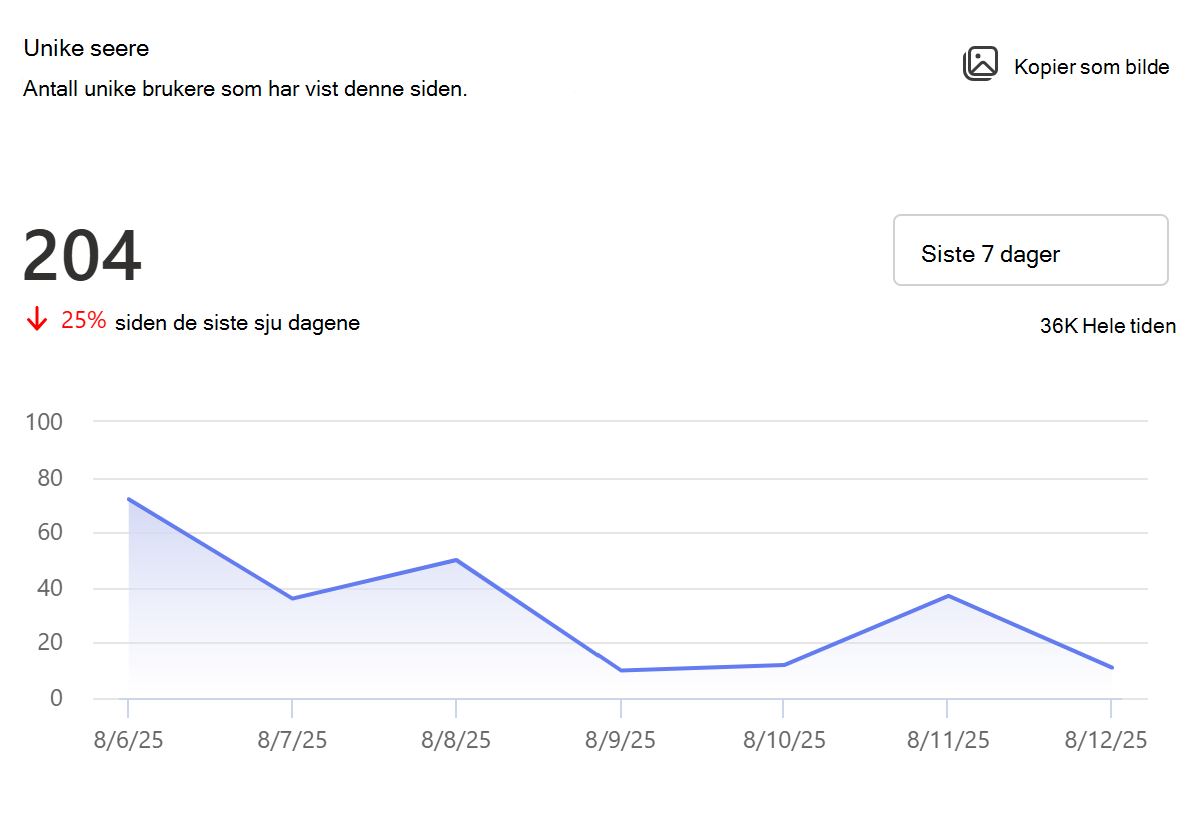
Unike seere
Viser totalt antall individuelle besøkende på nyhetsinnlegget, uavhengig av hvor ofte de har besøkt den.
Du kan se trenden for unike seere etter time eller dag eller kalendermåned for den valgte tidsrammen. Hold pekeren over trendlinjen for å se data for en bestemt dag, time eller måned. Sammen med trenden viser kortet også det aggregerte antallet unike seere for den valgte tidsperioden på tvers av distribusjonskanaler, inkludert Outlook, SharePoint, Teams og Engage. Du kan velge en annen tidsramme ved hjelp av rullegardinmenyen. Med veksleknappen Vis kanalfordeling kan du vise trender for hver distribusjonskanal, og du kan velge å aktivere eller deaktivere visning av bestemte kanaler i forklaringen.
Seerrate for publikum:
Du kan vise det totale antallet unike besøkende på siden i løpet av dens levetid, sammen med prosentandelen av brukere som har sett nyhetene sammenlignet med det totale publikummet den ble delt med. Totalantallet unike seere og seerfrekvensen for publikum er tilgjengelig samlet på tvers av distribusjonskanalene, og også for hver distribusjonskanal for å hjelpe deg å vurdere brukerengasjementet for hver distribusjonskanal.
Det totale publikummet beregnes ved å legge sammen medlemmene av alle gruppene som har rettigheter til å se nyhetsinnlegget. Brukerantallet bestemmes ved å legge til Microsoft Entra ID-brukere med tillatelser i det publiserte nyhetsinnlegget. Hvis en bruker er i flere grupper, telles han/hun bare én gang. Hvis nyheten deles på tvers av flere kanaler, telles felles brukere på tvers av kanaler bare én gang. Hvis et nyhetsinnlegg deles med hele organisasjonen, beregnes ikke målgruppestørrelsen i dette tilfellet.
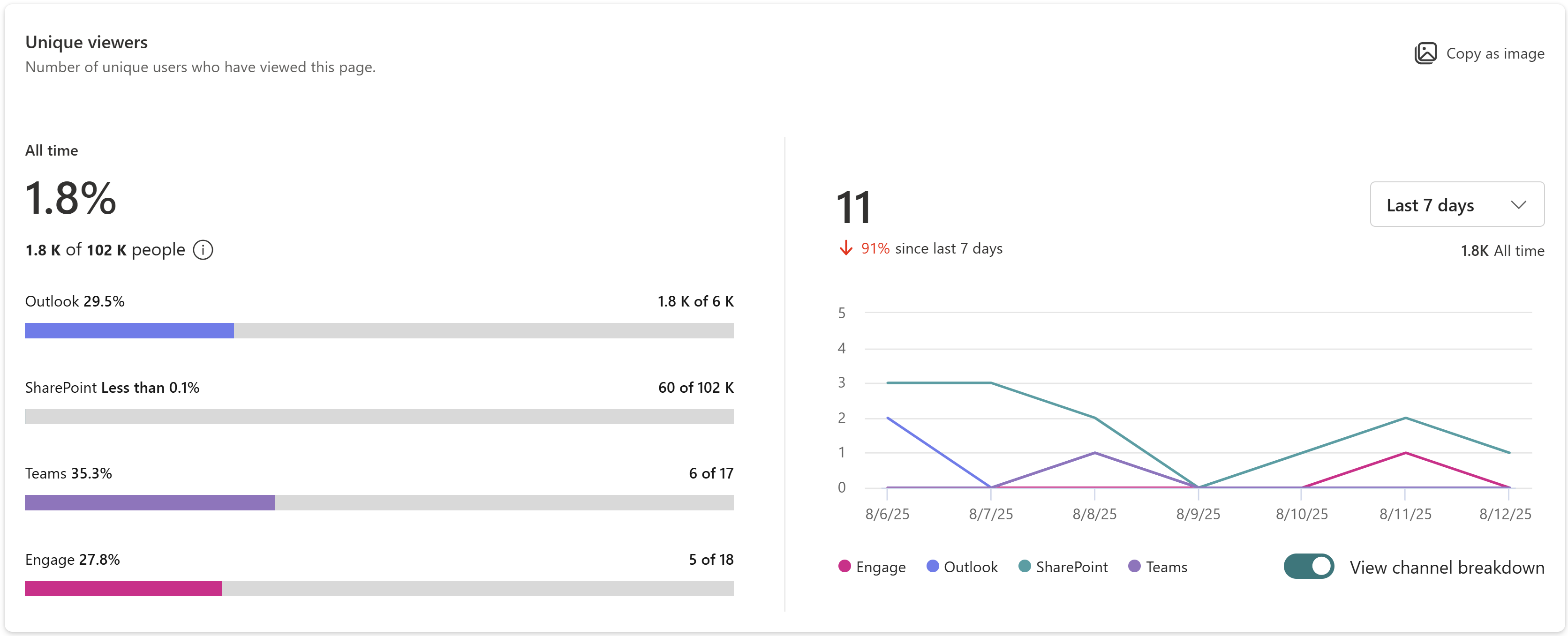
I eksemplet nedenfor har 1,8 000 brukere sett dette nyhetsinnlegget i løpet av nyhetsinnleggets levetid, sammenlignet med publikumsstørrelsen på 102 000 som nyheten ble delt med, noe som indikerer en seerrate på 1,8 %. Du kan også se at i løpet av de siste 7 dagene har 11 unike brukere sett innholdet på tvers av distribusjonskanaler, noe som er en nedgang i trafikken på 91 % sammenlignet med forrige 7-dagersperiode.
Obs!
Visningsfrekvens for publikum er bare tilgjengelig for nyhetsinnlegg som er opprettet etter september 2025
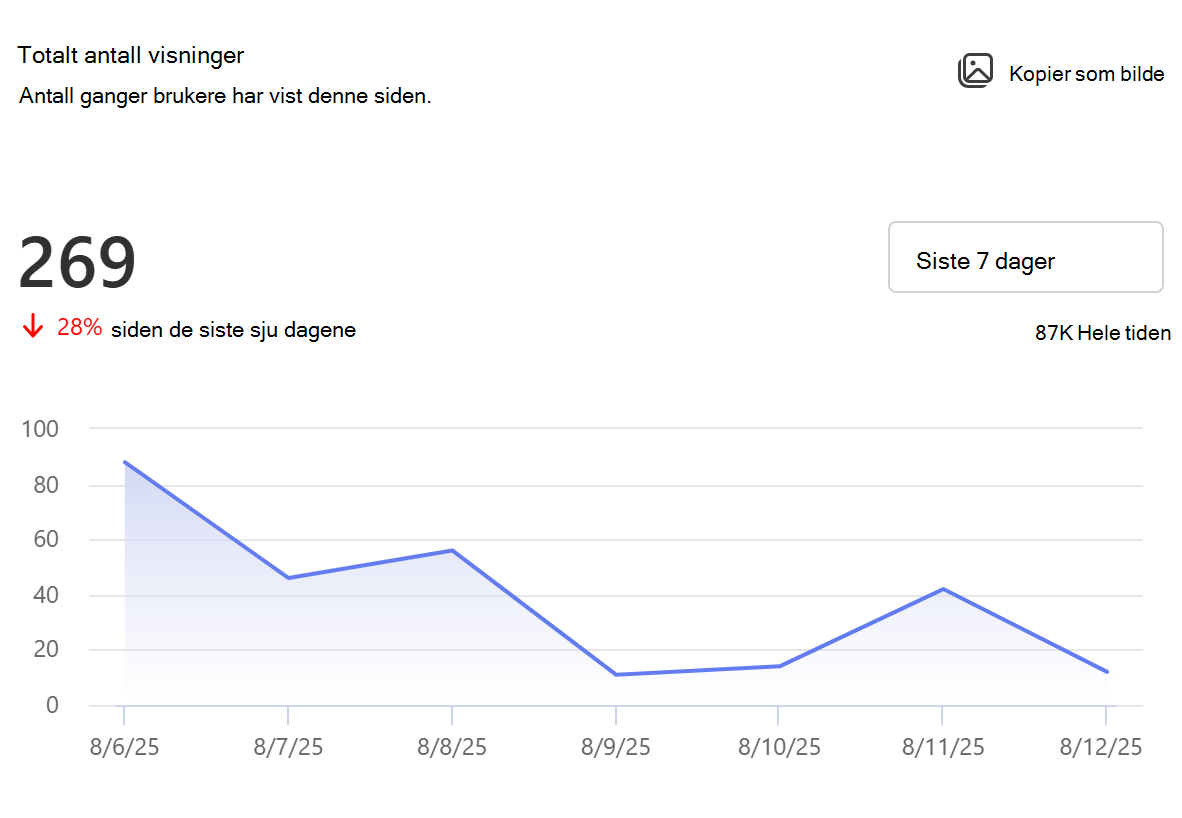
Totalt antall visninger
Viser totalt antall sidevisninger for nyhetsinnlegget.
Du kan se trenden for sidevisninger i den valgte tidsperioden. Algoritmen som brukes til å beregne totalt antall visninger, er utformet for å filtrere ut gjentakende, kontinuerlige operasjoner av samme bruker på samme element, for eksempel når en bruker oppdaterer siden gjentatte ganger. Sammen med trenden kan du også se det totale antallet visninger fra den valgte tidsperioden på tvers av distribusjonskanalene Outlook, SharePoint, Teams og Engage. Du kan også se levetidsvisningene for denne siden på tvers av distribusjonskanaler. Akkurat som med det unike seerkortet kan du holde musepekeren over trendlinjen for å se tidsdata, velge en annen tidsramme og slå veksleknappen på eller av for å se kanalfordelingen.
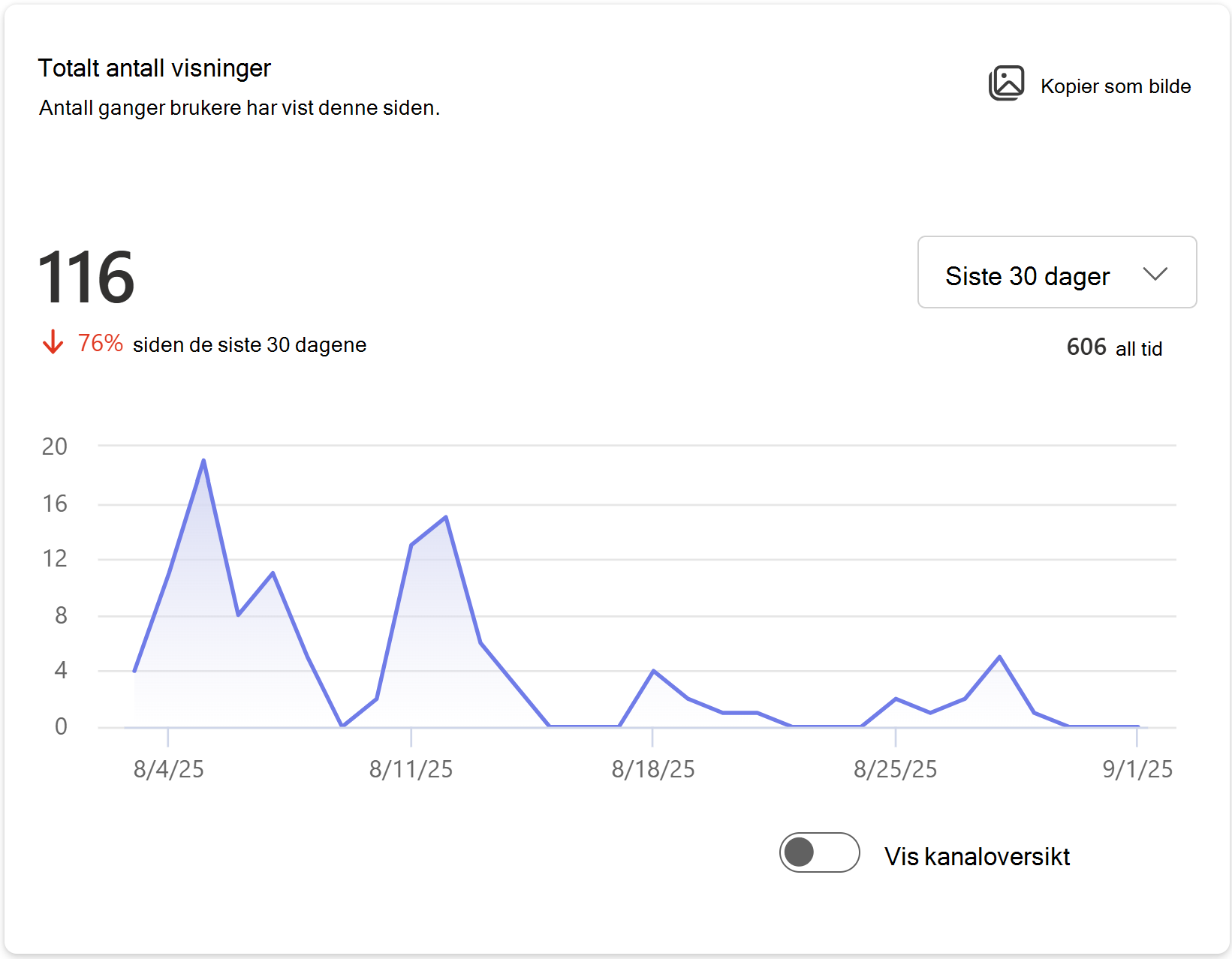
I eksemplet nedenfor har brukere i løpet av de siste 30 dagene sett innholdet 116 ganger på tvers av distribusjonskanaler, som er en nedgang på 76 % fra forrige periode på 30 dager. Livstidsbesøkene for denne siden er 606.
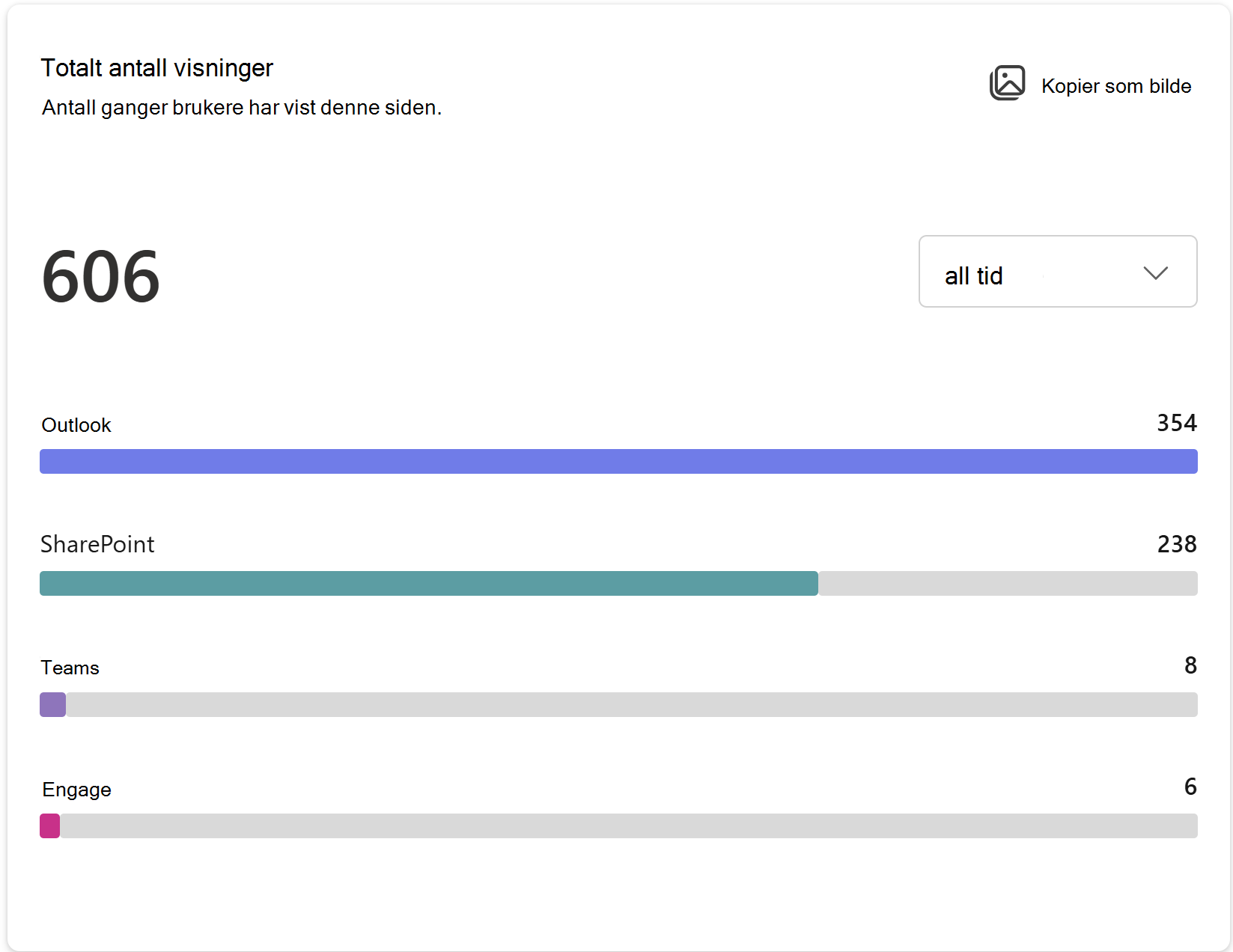
Alle tidsvisninger angir fordelingen av 606 levetidsvisninger på tvers av distribusjonskanaler, for eksempel Outlook, SharePoint, Teams og Engage.
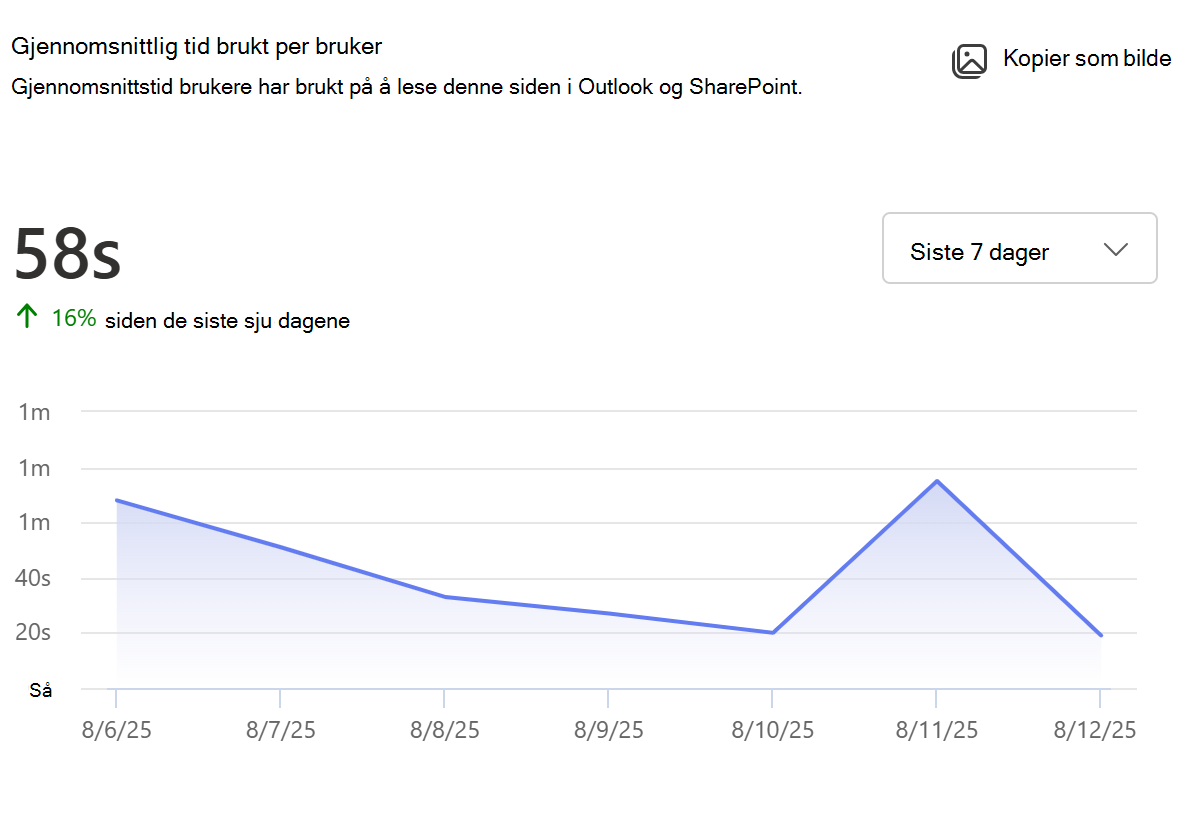
Gjennomsnittlig tidsforbruk per bruker
Representerer holdetiden, og viser gjennomsnittstiden brukere brukte på å lese nyhetsinnlegget i Outlook og SharePoint.
Rapporten beregner tiden brukerne er aktive på et nyhetsinnlegg. Den viser gjennomsnittlig tid brukt per bruker over den valgte tidsrammen ved å dele den totale tiden på siden med antall unike besøkende i løpet av den gitte tidsrammen. Du kan også vise gjennomsnittlig tid som er brukt per bruker gjennom hele levetiden til nyhetsinnlegget. Som med andre kort kan du holde markøren over trendlinjen for å se tidsdata, velge ulike tidsrammer og slå Vis kanalfordeling på eller av.
Obs!
- Denne målingen er bare tilgjengelig for distribusjonskanaler for SharePoint og Outlook.
- Denne målingen er tilgjengelig i 7 dager, 30 dager, 90 dager, 365 dager, 12 måneder og levetiden til nyhetsinnlegget.
- Bruk på SharePoint-mobilappen er for øyeblikket ikke inkludert i beregningen av denne målingen.
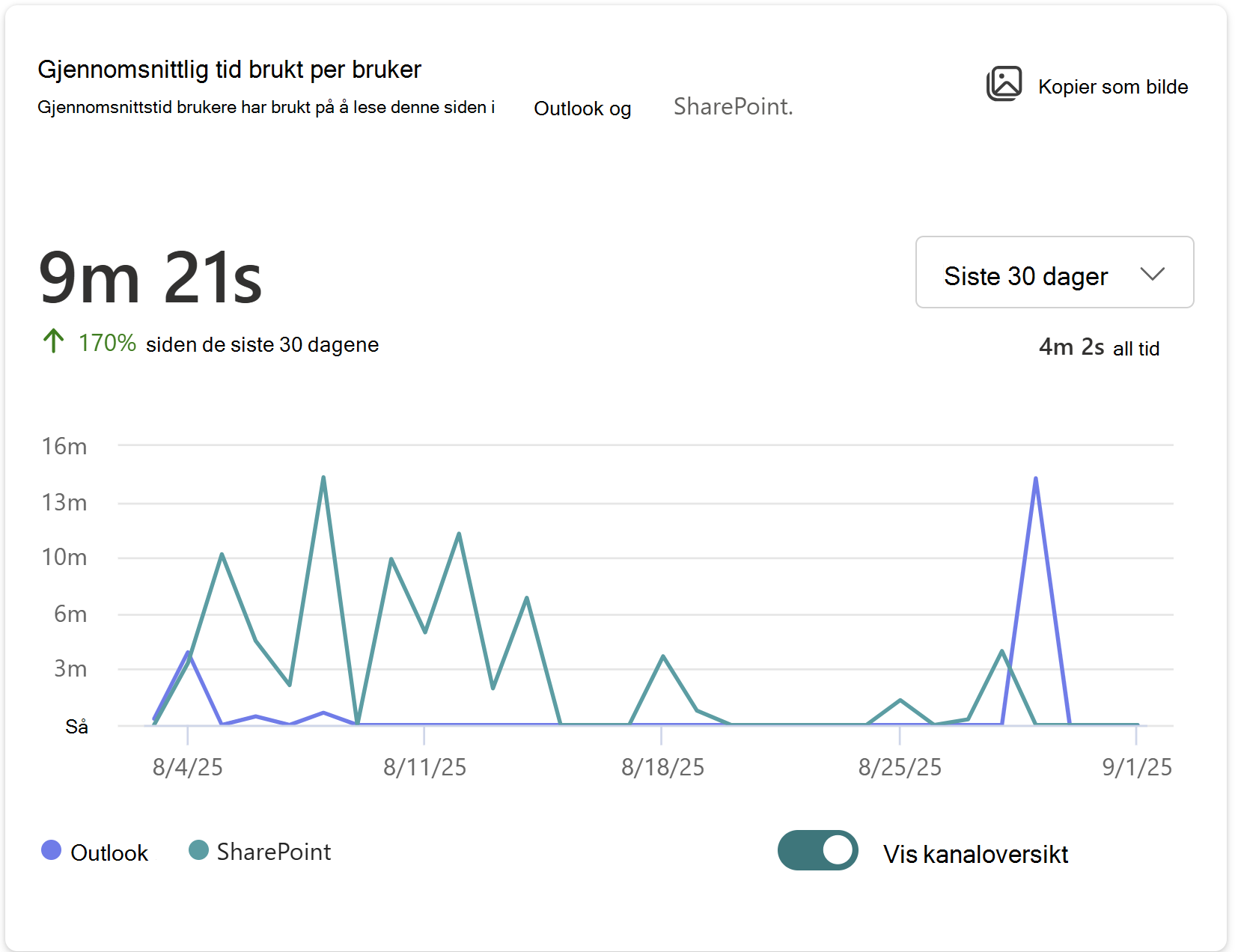
I eksemplet nedenfor forteller 30-dagersvisningen for denne siden at en bruker i gjennomsnitt bruker 9 minutter og 21 sekunder aktivt engasjert på siden, som er en økning på 170 % fra forrige 30-dagersperiode.
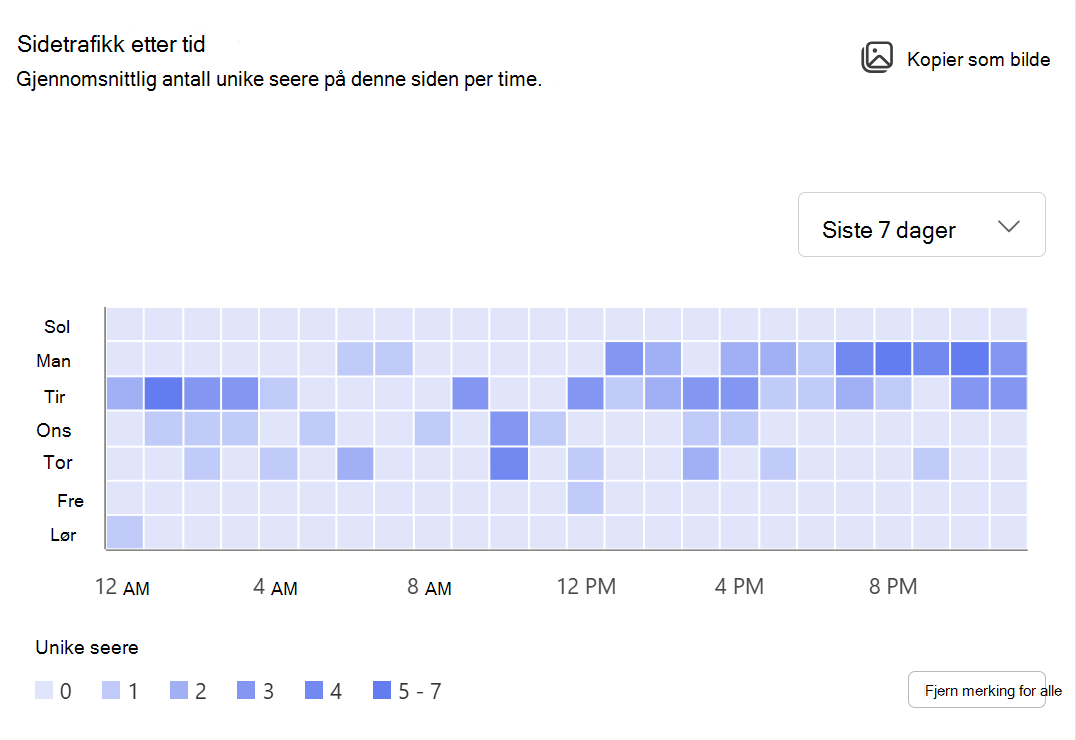
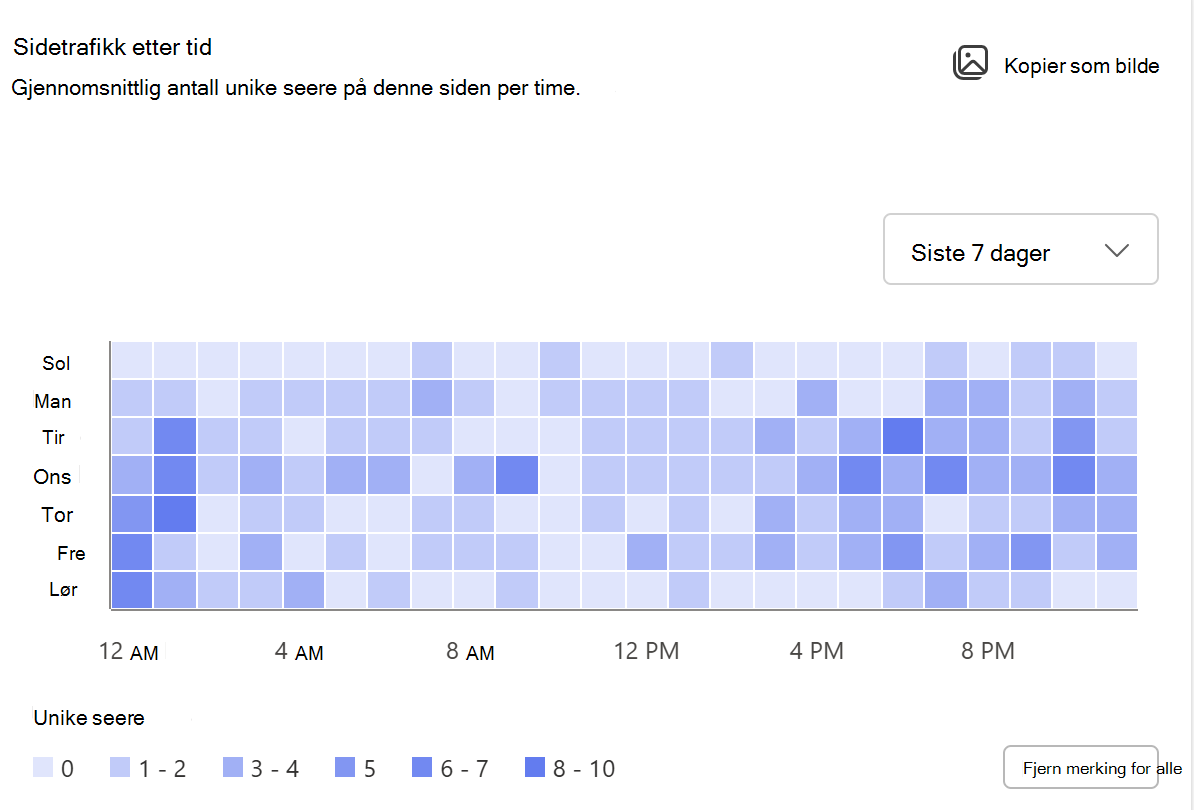
Sidetrafikk etter tid
Viser timetrenden for besøkende på nyhetsinnlegget, basert på seerens lokale tidssone. De mørkere nyansene i diagrammet angir tidsperiodene når siden mottar høyere brukertrafikk. Du kan bruke dette kartet til å finne det beste tidspunktet for å publisere nyheter og store kunngjøringer.
Obs!
- Denne målingen er tilgjengelig for tidsrammer på 7 dager, 30 dager og 90 dager.
- Brukertallene som vises i 30- og 90-dagersvisningene for en bestemt dag og time, representerer gjennomsnittlig antall brukere for denne dagen og timen i løpet av 30- eller 90-dagersperioden.
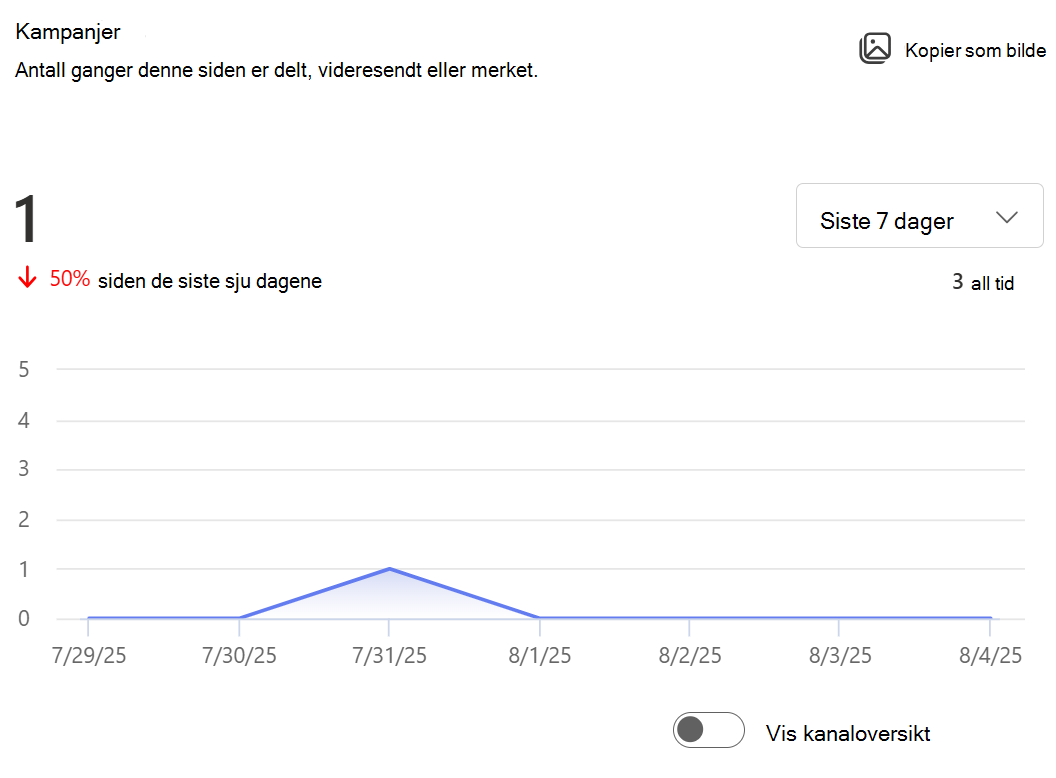
Kampanjer
Viser totalt antall delinger @mentionsog videresendinger av e-post som dette nyhetsinnlegget har mottatt. Du kan velge ulike tidsperioder, vise fordeling etter distribusjonskanal og aktivere eller deaktivere visning av bestemte endepunkter.
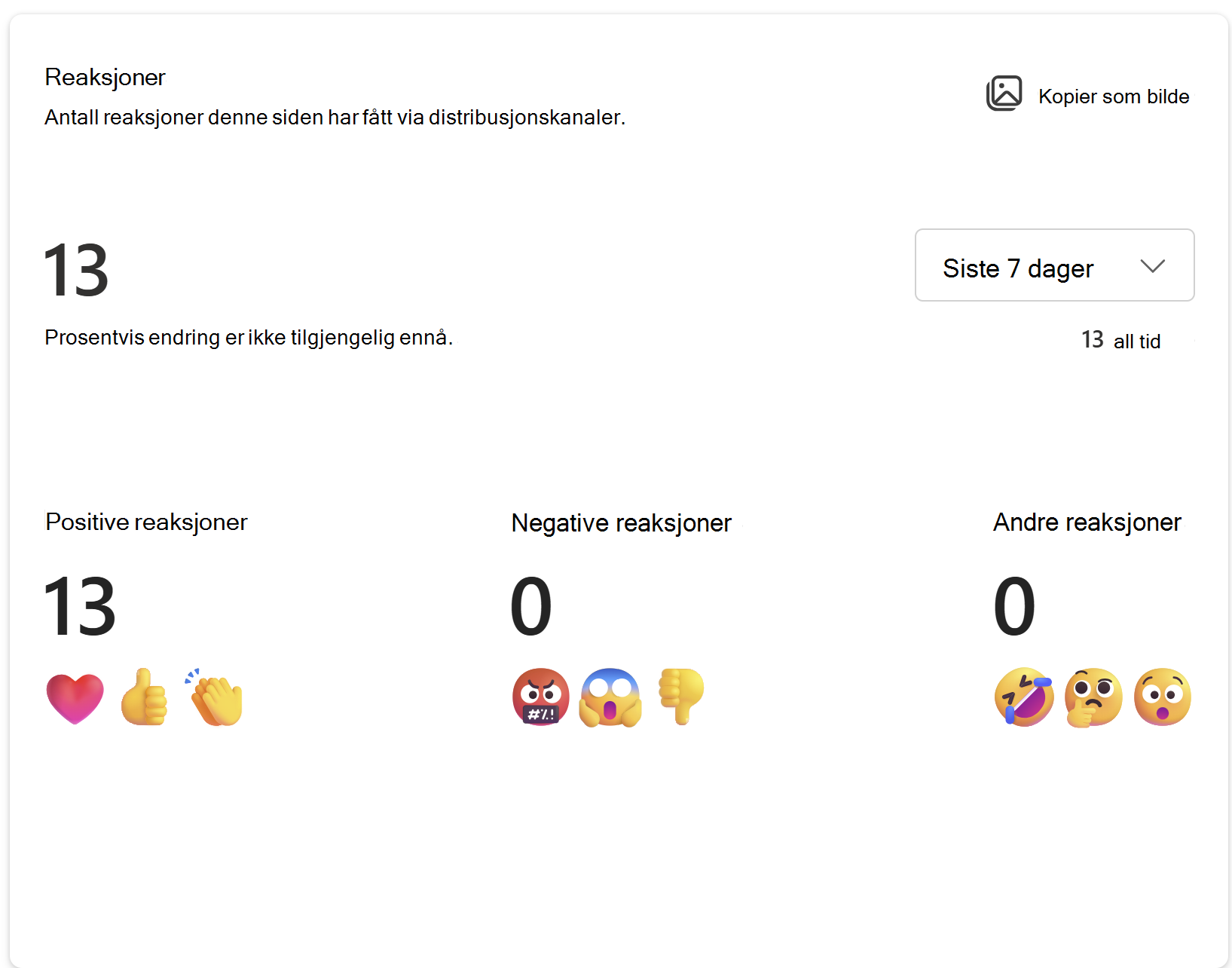
Reaksjoner
Viser totalt antall reaksjoner (for eksempel en tommel opp, smilefjes og mer) dette nyhetsinnlegget har fått på tvers av distribusjonskanaler. Ikke alle distribusjonskanaler gir brukerne muligheten til å reagere på innhold, og selv når reaksjoner er mulige, bruker forskjellige distribusjonskanaler forskjellige språk eller bevegelser for å representere lignende brukerintensjon. Reaksjoner på tvers av kanaler med lik brukerintensjon grupperes i tre kategorier: Positive, Negative og Annet.
| Reaksjon | Definisjon |
|---|---|
| Positiv | Liker, tommel opp, smilefjes, hjerte, på tvers av de ulike publiseringsmålene er grupper som Positive reaksjoner. |
| Negativ | Trist ansikt, tommelen ned |
| Annet | Når brukerens hensikt er tvetydig, klassifiseres reaksjonen som nøytral. Dette er annerledes enn en bruker som uttrykker likegyldighet, men at en reaksjon ble registrert av systemet, men det er uklart hva brukeren mente å uttrykke. Overraskelsesreaksjon uten kontekst vil for eksempel klassifiseres som verken positiv eller negativ. |
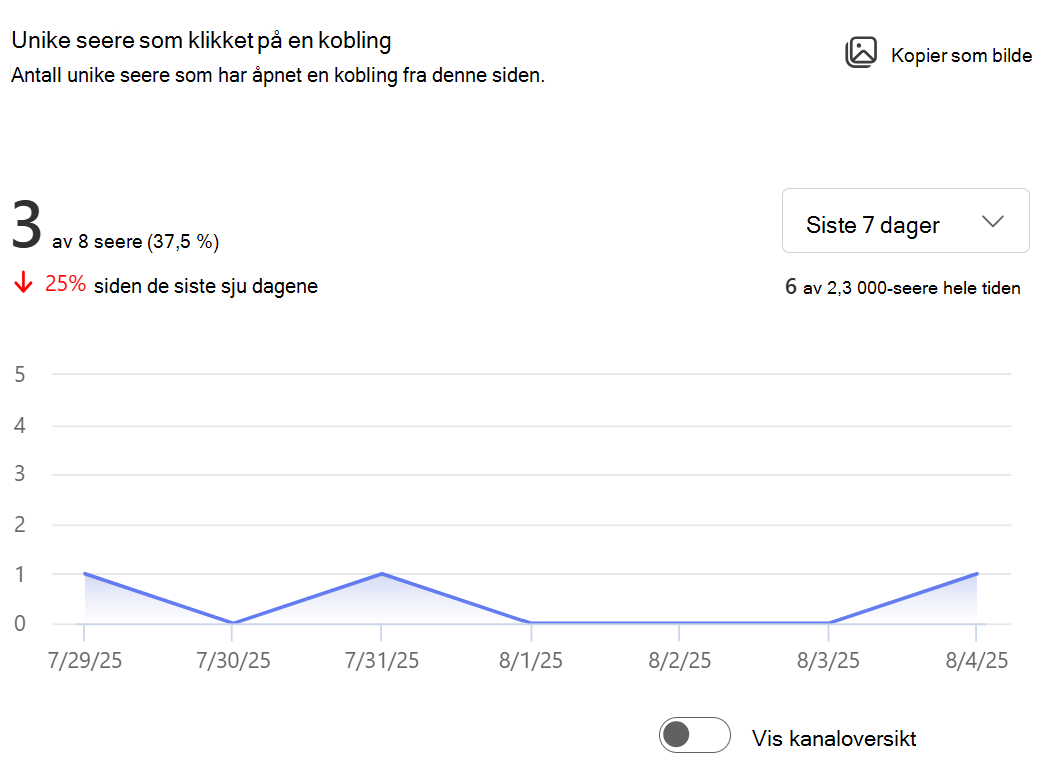
Unike seere som klikket på en kobling
Representerer CTR (klikkfrekvens), som viser antallet og prosentandelen unike seere av nyhetsinnlegget som også har klikket på en kobling i nyhetsinnlegget. Du kan velge forskjellige tidsperioder, vise en oversikt etter distribusjonskanal og aktivere eller deaktivere visning av bestemte endepunkter.
I eksemplet nedenfor har tre brukere i løpet av de siste 7 dagene av de åtte unike brukerne som så på siden, også klikket på en kobling på siden som indikerer en klikkfrekvens på 37,5 %.
Obs!
Denne målingen er bare tilgjengelig for distribusjonskanaler for SharePoint og Outlook.
Eksportere rapportdata og diagrammer
Det finnes tre måter å eksportere data fra SharePoint Sideanalyse på: Kopier som bilde, Eksporter til Excel og Eksporter til PowerPoint. Det å kopiere et bilde er en enkel måte å se ett aspekt av en rapport på, mens alternativene i Excel og PowerPoint gir deg mulighet til å foreta dypere analyser.
Kopier som bilde
Du kan kopiere et kort fra rapporten til utklippstavlen ved å velge Kopier som bilde på kortet og deretter lime det inn over et dokument, en e-post eller en Teams-chat. Du kan gjøre dette på et hvilket som helst skrivebords- eller nettleserprogram som støtter klippe- og limefunksjon fra utklippstavlen.
Eksportere til Excel
Når du eksporterer rapporten som en Excel-fil, genereres en fil på datamaskinen som inneholder alle dataene som er tilgjengelige for den underliggende rapporten. Dette alternativet kan hjelpe deg med ytterligere dataanalyse og -manipulering enn det som er tilgjengelig i standard analyseopplevelse.
Klikk på rullegardinlisten for eksportalternativer øverst på siden, og velg Excel for å laste ned Excel-regnearket som inneholder all informasjonen på analysesiden.
Eksportere til PowerPoint
Eksporter til PowerPoint genererer en PowerPoint-fil som er klar til deling, på datamaskinen. Når du eksporterer sideanalysedataene, vises hvert kort som et separat lysbilde. Eksporten gjenspeiler den konfigurerte kanalfordelingen, statusen til aktiverte eller deaktiverte kanaler og den valgte tidsperioden for hvert kort.
«Laget for e-post» Analyse av nyhetsinnlegg
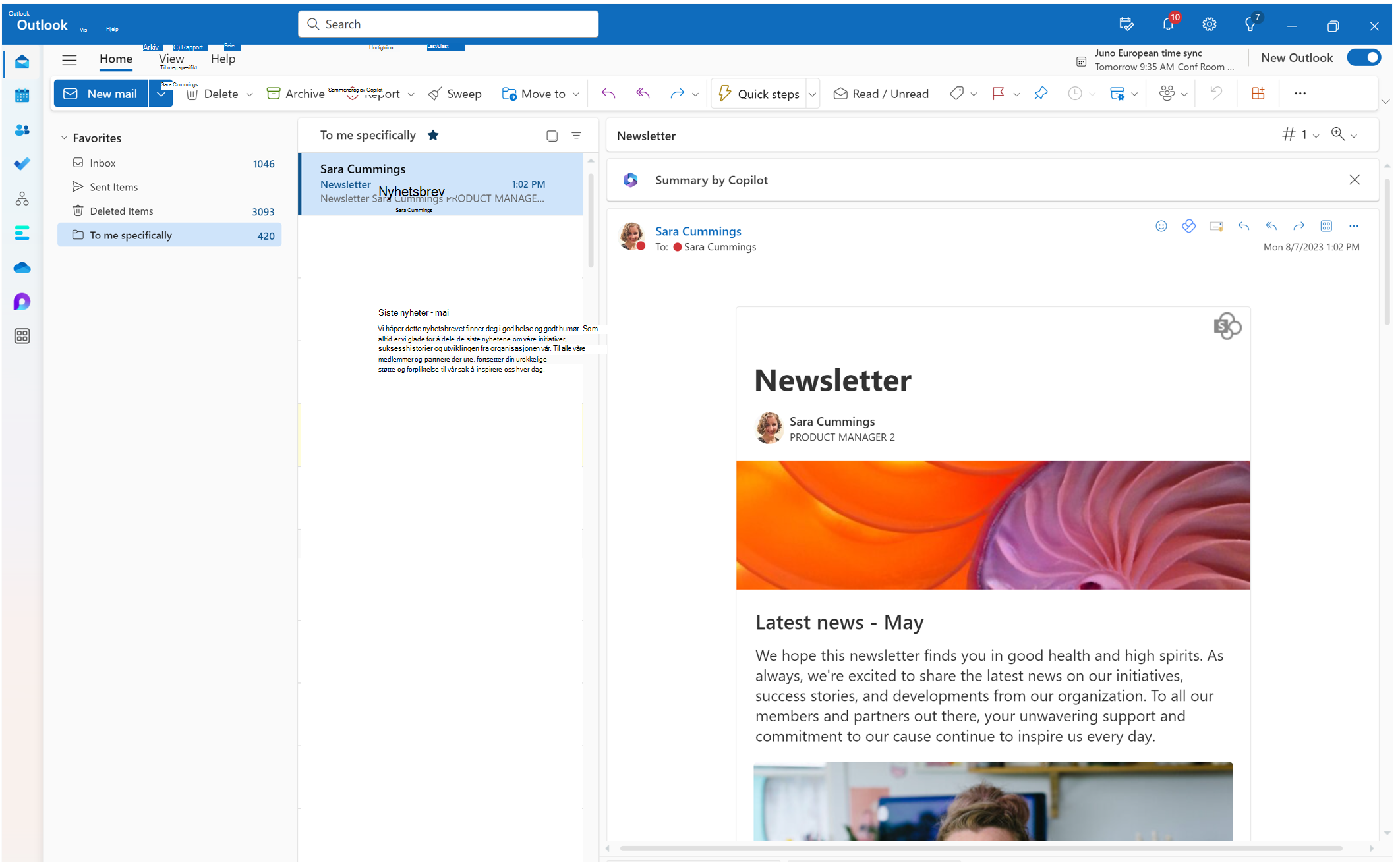
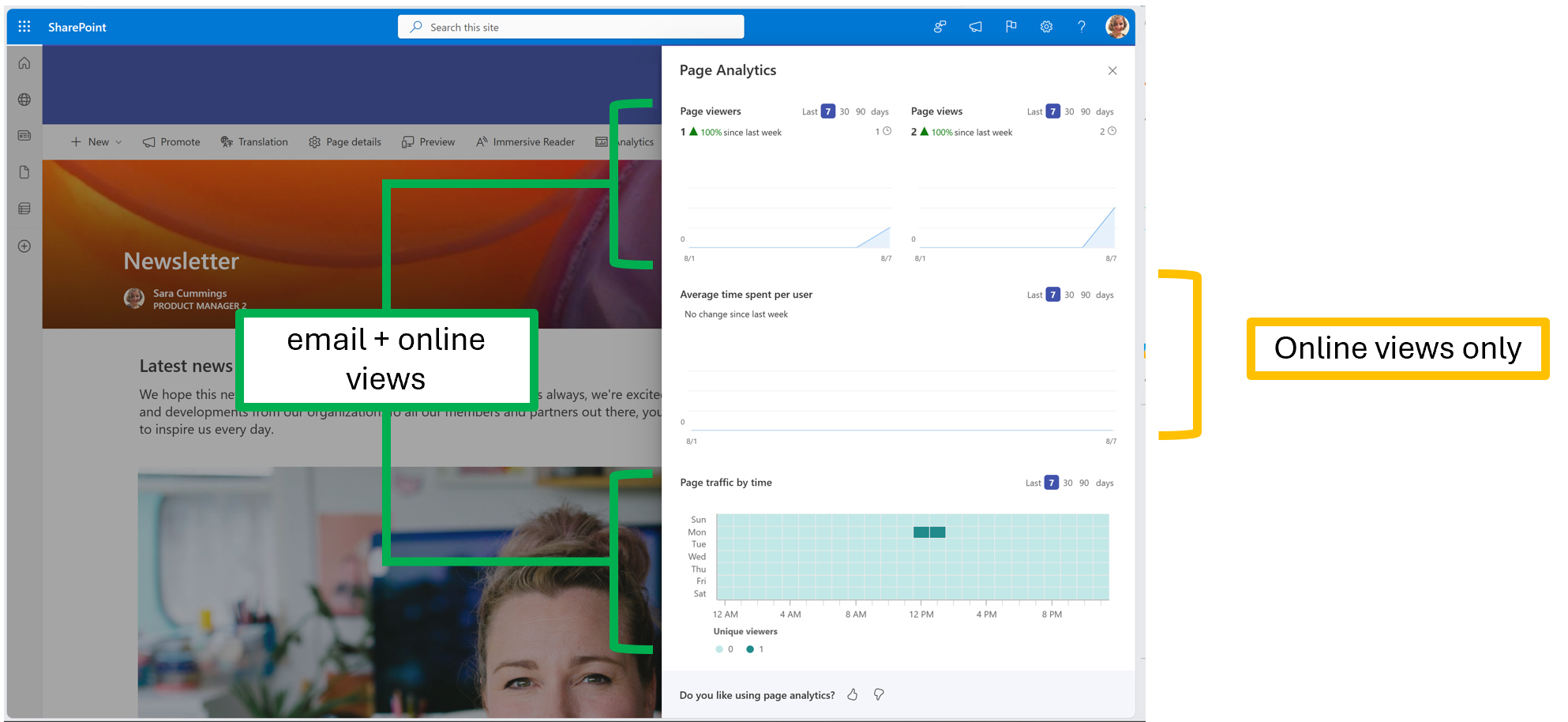
Når du bruker opprett et nyhetsinnlegg som er laget for e-post, kan du sende en opprinnelig lesbar versjon av nyhetsinnlegget rett til leserens innboks. E-postvisningene, seerne og sidetrafikken din blir lagt til i sideanalysen, men gjennomsnittlig tid brukt per bruker gjenspeiler bare visningene dine på nettet.
Hente bruksdata for et SharePoint-område
Som SharePoint-eier på Microsoft 365-området kan du vise informasjon om hvordan brukere samhandler med området. Du kan for eksempel se hvor mange personer som har besøkt området, totalt antall besøk og hvilke filer som har blitt vist oftest. Finn ut mer.