

Det finnes mange måter å tilpasse tilgangen til et element på, slik at du kan dele det trygt og sikkert, og bare med dem du vil dele det med. De to hovedmåtene å dele elementet på er å sende en invitasjon via e-post eller kopiere en kobling til elementet.
I denne artikkelen:
Send en invitasjon til et element via e-post
Kopiere en kobling til et element
Deling med andre utenfor organisasjonen
Kom i gang med deling
Du kan dele et element fra et SharePoint-bibliotek eller OneDrive på to måter:
Hold pekeren over en elementrad i listevisning, eller merk av i avmerkingsboksen ved siden av et element, og velg deretter
 Del.
Del.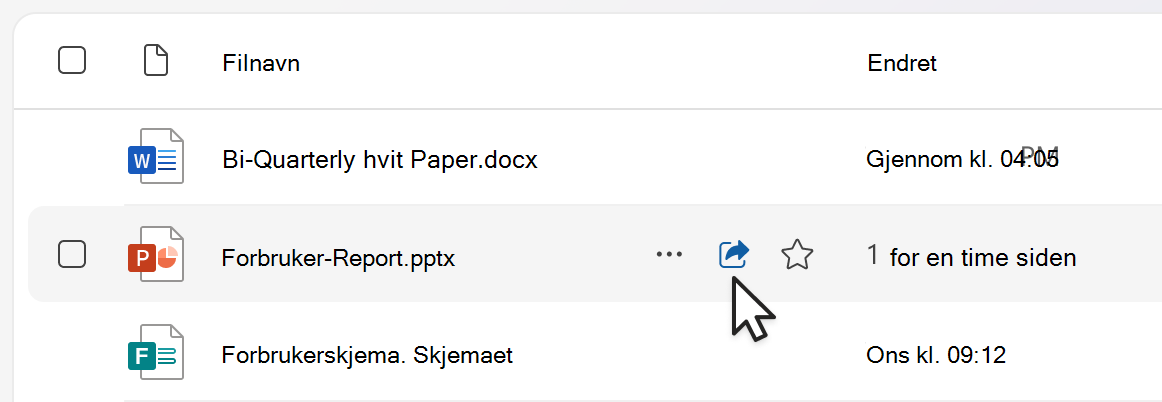
Velg en elementrad eller -flis i liste- eller flisvisning. Velg
Del fra kommandolinjen over filvisningen.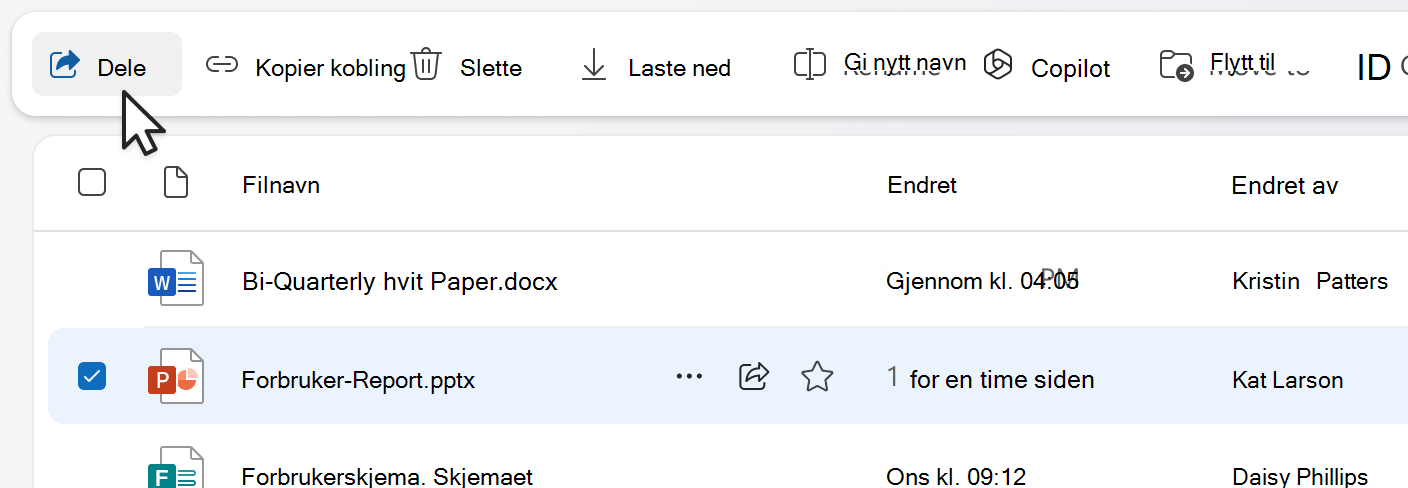
Obs!
Dette alternativet er ikke tilgjengelig i OneDrive Hjem-visningen.
Slik deler du en Microsoft 365-fil fra appen, for eksempel en PowerPoint-, Word- eller Excel-fil:
- Velg i øvre høyre hjørne Del.
- Velg Del på nytt.

Obs!
Merking og deling av flere elementer samtidig er ikke tilgjengelig i SharePoint eller OneDrive for jobb eller skole. I stedet kan du legge elementene til i en mappe og dele mappen.
Når du har valgt Del, kan du enten legge til andres e-postmeldinger for å sende dem en invitasjon til elementet, eller du kan kopiere en kobling til elementet og lime inn koblingen der du vil sende den (for eksempel i en Teams-melding eller en e-postmelding).
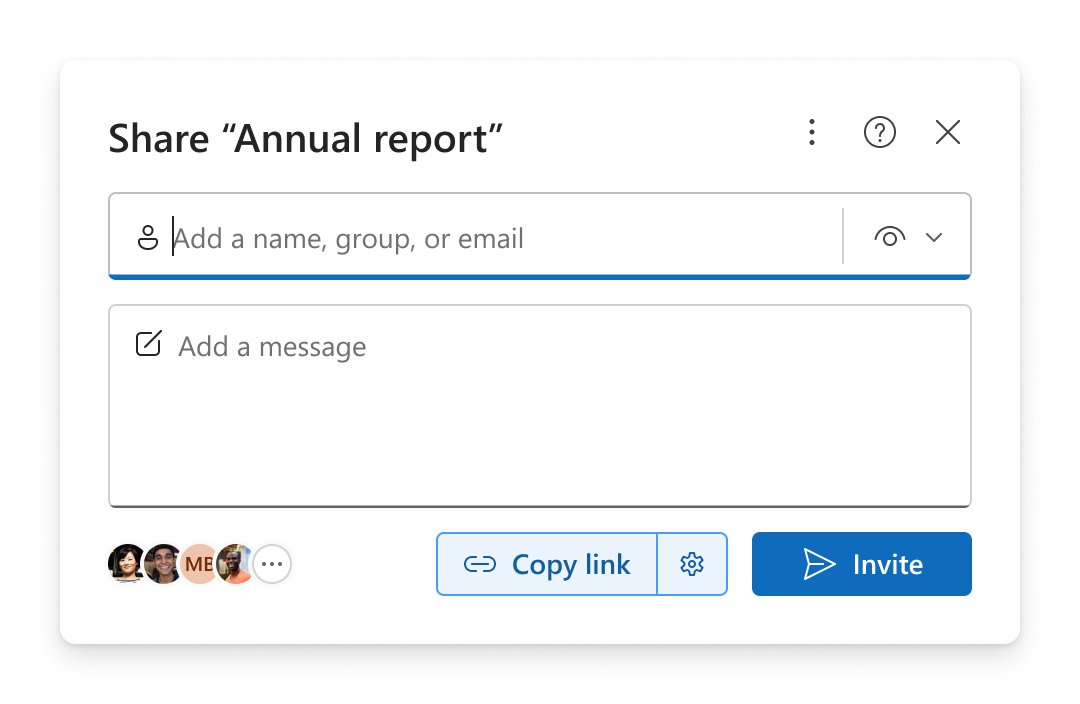
Obs!
- Hvis du ikke har delt elementet ennå, vises et
 låseikon nederst i venstre hjørne for å vise at det er en privat fil.
 - Hvis elementet allerede er delt, vises profilbildene eller initialene til personene og gruppene det er delt med, nederst i venstre hjørne. Velg et av ikonene for å åpne Behandle tilgang, der du kan se gjennom og behandle personer med eksisterende tilgang.
- Hvis du kopierer en kobling til et element som ikke har blitt delt ennå, erstattes låseikonet med profilbildet ditt, selv om koblingen ikke er åpnet av noen ennå.
- Finn ut mer om Behandle tilgang
Velge tillatelser
Velg tillatelsesikonet ved siden av området Legg til et navn, en gruppe eller en e-post for å åpne en rullegardinliste med alternativer for tillatelsesnivåer. Tillatelsen du velger, gjelder for både invitasjonen du kan sende ved å velge Inviter og koblingen du kan kopiere ved å velge Kopier kobling.
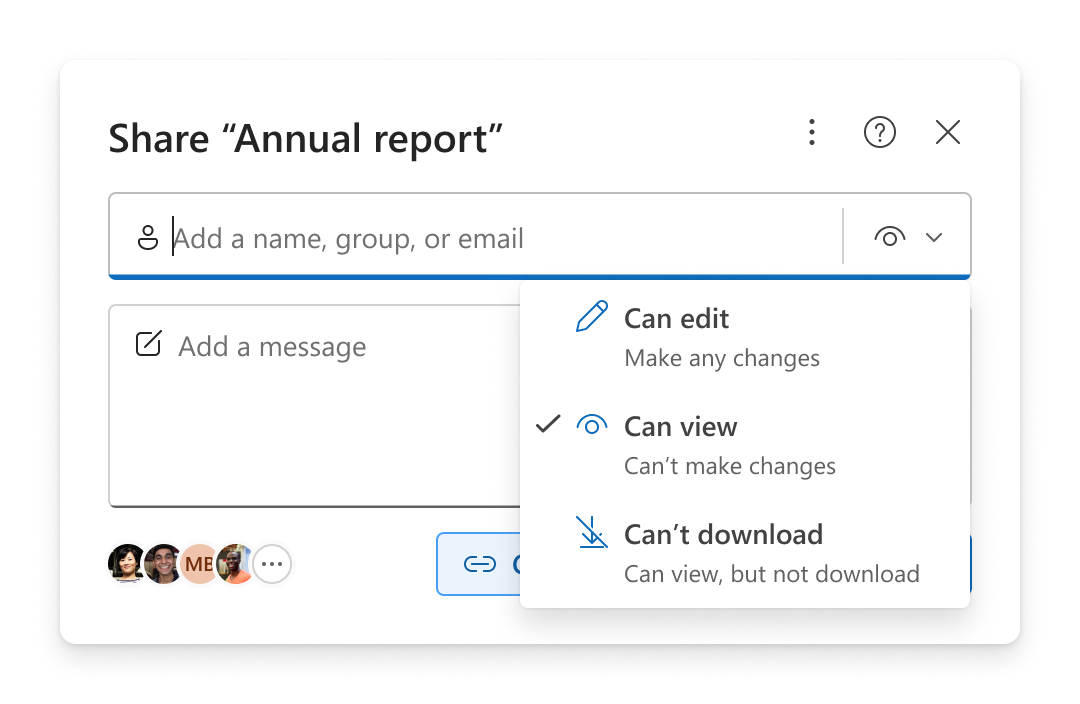
Kan redigere lar brukere gjøre endringer i elementet. De kan også dele elementet med andre.
Obs!
Hvis du deler en mappe, kan personer med redigeringstillatelse kopiere, flytte, redigere, gi nytt navn til, dele og slette alle elementer i mappen de har tilgang til.
Kan vise lar personer bare vise elementet. Andre kan ikke redigere den.
Kan se gjennom lar andre vise elementet, legge igjen kommentarer og komme med forslag, men de kan ikke redigere elementet.
Obs!
- Dette alternativet er bare tilgjengelig i Word-dokumenter.
- Hvis noen allerede har redigeringstillatelser for dokumentet, vil ikke valget Kan se gjennom hindre dem i å gjøre endringer, og filen åpnes fortsatt i redigeringsmodus. Du kan endre tillatelser i Behandle tilgang.
Kan ikke laste ned lar andre vise elementet, men de kan ikke laste det ned til enheten sin.
Obs!
- Dette alternativet er bare tilgjengelig for OneDrive for jobb eller skole.
- Brukere kan fortsatt laste ned elementet hvis de allerede har redigeringstillatelser til elementet. Du kan vise og behandle tillatelser og koblinger i Behandle tilgang.
- Administratorer kan kontrollere hvilke filtyper som kan ha innstillingen «blokker nedlasting».
Send en invitasjon til et element via e-post
Å invitere personer er en enkel metode for å gi tilgang til et element til bare personene du velger.
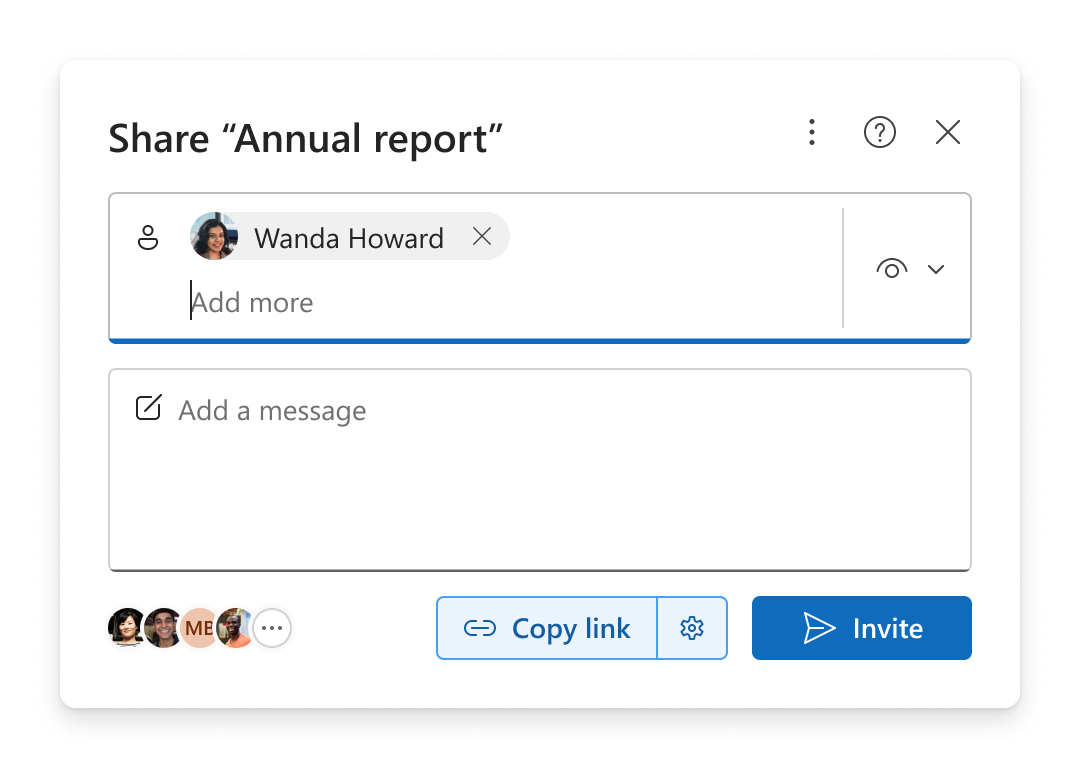
- Legg til personer i området Legg til et navn, en gruppe eller e-post .
- Se gjennom eller oppdater tillatelsen du vil gi, ved å velge tillatelsesikonet.
- Du kan også legge til et notat i meldingsboksen.
- Velg Inviter.
- Personene du legger til, mottar automatisk en e-postmelding fra deg som inviterer dem til å få tilgang til filen.
Obs!
- Bare personer du har lagt til eller personer med eksisterende tilgang, kan få tilgang til denne invitasjonen.
- Når de har blitt invitert, kan du enkelt oppdatere eller fjerne individuell tilgang i Behandle tilgang.
- Å invitere personer er den samme opplevelsen som tidligere var kjent som gi tilgang.
Kopiere en kobling til et element
Koblinger er en annen måte å dele et element med målgruppen du velger.
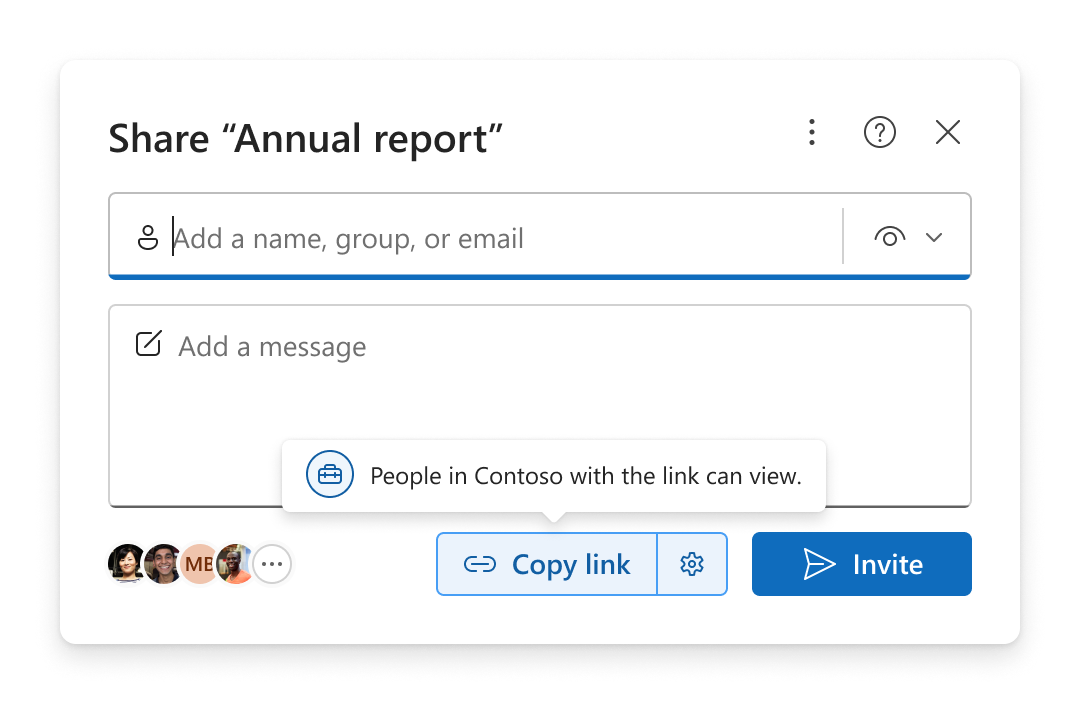
Se gjennom eller oppdater tillatelsen du vil gi, ved å velge tillatelsesikonet.
Se gjennom eller oppdater koblingsinnstillingene ved å velge
 Koblingsinnstillinger ved siden av Kopier kobling. Når du har gjort endringer, velger du Bruk.
Tips
Hvis du raskt vil se koblingstypen før du kopierer koblingen, holder du pekeren over Kopier kobling.
Velg Kopier kobling.
Lim inn koblingen der du vil sende den (for eksempel i en Teams-melding eller en e-postmelding).
Koblingsinnstillinger
Det finnes forskjellige koblingsalternativer å velge mellom.
Obs!
Hvis noen av alternativene ikke er tilgjengelige, kan administratoren for organisasjonen eller SharePoint-nettstedet ha begrenset det. De kan for eksempel velge å fjerne Alle-alternativet for å hindre videresending av koblinger til andre utenfor organisasjonen.
Alle gir tilgang til alle som mottar koblingen, uansett om de har mottatt den direkte fra deg eller videresendt fra noen andre. Dette kan omfatte personer utenfor organisasjonen.
Personer i organisasjonen med koblingen gir tilgang til alle som har en konto fra organisasjonen og koblingen, uansett om de mottar den direkte fra deg eller videresendes fra noen andre. De må være logget på jobb- eller skolekontoen sin, for eksempel «someone@contoso.com».
Personer med eksisterende tilgang gir tilgang til personer som allerede har tilgang til dokumentet eller mappen. Koblingen fungerer bare for dem. Det endrer ingen tillatelser. Dette er nyttig når du sender en kobling på nytt til noen som allerede har tilgang.
Obs!
Hvis elementet allerede er delt, vises profilbildene eller initialene til personene og gruppene det er delt med, her. Velg et av ikonene for å åpne Behandle tilgang, der du kan se gjennom og behandle personer med eksisterende tilgang.
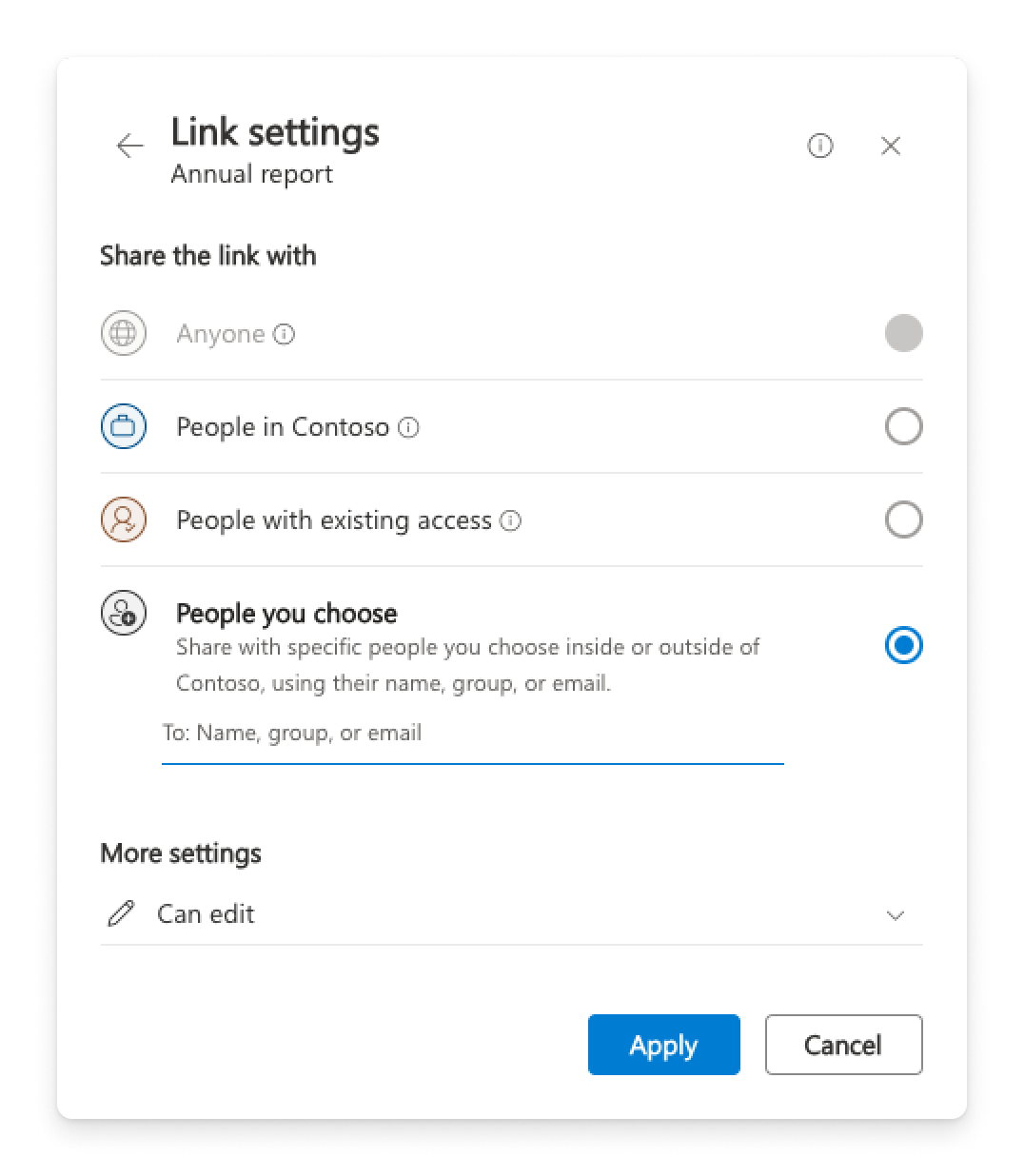
Personer du velger , gir bare tilgang til de personene du angir med navn, gruppe eller e-postadresse. Hvis noen videresender koblingen, er det bare personer som allerede har tilgang til elementet, som kan bruke koblingen.
Obs!
Hvis du velger dette alternativet, velger du Bruk og legger deretter til navn i området Legg til et navn, en gruppe eller e-post. Deretter velger du Kopier kobling.
Avhengig av hvilken koblingstype som er valgt, kan det være valgfrie innstillinger tilgjengelig.
- Angi utløpsdato lar deg angi en dato for når koblingen skal utløpe. Etter den angitte datoen fungerer ikke koblingen lenger, og du må opprette en ny kobling eller dele den på nytt med folk, slik at de fortsatt kan få tilgang til filen.
- Angi passord lar deg angi et passord for å kunne få tilgang til filen. Når en bruker klikker på koblingen, blir de bedt om å angi et passord før de får tilgang til filen. Du må oppgi passordet separat til alle du vil dele filen med.
Når du har valgt innstillinger, velger du Bruk for å oppdatere koblingen.
Kopiere en kobling raskt
Det finnes to snarveier for å kopiere et elements kobling fra et SharePoint-bibliotek eller OneDrive:
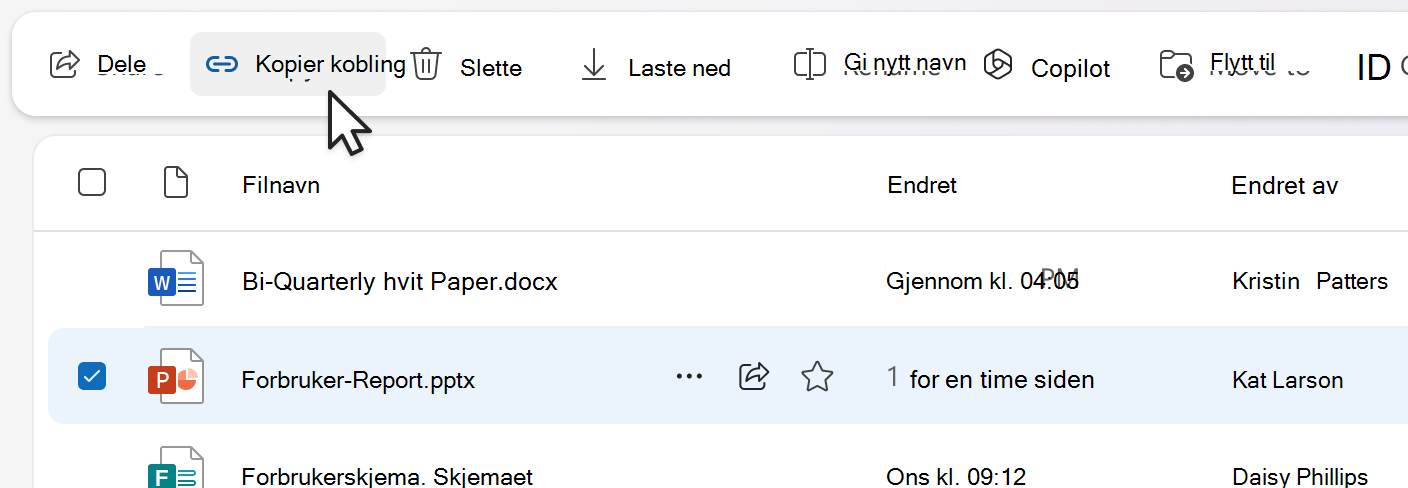
I liste- eller flisvisningen:
- Merk en elementrad eller -flis.
- Velg Kopier kobling fra kommandolinjen over filvisningen.
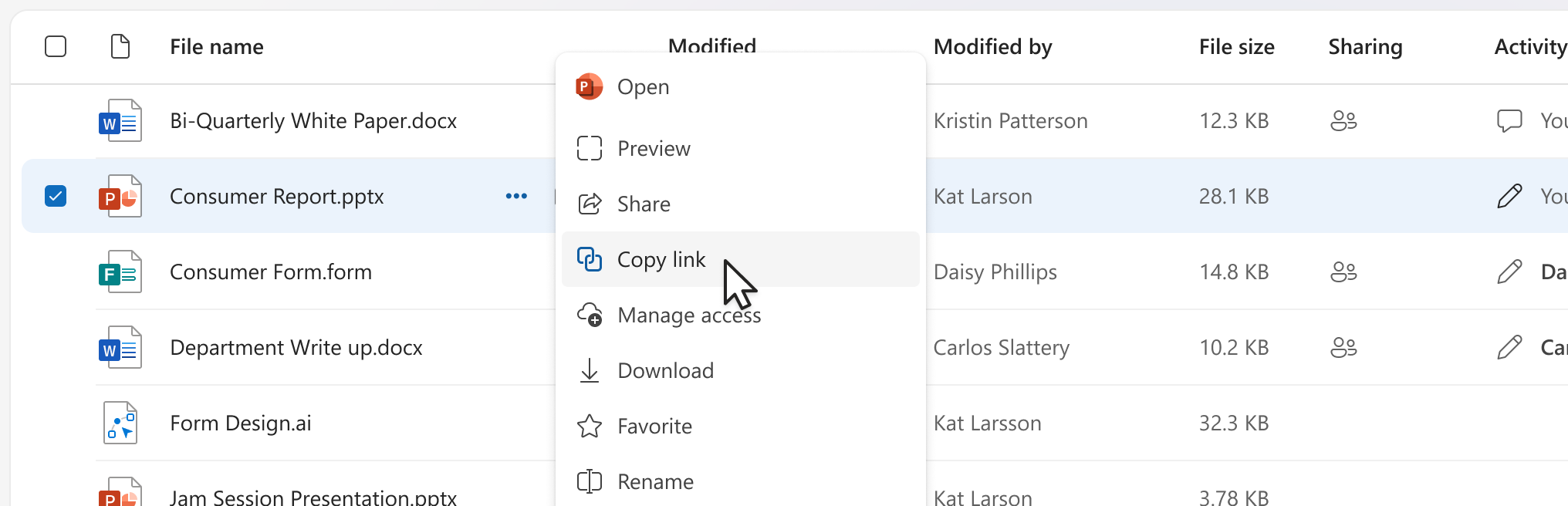
I listevisning:
- Hold pekeren over, eller velg en elementrad.
- Velg ikonet Flere handlinger .
- Velg Kopier kobling fra handlingsmenyen.
Hvis du har en Microsoft 365-fil åpen (for eksempel et PowerPoint-, Word- eller Excel-dokument):
- Velg Del øverst til høyre.
- Deretter velger du Kopier kobling.

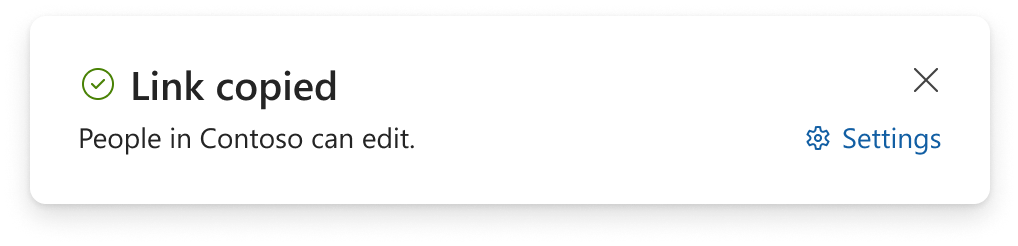
Hvis du velger Kopier kobling, kopieres koblingen automatisk til utklippstavlen med standardinnstillinger for deling valgt. Hvis du vil gjøre endringer i koblingen, går du til .
Obs!
Hvis du velger Personer du velger, må du velge de personene du vil at koblingen skal fungere for, direkte i Koblingsinnstillinger.
Følsomhetsetiketter
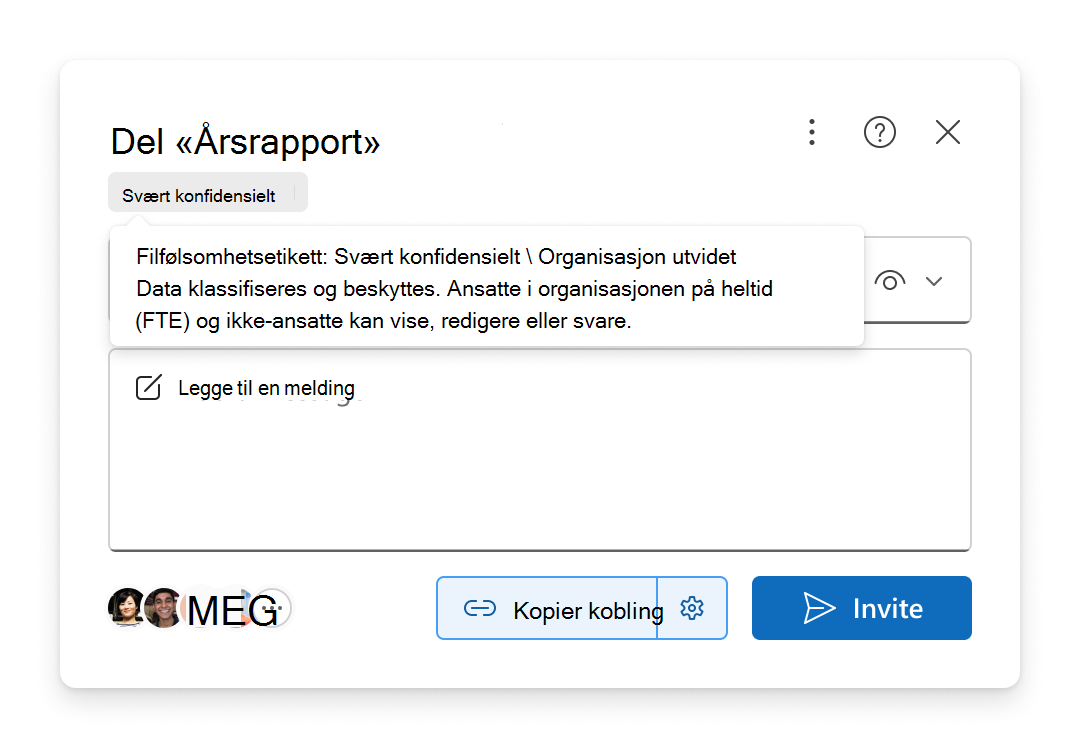
Når du har valgt Del, vises følsomhetsetiketter under navnet på elementet for å gi deg beskjed om sikkerhetsnivået til elementet. Hold pekeren over en følsomhetsetikett for å finne ut mer om den, eller lære mer om følsomhetsetiketter og hvordan du endrer dem.
Deling med andre utenfor organisasjonen
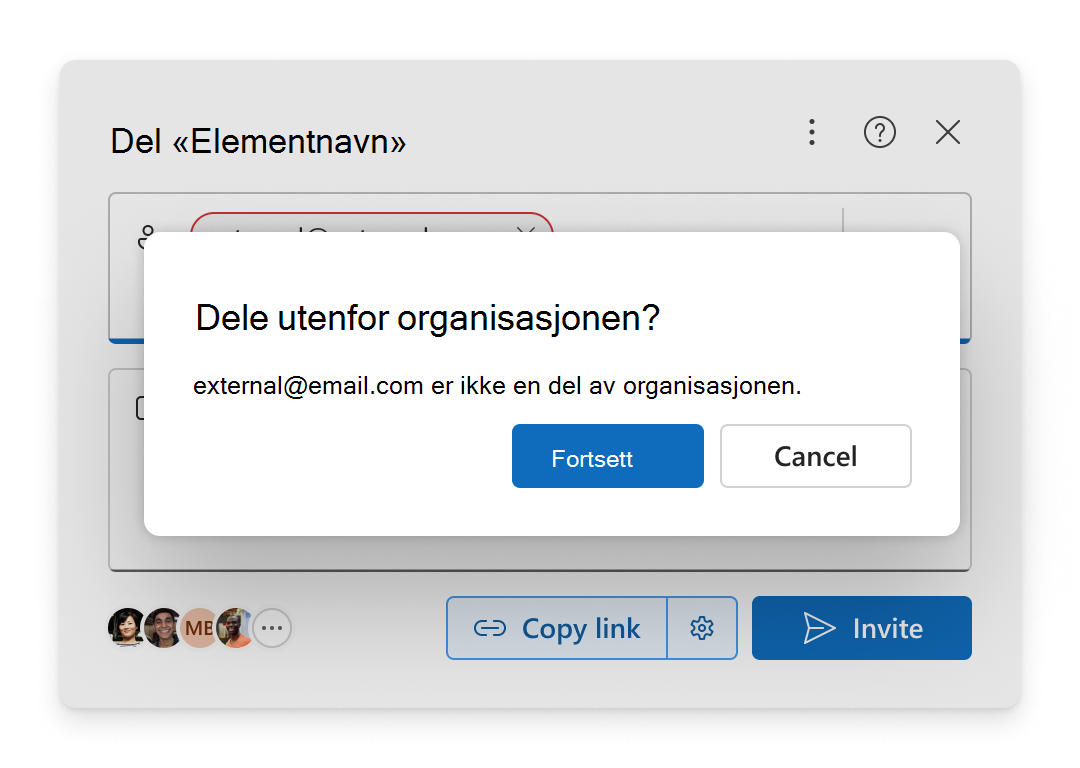
Hvis organisasjonen lar deg dele et element med personer utenfor organisasjonen, er det to måter å gjøre det på etter at du har valgt Del. Se gjennom alternativene nedenfor, eller finn ut mer om ekstern deling.
Inviter
Legg til e-postadressene i området Legg til navn, gruppe eller e-post , og velg Fortsett.
Kopier kobling
-
Koblingsinnstillinger.
- Velg Personer du velger , eller Hvem som helst.
- Velg Kopier kobling.
- Lim inn koblingen et sted slik at personen utenfor organisasjonen kan bruke den, for eksempel i en Teams-melding eller e-post.
Hvis du velger Personer du velger, legger du til e-postadressene i Legg til et navn, en gruppe eller et e-postområde før du kopierer koblingen.
Obs!
Du kan ikke dele med andre utenfor organisasjonen hvis Personer i organisasjonen er valgt i Innstillinger for deling.
–––––––––––––––––––––––
Beslektede emner
Dele OneDrive-filer og -mapper
Dele SharePoint-filer eller -mapper