

Denne artikkelen er for Outlook.com. Hvis du bruker Outlook for Windows, kan du gå til Ferdige eller midlertidige løsninger for nylige problemer i Outlook for Windows.
Hvis du har problemer med å få tilgang til Outlook.com, kan du gå til statusen for Microsoft-tjenester på nettstedet for tjenestetilstandsstatus.
Hvis du har problemer med å sende eller motta e-post, kan du gå til Kan ikke sende eller motta e-post i Outlook.com.
Sist oppdatert: mai 2026
Outlook.com problemer som berører e-postmeldinger, vedlegg og funksjoner
[LØST] Får ikke tilgang til appstøtte fra Outlook.com
PROBLEM
Noen brukere får kanskje ikke tilgang til appstøtte fra Outlook.com. Når du velger et alternativ som Hjelp i Outlook.com, kan opplevelsen mislykkes i å lastes inn, eller støttelenken svarer kanskje ikke.
STATUS: LØST
Teamet har løst problemet.
[LØST] Brukere kan ikke sende eller motta e-postmeldinger på grunn av en Microsoft-lagringskonfliktfeil
PROBLEM
Noen brukere har rapportert problemer med å sende og motta e-postmeldinger på grunn av en e-postlagringsfeil, der lagringsplassen fortsetter å virke full selv etter at mer lagringsplass er kjøpt.
STATUS: LØST
Teamet har løst problemet.
MIDLERTIDIG LØSNING
Brukere bør slette e-postmeldinger med store vedlegg (større enn 10 MB), deretter logge av og logge på igjen for å se om lagringsinformasjonen oppdateres. Når lagringsinformasjonen oppdateres, kan brukere gjenopprette slettede e-postmeldinger med store vedlegg om nødvendig.
[LØST] Brukere kan ikke sende eller motta e-postmeldinger på grunn av en e-postlagringsfeil
PROBLEM
Noen brukere har rapportert problemer med å sende og motta e-postmeldinger på grunn av en e-postlagringsfeil, der lagringen vises som 0/0GB. Selv om sletting av store e-postvedlegg og avlogging og innlogging har gjort det mulig for de fleste brukere å fortsette å sende og motta e-postmeldinger, er lagringsinformasjonen fortsatt feil.
STATUS: LØST
En løsning rulles ut til WW-servere. Rotårsaken er isolert til en feil som ble introdusert i build 8962, som ble delvis tilbakestilt, og ytterligere tiltak pågår.
[ETTER DESIGN] Brukere med en tredjeparts e-postadresse bedt om å legge til et førsteparts Microsoft-alias
PROBLEM
Kunder som bare har en tredjeparts e-postadresse konfigurert som brukernavn for Microsoft-kontoen, blir bedt om å legge til et førsteparts Microsoft-alias på kontoen sin før de får tilgang til Outlook.com.
STATUS: MED HENSIKT
Selv om disse Microsoft-kontoene fungerer i andre Microsoft-produkter (for eksempel OneDrive, Windows, Xbox), fungerer de ikke når du besøker Outlook.com. Outlook.com (nettversjonen av Outlook) og Outlook-apper krever et førstepartsalias (Outlook/Hotmail/Live/MSN) for å sende og motta e-post, bruke kalender og så videre.
Det finnes ingen løsning for dette.
Når en Microsoft-konto (MSA) opprettes med bare en tredjeparts e-postadresse (eller bare et telefonnummer) som forsøker å besøke eller logge på Outlook.com, krever MSA-tjenesten at brukeren legger til et førsteparts e-postalias før han kan få tilgang til Outlook-innboksen. Dette aliaset legges til i kontoen deres som et sekundært alias, mens det opprinnelige aliaset fra tredjeparter fortsatt konfigureres som det primære aliaset. Når dette trinnet er fullført, vil brukeren havne i Outlook-innboksen og kunne bruke all Outlook-funksjonalitet med denne nye e-postadressen.
Flere ressurser:
Endre e-postadressen eller telefonnummeret for Microsoft-kontoen
Slik legger du til en e-postadresse eller et telefonnummer i Microsoft-kontoen
[LØST] Kan ikke lagre oppdateringer i innstillingene for mobile enheter for Outlook.com
PROBLEM
Noen brukere har rapportert et problem når de prøver å slette en mobil enhet fra Innstillinger-kontoen>>Mobile enheter-ruten. Når du har oppdatert, tilbakestilles endringen når Innstillinger-ruten oppdateres.
STATUS: LØST
Outlook-teamet har løst problemet.
[LØST] Brukere kan få feil eller feil når de prøver å få tilgang til Outlook.com
PROBLEM
Brukere kan støte på følgende feil eller feil når de prøver å bruke eller få tilgang til Outlook.com:
- Det oppstod et problem under sending av e-postmeldinger. Prøv på nytt senere.
- HTTP-feil 404. Finner ikke den forespurte ressursen.
STATUS: LØST
En programvareutrulling i helgen ble distribuert ufullstendig, noe som førte til at en komponent sendte et stort antall meldinger til en annen komponent som hadde blitt slettet, og overveldet rutingflyserverne. Tilgjengeligheten har gjenopprettet seg, og teknikere undersøker årsaken og identifiserer problematiske servere. Teamet feier opp all gjenværende kapasitet for å identifisere og løse gjenværende problemer.
[LØST] Når brukere har sendt en e-postmelding, får de en rapport om manglende levering med en feil
PROBLEM
Etter å ha sendt en e-postmelding får brukerne en rapport om manglende levering med følgende feilmelding:
- Ekstern server returnert '533 5.4.0 Meldingen ser ut til å ha utløst filtrene våre for søppelpost. Kan du redigere meldingen og prøve på nytt?»
STATUS: LØST
Dette problemet er løst, og vi fortsetter å overvåke problemet for å sikre stabilitet. Hovedårsaken var distribusjonen av feil kampanjedatafil, noe som førte til falsk positiv kampanjegjenkjenning. Vi har siden gått tilbake til riktig datafil, og den utgående e-postflyten er returnert til en normal tilstand. Vi lanserte også en ny regel som rettet feil kampanjedom for alle berørte kunder under hendelsen.
[LØST] Koblingen Administrer Microsoft-lagring fungerer ikke i Outlook.com
PROBLEM
Når brukere velger koblingen Administrer Microsoft-lagringskvote nederst i hjørnet i Outlook.com, blir de tatt til en tom Innstillinger-side .
STATUS: LØST
Problemet er løst.
[LØST] Brukere har ikke tilgang til grupper, gruppekalendere og gruppemapper på Outlook.com
Sist oppdatert: 4. oktober 2024
PROBLEM
Brukere får ikke tilgang til grupper, gruppekalendere og gruppemapper på Outlook.com og kan oppleve en av disse feilene:
- «Du får ikke tilgang til dette akkurat nå»
- "Response=Undefined"
- «Forespørselen kan ikke fullføres akkurat nå»
STATUS: LØST
Det er en løsning rulles ut til WW-servere og unntakene blir stadig færre. Problemet er en kjent regresjon forårsaket av en pull-forespørsel som flyttet regler og relatert kode ut av tjenester. Brukere må bruke de nyeste OWA-buildene (15.20.7982.017 og 15.20.8005.007).
[LØST] Kan ikke sende til Gmail med bestemte domener
Sist oppdatert: 6. august 2024
PROBLEM
Noen brukere med Outlook.com landdomener kan ikke sende e-post til Gmail-kontoer. Følgende melding returneres:
mx.google.com:
Remote server returned message detected as spam -> 550 5.7.1 [[ IPAddress]] Gmail has detected that this message; er sannsynligvis mistenkelig på grunn av det svært lave omdømmet til sendingen; domene. For best mulig å beskytte brukerne våre mot spam, har meldingen vært; blokkert. Hvis du vil ha mer informasjon, kan du gå til Hvorfor har Gmail blokkert meldingene mine?
STATUS: LØST
Dette problemet er løst for Outlook.com landdomener. Hvis du brukte den midlertidige løsningen nedenfor, kan du nå bytte fra å bruke et Outlook.com alias til domenet i landet ditt.
MIDLERTIDIG LØSNING:
Legg til et Outlook.com-alias i kontoen, og send e-post til Gmail-brukere ved å bruke dette aliaset. Hvis du vil ha mer informasjon, kan du gå til Legge til eller fjerne et e-postalias i Outlook.com.
[MIDLERTIDIG LØSNING] Kan ikke sende e-postmeldinger med vedlegg
Sist oppdatert: 6. november 2023
PROBLEM – feilkode 550 5.7.520 Melding blokkert
Noen brukere kan kanskje ikke sende e-postmeldinger som inneholder vedlegg fra Outlook.com postboksen.
STATUS: MIDLERTIDIG LØSNING
Mens vi løser problemet, kan du sende filen som en OneDrive-kobling.
Svare, videresende eller opprette en ny e-postmelding eller kalenderhendelse.
Velg
 Legg ved
- Hvis filen allerede er i OneDrive, velger du OneDrive.
- Hvis filen ikke er i OneDrive, velger du Last opp og del.
Velg elementene du vil legge ved, og velg Del kobling.
Du kan også bruke Kopier koblingen til en Office- eller OneDrive-fil eller lime den inn i e-postmeldingen.
[LØST] Duplisere kontakter i Outlook.com
Sist oppdatert: 9. august 2023
PROBLEM
Noen brukere kan legge merke til at dupliserte kontakter vises på Outlook.com.
Dette skyldes at Teams-mobilappen synkroniserer enhetens kontaktmappe.
STATUS: LØST
For å hjelpe deg med å bli kvitt disse duplikatene har vi lansert en løsning som automatisk rydder opp i kontaktlisten din. Denne løsningen vil rydde opp i dupliserte kontakter for sluttbrukere fra og med 9. august 2023. Det vil ta noen uker å distribuere løsningen til alle brukerne, så noen brukere kan få løsningen tatt i bruk innen slutten av september.
Denne løsningen fører også til en reduksjon i det totale antallet kontakter i kontaktlisten din. Vi sikrer at all informasjon beholdes, og bare kontakter med samsvarende informasjon i alle felt blir fjernet. Ingen handling trenger å utføres for at løsningen skal brukes. Hvis du vil kontrollere om du har mottatt løsningen, kan du se gjennom kontaktlisten for å bekrefte at duplikater er fjernet.
[MIDLERTIDIG LØSNING] Duplisere kontakter i Outlook.com
Sist oppdatert: 4. mai 2023
PROBLEM
Noen brukere kan legge merke til at dupliserte kontakter vises på Outlook.com.
Dette skyldes at Teams-mobilappen synkroniserer enhetens kontaktmappe.
STATUS: MIDLERTIDIG LØSNING
Microsoft har gitt ut en Windows-hurtigreparasjonsfil for å fjerne kontaktmappen synkronisert av Teams-appen.
Hvis du vil løse problemet, kan du laste ned ContactsCleanup.exe til Windows-PC-en og deretter følge fremgangsmåten nedenfor.
- Åpne Teams-appen på mobilenheten.
- Klikk på profilikonet ditt Hjem og naviger til Innstillinger og People.
- Deaktiver synkronisering ved hjelp av veksleknappen «Synkroniser enhetskontaktene mine». Enhetskontaktene i Outlook slettes innen noen timer.
- Hvis du fortsatt har enhetskontakter og duplikater, kjører du den nedlastede filen for å starte oppryddingen.
- Skriv inn e-postadressen for din personlige Microsoft-konto, og trykk på ENTER.
- Velg Ja på påloggingsmeldingen «Vil du at denne appen får tilgang til informasjonen din?»
- Gå tilbake til kommandovinduet, og skriv inn «1», og trykk på ENTER for å starte oppryddingen.
- Velg nummeret som tilsvarer den mobile enheten som har Teams installert, og trykk på ENTER. Dette må være samme enhet som brukes i trinn 1-3.
- Når du er ferdig, trykker du på en tast for å lukke oppryddingsvinduet i Kontakter.
Obs!
- Hvis du trenger å gjenopprette slettede kontakter, går du til Outlook.com Slettede elementer og velger Gjenopprett elementer som slettes fra denne mappen.
- En oppdatering for Teams-mobilappen blir snart tilgjengelig, og deretter kan du aktivere veksleknappen «Synkroniser enhetskontaktene» på nytt.
- Vi publiserer en oppdatering når løsningen er tilgjengelig, og deretter kan du aktivere veksleknappen «Synkroniser enhetskontakter» på nytt i Teams.
[MIDLERTIDIG LØSNING] Navigasjonspiler for e-post mangler
Sist oppdatert: 11. juli 2022
PROBLEM
Vi er klar over et problem der pilene for å navigere mellom e-postmeldinger mangler eller er flyttet.
STATUS: MIDLERTIDIG LØSNING
- Sjekk verktøylinjen i båndet for Pil opp og Pil ned.
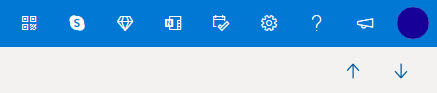
- Bruk leseruten der du kan klikke for å velge neste/forrige e-postmelding.
- Ikke dobbeltklikk for å åpne en e-postmelding, bare klikk én gang som holder innboksen vist, slik at du kan gå tilbake.
[MIDLERTIDIG LØSNING] Feilmeldingen «Kan ikke vise meldingen akkurat nå»
Sist oppdatert: 10. november 2021
PROBLEM
Vi er oppmerksomme på et problem der noen brukere får feilmeldingen «Meldingen din kan ikke vises akkurat nå».
STATUS: MIDLERTIDIG LØSNING
Hvis du vil løse dette problemet, kan du tømme nettleserens buffer og informasjonskapsler:
- Vise og slette nettleserloggen i Microsoft Edge
- Tøm hurtigbuffer & informasjonskapsler i Chrome
- Tømme informasjonskapsler og nettstedsdata i Firefox
[LØST] Kan ikke legge til en kalender
Sist oppdatert: 25. oktober 2021
PROBLEM
Vi har nylig mottatt noen rapporter om brukere som har problemer med å abonnere på .ics/ical-kalendere.
STATUS: LØST
Outlook.com-teamet har bekreftet at dette problemet er løst.
Obs!
Vi ønsker å bekrefte at Outlook har ingen planer om å avvikle støtten for .ics/ical – hverken for kalendere, helligdager eller tidsplaner for profesjonelle idrettslag. Vi vet at muligheten til å legge til kalendere for å vise alle hendelser er et viktig scenario for kundene våre.
[VENTER] Kan ikke sette inn GIF-filer
Sist oppdatert: 6. oktober 2021
PROBLEM
Enkelte kunder kan kanskje ikke sette inn GIF-er fra knappen Sett inn emojier og GIF-er.
STATUS: VENTER
Vi er klar over problemet og jobber med å lansere en løsning så snart som mulig.
Du kan alltid laste ned favoritt-GIF-ene dine og deretter  Sett inn bilder.
Legg til bilder eller legg ved filer i e-postmeldinger i Outlook.
[MIDLERTIDIG LØSNING] Gjentatt innlogging nødvendig med e-postappen for iOS
Sist oppdatert: 7. september 2020
PROBLEM
Hvis du går inn på Outlook.com-kontoen gjennom e-postappen for iOS, kan du bli bedt om å angi brukernavn og passord gjentatte ganger.
STATUS: MIDLERTIDIG LØSNING
Vi anbefaler at du bruker Outlook for iOS-appen i stedet.
[UNDERSØKER] Slettede e-postmeldinger vises igjen
Sist oppdatert: 10. november 2020
PROBLEM
Brukere med Outlook.com-kontoer får e-postmeldinger de sletter fra innboksen tilbake til innboksen.
STATUS: UNDERSØKER
Outlook-teamet undersøker problemet for å finne en løsning. Vi vil oppdatere dette innlegget så snart vi har mer informasjon om en løsning.
I mellomtiden, hvis e-postene som gjenopprettes kommer fra tilkoblede kontoer, kan du kanskje gå til innboksen til den opprinnelige kontoen og slette e-postmeldingen som en midlertidig løsning. Hvis du for eksempel har en Gmail-tilkoblet konto, kan du gå til Gmail.com og slette e-posten derfra.
[MIDLERTIDIG LØSNING] Family Calendar er ikke synlig
Sist oppdatert: 7. september 2020
PROBLEM
En nylig endring av familiekalenderen fjernet også funksjonalitet som gjorde at kalenderen kunne vises som en delt kalender i andre applikasjoner som Windows 10 Mail-appen og Outlook-skrivebordsprogrammet, samt noen tredjepartsapper.
STATUS: MIDLERTIDIG LØSNING
Ingen av hendelsene eller informasjonen ble brutt i Flytt til den nye kalenderen. Familiegruppekalenderen vises nå i Outlook.com gruppeområdet i sidenavigasjonen på Outlook-nettet og i gruppeområdet i Outlook-mobilappen. Det blir også lagt til favorittene dine automatisk.
Mer informasjon om bruk av Family Calendar i Outlook.com.
Nyhetsmappe
Enkelte kunder har kanskje en Nyheter-mappe . Dette er et begrenset eksperiment for et utvalg av kunder. Selv om det ikke er mulig å slå av funksjonen helt, kan du velge å fjerne den fra favorittlisten ved å høyreklikke på mappen og velge Fjern fra favoritter.
[LØST] Kan ikke vise mapper eller sideruten i Outlook.com
Sist oppdatert: 12. mai 2020
PROBLEM
Det kan hende at noen brukere ikke kan vise sideruten.
LØSNINGER
- Logg av Outlook.com
- Tøm bufferen for nettleseren. Finn ut hvordan du gjør dette for Microsoft Edge, Chrome, Firefox eller Safari.
- Lukk alle nettleserfaner og vinduer.
- Logg på på nytt på www.outlook.com.
Tips
Når du viser på en liten skjerm, kan det hende du fortsatt må gjøre følgende:
- Maksimer nettleservinduet, eller bla for å vise mappelisten.
- Utvid mapperuten bare når du trenger den. Velg ikonet for tre linjer,
 i sidefeltet for å vise eller skjule mapper.
 - Åpne innstillingene for oppsett, og velg Skjul deretterLagre. Dette vil gi skjermen mer plass til å vise mappene.
[MIDLERTIDIG LØSNING] Safari-brukere kan ikke få støtte i Outlook.com
PROBLEM
Vi er klar over at noen brukere kanskje ikke får støtte i Hjelp-ruten i Outlook.com når de bruker Safari-nettleseren.
STATUS: MIDLERTIDIG LØSNING
- Velg Personverninnstillinger i Safari-appen
 > påMac-en>.
 - Fjern markeringen for -nettstedsporing: Forhindre sporing på tvers av nettsteder.
- Fjern markeringen for Tillat alltid informasjonskapsler: Blokker alle informasjonskapsler.
For mer informasjon, les Apples guide for å administrere informasjonskapsler og nettstedsdata i Safari på Mac.
[MIDLERTIDIG LØSNING] Kan ikke motta e-post fra Gmail-kontoer i Outlook.com
PROBLEM
Vi er oppmerksomme på at noen brukere kanskje ikke kan motta e-post fra Gmail-kontoer. Vi undersøker et mulig problem.
STATUS: MIDLERTIDIG LØSNING
Kontroller at du ikke har blokkert Gmail-domenet ved et uhell, når du blokkere en Gmail-bruker.
- Åpne listen over blokkerte avsendere.
- Hvis Gmail.com er i listen, velger
 ved siden av oppføringen og trykker Lagre.
[LØST] Kan ikke tømme Slettede elementer-mappen i Outlook.com
PROBLEM
Noen brukere kan kanskje ikke tømme Slettede elementer-mappen.
LØSNINGER
- Hvis du har slettet mange e-poster, kan det ta litt tid før disse elementene flyttes til eller slettes fra Slettede elementer-mappen. Ikke lukk nettleservinduet mens slettingen foregår.
- Hvis du fremdeles ikke får til å slette e-posten, kan du prøve å slette et mindre parti.
- Hvis slettede e-poster kommer tilbake, kan det være fordi du nylig har slettet mange e-poster. Prøv igjen senere.
[MIDLERTIDIG LØSNING] Kan ikke logge av Outlook.com
PROBLEM
Det kan hende at enkelte kunder ikke får tilgang til profilen, kontoen eller alternativene for å logge av når du velger bildet deres på den øverste verktøylinjen.
STATUS: MIDLERTIDIGE LØSNINGER
Noen Firefox-brukere kan kanskje løse problemet ved å tømme informasjonskapsler og nettstedsdata. Les om hvordan.
Hvis ikke, kan du få tilgang til Microsoft-kontoprofilen din på https://account.microsoft.com/profile/.
Du kan vise alle de andre aspektene ved Microsoft-kontoen på https://account.microsoft.com/.
Du kan også logge av manuelt og deretter lukke alle nettleservinduer.
[MIDLERTIDIG LØSNING] Kan ikke opprette en ny e-postadresse (alias) i Outlook.com
PROBLEM
Enkelte kunder kan oppleve en forsinkelse når de prøver å opprette en ny e-postadresse, eller et alias, for Outlook.com-kontoen.
ANBEFALT HANDLING
- Logg av Outlook.com og lukk alle nettleservinduer.
- Logg på for å begynne å bruke den nye e-postadressen eller aliaset.
Kan ikke åpne Hjelp med Kontakt kundestøtte-knappene
PROBLEM
Kunder som bruker kundestøtte-knappene på bunnen av kundestøttesidene, eller koblingen «send oss en e-post» via den virtuelle agenten i kundestøtte, kan ikke åpne Hjelp-ruten.
ANBEFALT HANDLING
Logg på for å få Outlook.com støtte.
Viktig
Hvis du ikke kan logge på, kan du gå til Kontostøtte.
Velg ? øverst i Outlook.com vinduet. Når du har logget på og har et nettleservindu åpent, vil koblingene fungere.
Lær mer om hvordan du kan kontakte kundestøtte når du bruker Hjelp-ruten.
Kan ikke slette elementer i søppelpost-mappen
Blokkering av et element som allerede finnes i søppel post -mappen, vil ikke slette den. Hvis du fortsatt mottar e-post fra en avsender du har blokkert, går du til Motta e-post fra blokkerte avsendere i Outlook.com.
Kunne ikke blokke avsendere i Outlook.com
Det å blokkere noen betyr ikke at du ikke lenger vil motta e-poster fra dem i innboksen din, men meldingen blir automatisk flyttet til søppelpostmappen din der du kan se gjennom den (i tilfelle den ble blokkert ved en feil).
Finn ut mer om E-poster fra blokkerte avsendere i Outlook.com
[MIDLERTIDIG LØSNING] E-postmeldinger blir ikke lastet inn
PROBLEM
Enkelte nettlesere får problemer med å laste inn e-postmeldinger, får tidsavbrudd eller kjører veldig sakte hvis reklame- eller popup-blokkeringer er aktivert, nærmere bestemt:
- AdBlock
- Ublock
STATUS: MIDLERTIDIG LØSNING
- Bruk Microsoft Edge eller en annen nettleser.
- Utelat Outlook.com fra AdBlock-innstillingene. Velg AdBlock øverst i Google Chrome, og velg deretter Ikke kjør på sider på dette domenet. Oppdater nettleseren for å laste inn Outlook.com på nytt.
- Fjern de problematiske reklameblokkeringene ved å administrere utvidelser i Microsoft Edge, Internet Explorer, Firefoxog Chrome. eller Safari.
[MIDLERTIDIG LØSNING] Innboks er tom eller kan ikke lastes inn
PROBLEM
Noen tillegg i nettleseren Firefox kan hindre at Outlook.com innboksen kan lastes inn.
STATUS: MIDLERTIDIG LØSNING
Gå til Firefox-støtte for å lære hvordan du deaktiverer eller fjerner tillegg.
[MIDLERTIDIG LØSNING] Kan ikke sende e-post
PROBLEM
Hvis du har problemer med å sende e-post, kan dette skyldes valideringsproblemer med Microsoft-kontoen din.
STATUS: MIDLERTIDIG LØSNING
Følg trinnene i sikkerhetsinformasjonen for Microsoft-kontoen & bekreftelseskoder.
Hvis du fremdeles ikke kan sende eller motta e-post, kan du gå til Kan ikke sende eller motta e-post i Outlook.com.
Trenger du fortsatt hjelp?
Du kan også få støtte fra andre Outlook.com-brukere i Fellesskapsforumet vårt, eller få hjelp ved å velge Kontakt kundestøtte nedenfor:

|
Hvis du vil ha støtte i Outlook.com, trykker eller klikker du her eller velger Hjelp på menylinjen og skriver inn spørringen. Hvis selvhjelpen ikke løser problemet, blar du ned til Trenger du fortsatt hjelp? og velger Ja. Hvis trinnene ovenfor ikke fungerer eller hvis du ikke kan logge på, trykker eller klikker du her. |
|---|---|

|
Hvis du vil ha mer hjelp med Microsoft-kontoen og abonnementene, kan du gå til Hjelp for konto & fakturering. |

|
Hvis du vil ha hjelp og feilsøke andre Microsoft-produkter og -tjenester, kan du angi problemet ditt her. |

|
Legg inn spørsmål, følg diskusjoner og del kunnskapen din i Outlook.com Community. |
Hvis du trenger mer støtte, kan du gå til : Slik får du støtte for Outlook.com.
Har du en forespørsel om funksjonen?

|
Vi vil gjerne lese forslagene dine til nye funksjoner og få tilbakemeldinger om hvordan du bruker produktene våre! Hvis du vil vite mer om hvordan du deler tilbakemeldinger, kan du gå til Hvordan gir jeg tilbakemelding om Microsoft Office. Vi lytter. |
|---|