
Surface Dial er en helt ny måte å samhandle med teknologi og skape på en mest naturlig og engasjerende måte. Lagre, tilpass, få tilgang til, naviger og tenk nytt om fysiske verktøy i den digitale verden – fra konsept til skapelse
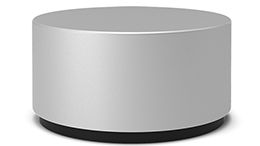
Tilgjengelig for kjøp fra Microsoft Store og andre forhandlere.
Konfigurering
Fjern den beskyttende filmen fra Surface Dial.
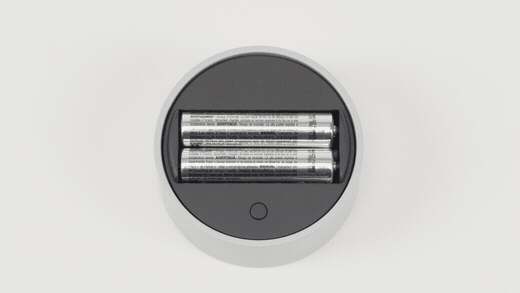
Dra av bunnen på Surface Dial for å åpne batterirommet. Kontroller at det er to AAA-batterier i det.
Fjern batterifliken fra bunnen av Surface Dial.
Trykk og hold paringsknappen ved siden av batteriene i 5–7 sekunder, og slipp den deretter. Lyset blinker hvitt når det er i paringsmodus.
Par enheter i Windows:
- På Windows 11 PC-en: Velg Start-ikonet
 , og velg deretter Innstillinger-ikonet
 >Bluetooth & enheter > Legg til enhet>Bluetooth>Surface Dial>ferdig.
 - På Windows 10-PC-en: Velg , og velg deretter Innstillinger-ikonet
 >
> > forikonet Bluetooth & andre enheter.
>
Legg til Bluetooth eller annen enhet>Bluetooth>Surface Dial>Ferdig.
> forikonet Bluetooth & andre enheter.
>
Legg til Bluetooth eller annen enhet>Bluetooth>Surface Dial>Ferdig.
- På Windows 11 PC-en: Velg Start-ikonet
Nå er du klar til å bruke den!
Bruk den på skjermen
Obs!
Surface Dial fungerer på skjermen med Surface Studio 2+, Surface Studio 2, Surface Studio (første generasjon), Surface Book 2, Surface Pro 6, Surface Pro (femte generasjon) og Surface Pro 4. Hvis du bruker en annen type PC, kan du bruke Surface Dial på et skrivebord eller andre jevne overflater.
Enten den er plassert på pulten eller direkte på skjermen, hjelper Surface Dial deg å være kreativ på en måte som er naturlig, ergonomisk og bidrar til at du beholder flyten. Hvordan alternativene vises på skjermen varierer noe avhengig av om Surface Dial er plassert på pulten din eller på skjermen, men de fungerer på samme måte.
Hvis du for eksempel har en Surface Studio, setter du den i Studio-modus (flatt), og deretter plasserer du Surface Dial på skjermen. Trykk det ned for å se verktøyene, og roter det for å velge verktøyet du vil bruke.
Bruke Surface Dial med apper
Surface Dial fungerer med apper som følger med Windows 11, for eksempel Microsoft Edge og Kart. Den fungerer også med profesjonell programvare, inkludert Adobe Photoshop og Adobe Illustrator (begge selges separat).
Her er noen få av tingene du kan gjøre.
Volum
Roter mot venstre for å skru ned, eller til høyre for å skru opp. Klikk for å dempe og oppheve dempingen.
Rulle
Roter mot venstre for å rulle oppover, eller til høyre for å rulle nedover.
Zoome
Roter til venstre for å zoome ut, eller til høyre for å zoome inn i Adobe Photoshop og Adobe Illustrator. Klikk for å justere etter skjermen.
Angre
Roter mot venstre for å gå gjennom Angre-loggen, eller til høyre for å gå gjennom Gjør om-loggen. Klikk for å angre en enkelt handling.
Lysstyrke
Roter mot venstre for å skru ned lysstyrken på skjermen, eller til høyre for å gjøre den lysere.
Tips
- Slik tilpasser du Surface Dial:
- På Windows 11: Gå til , og velg deretter Innstillinger-ikonet>Hjul for Bluetooth-enheter & enheter>.
- I Windows 10: Gå til , og velg deretter Innstillinger-ikonet>>Hjul.
Her kan det kjøpes
overflate-tilbehør kan kjøpes fra Microsoft Store og andre forhandlere.
Beslektede emner
Trenger du mer hjelp?
Teknisk støtte

Hvis du trenger teknisk støtte, åpner du overflate-appen, beskriver problemet og velger Få hjelp.
Fellesskapsstøtte

Fellesskap kan hjelpe deg med å stille spørsmål og høre fra eksperter med stor kunnskap. Spør fellesskapet.
Annen støtte

Hvis du ikke kan bruke overflate eller har spørsmål om noe annet, åpner du Få hjelp for å få annen støtte på Internett.


