

Slik bytter du gummiføtter på overflate-enheter.
For at overflate skal se bra ut og fungere som den skal, følger du denne fremgangsmåten i anbefalt rekkefølge.
- Trinn 1: Klargjør overflate
- Trinn 2: Fjern overflate-føtter
- Trinn 3: Anbefalinger for fjerning av lim og rengjøring
- Trinn 4: Installer overflate-føtter
Her kan det kjøpes
Erstatningsføtter er tilgjengelige i Microsoft Store eller iFixit.
Trinn 1: Klargjør overflate
- Slå av overflate. Pass på at du slår av overflate helt og kobler den fra strømforsyningen.
- Konfigurer. For å forhindre skader som riper, plasser enheten på en ren, ruskfri overflate med undersiden vendt opp.
Trinn 2: Fjern overflate-føtter
Obs!
Fjern bare føttene du vil skifte ut. Ikke fjern føttene på den nåværende bærbare datamaskinen før du mottar de nye føttene. Du trenger følgende verktøy – plastpinsett og et plastverktøy kalt en spudger (verktøy som ikke følger med erstatningsføtter).
Følg fremgangsmåten nedenfor for modellen din for å fjerne overflate-føtter. Finn ut hvilken overflate-modell du har.
Instruksjoner for fjerning av føtter etter overflate-modell
Fjern føtter på Surface Laptop 3, Surface Laptop 4, Surface Laptop 5, Surface Laptop 6 for Business, Surface Laptop (7th Edition), Surface Laptop 5G for Business
- Sett inn den spisse enden av spudgeren midt på foten, start fra forkanten, og skyv den mot midten av den bærbare datamaskinen.
- Bruk pinsetten til å ta tak i den løse enden av foten, og dra i foten for å fjerne den fra den bærbare datamaskinen.
- Gjenta trinn 1-2 for å fjerne de andre føttene.

Fjern føtter på Surface Laptop Studio, Surface Laptop Studio 2
- Løft kanten av foten med spudgeren.
- Bruk pinsetten til å ta tak i den løse enden av foten, og dra i foten for å fjerne den fra den bærbare datamaskinen.
- Gjenta trinn 1-2 for å fjerne den andre foten.


Fjern føtter på Surface Laptop Go 2, Surface Laptop Go 3
- Løft kanten av foten med spudgeren.
- Bruk pinsetten til å ta tak i den løse enden av foten, og dra i foten for å fjerne den fra den bærbare datamaskinen.
- Gjenta trinn 1-2 for å fjerne den andre foten.


Fjern føtter på Surface Laptop SE
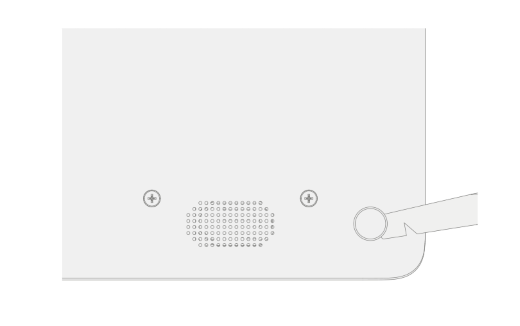
Hvis du vil fjerne føttene på Surface Laptop SE, løfter du kanten av hver fot med spudgeren og fjerner den.
Trinn 3: Anbefalinger for fjerning av lim og rengjøring
Hvis du vil fjerne selvklebende innlegg eller rester av tape fra fotfordypningene på overflate, bruker du en isopropylalkoholløsning (IPA), kun 70 %. Fukt en rengjøringspinne lett med IPA-løsningen før du tørker av fotutsparingene. Sørg for at alle limrester er fjernet, og at IPA-løsningen er tørket av før du installerer erstatningsføttene.
Trinn 4: Installer overflate-føtter
Hvis du vil installere erstatningsføtter på bærbare overflate-datamaskiner, følger du fremgangsmåten for modellen din.
Surface Laptop 3, Surface Laptop 4, Surface Laptop 5, Surface Laptop 6 for Business, Surface Laptop (7th Edition), Surface Laptop 5G for Business
Installer erstatningsføtter på Surface Laptop 3, Surface Laptop 4, Surface Laptop 5, Surface Laptop 6 for Business, Surface Laptop (7th Edition), Surface Laptop 5G for Business
Obs!
Fullfør eventuelle reparasjoner på overflate før du installerer de nye føttene. Ikke installer tidligere fjernede eller brukte føtter på overflate.
Obs!
Sørg for å kontrollere erstatningsføttene før du installerer dem. Fremre og bakre føtter på Surface Laptop 3 og Surface Laptop 4 er forskjellige.
Når du har funnet ut hvilke føtter som hører til på fremsiden og baksiden av overflate, følger du de tilsvarende trinnene.
Slik monterer du fremre føtter:
Plasser den bærbare datamaskinen på en ren overflate med bunnen vendt opp.
Fjern foringen fra en av erstatningsføttene. Sørg for at limsiden vender mot fotplasseringen. Juster de tre stiftene på foten etter lommen nederst på den bærbare datamaskinen.
Trykk foten inn med hånden til den sitter flatt.
Gjenta trinn 2–3 for å montere den andre fremre foten på siden ved siden av.
Pass på at føttene foran sitter godt fast. Gjør ett av følgende:
Bruk en klemme: Juster og midtstill clamp på de fremre føttene. Klem begge fremre føtter i 4 minutter.
Bruk hånden: Plasser tastaturet og foten mellom tommelen og pekefingeren, klyp foten hardt sammen med tommelen, og hold den i 20 sekunder.
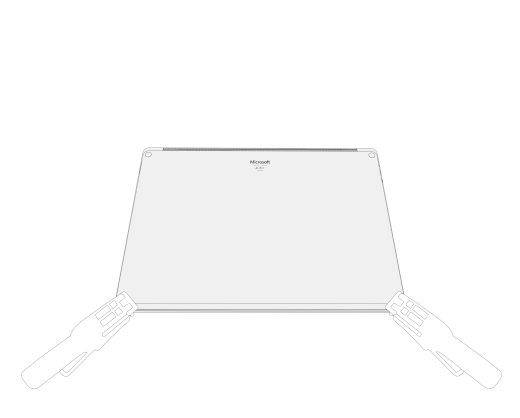
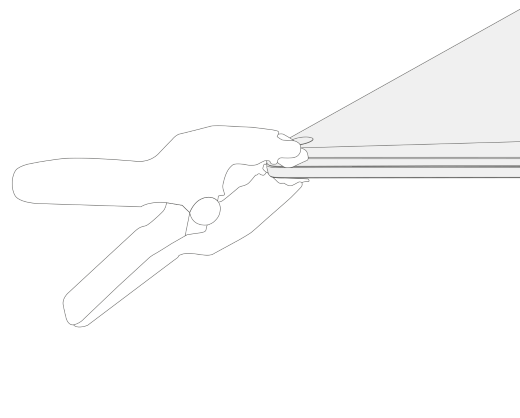

Se etter eventuelle skader eller mellomrom mellom føttene og bunnen av den bærbare datamaskinen. Hvis det er et mellomrom som er større enn 0,05 mm, må du bytte ut foten.
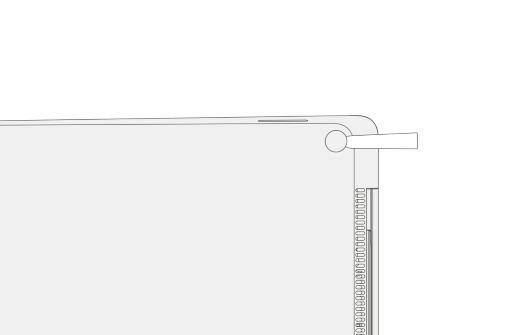
Slik setter du inn de bakre føttene:
Fjern foringen fra en av erstatningsføttene. Sørg for at limsiden vender mot fotplasseringen. Juster stiften på foten etter lommen nederst på den bærbare datamaskinen.
Trykk foten inn med hånden til den sitter flatt.
Gjenta trinn 1–2 for å installere den andre bakre foten på siden ved siden av.
Pass på at føttene sitter godt fast. Gjør ett av følgende:
Bruk en klemme: Juster og midtstill clamp på de fremre føttene. Klem begge fremre føtter i 4 minutter.
Bruk hånden: Plasser tastaturet og foten mellom tommelen og pekefingeren, klyp foten hardt sammen med tommelen, og hold den i 20 sekunder.

Se etter eventuelle skader eller mellomrom mellom føttene og bunnen av den bærbare datamaskinen. Hvis det er et mellomrom som er større enn 0,05 mm, må du bytte ut foten.
Viktig
Etter at du har montert erstatningsføttene, lar du den bærbare datamaskinen sitte med føttene ned på en bordplate i minst 12 timer. Hvis dette ikke er mulig, bør du unngå å legge den i en ryggsekk, veske eller annet bæresele i minst 12 timer.
Surface Laptop Studio, Surface Laptop Studio 2
Installer erstatningsføtter på Surface Laptop Studio og Surface Laptop Studio 2
Plasser den bærbare datamaskinen på en ren overflate med bunnen vendt opp.
Fjern foringen fra en av erstatningsføttene. Kontroller at limsiden vender mot sporet på bunnen av den bærbare datamaskinen.
Sett høyre side av foten inn i sporet, og sørg for at justeringsstolpen passer inn i hullet. Sett deretter resten av foten løst ned, og sørg for at den venstre justeringsstolpen passer i det tilsvarende hullet.
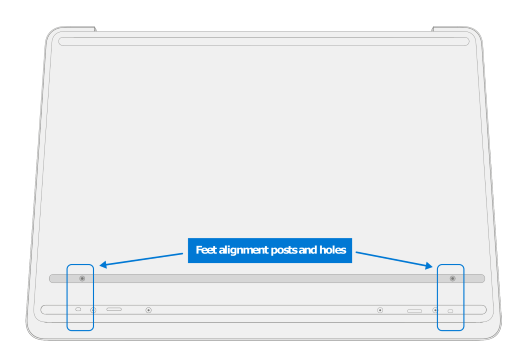

Gjenta trinn 2–3 for å installere den andre foten.
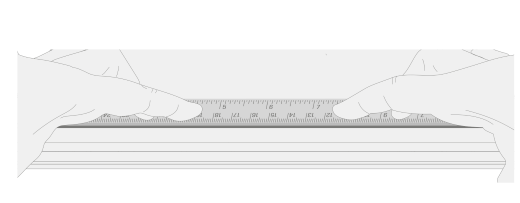
Pass på at føttene sitter godt fast. Plasser en linjal over en av føttene, og trykk ned med flere fingre langs linjalens lengde i 30 sekunder. Gjenta prosessen for den gjenværende foten.

Surface Laptop Go 2, Surface Laptop Go 3
Installer erstatningsføtter på Surface Laptop Go 2 og Surface Laptop Go 3
Obs!
Fullfør eventuelle reparasjoner på overflate før du installerer de nye føttene. Ikke installer tidligere fjernede eller brukte føtter på overflate.
Obs!
Sørg for å kontrollere erstatningsføttene før du installerer dem. Fremre og bakre føtter på Surface Laptop Go 2 og Surface Laptop Go 3 er forskjellige.
Når du har funnet ut hvilke føtter som hører til på fremsiden og baksiden av overflate, følger du de tilsvarende trinnene.
Slik setter du inn fremre fot:
Plasser den bærbare datamaskinen på en ren overflate med bunnen vendt opp.
Fjern foringen fra erstatningsfoten. Kontroller at siden av limet vender mot fotplasseringen på bunnen av den bærbare datamaskinen. Juster de to posisjonsstolpene på fremre fot.
Trykk foten godt inn.

Sørg for at foten sitter godt fast. Skyv hånden opp og ned langs foten.
Se etter eventuelle skader eller mellomrom mellom foten og bunnen av den bærbare datamaskinen.
Slik setter du inn bakre fot:
Fjern beskyttelsesarket av erstatningsfoten. Kontroller at siden av limet vender mot fotplasseringen på bunnen av den bærbare datamaskinen. Rett inn posisjonsstolpen fra bakre fot.
Trykk foten godt inn.


Sørg for at foten sitter godt fast. Skyv hånden opp og ned langs foten.
Se etter eventuelle skader eller mellomrom mellom foten og bunnen av den bærbare datamaskinen.
Viktig
Etter at du har montert erstatningsføttene, lar du den bærbare datamaskinen sitte med føttene ned på en bordplate i minst 12 timer. Hvis dette ikke er mulig, bør du unngå å legge den i en ryggsekk, veske eller annet bæresele i minst 12 timer.
Surface Laptop SE
Installer erstatningsføtter for Surface Laptop SE
Obs!
Sørg for å kontrollere erstatningsføttene før du installerer dem. Fremre og bakre føtter på Surface Laptop SE har forskjellige størrelser.
Når du har funnet ut hvilke føtter som hører til foran og bak på enheten, fortsetter du til trinnene.
Plasser den bærbare datamaskinen på en ren overflate med bunnen vendt opp.
Fjern foringen fra en av erstatningsføttene. Pass på at siden med limet vender mot lommen på bunnen av den bærbare datamaskinen.
Trykk foten inn i hulrommet.
Gjenta trinn 2–3 for å montere de andre erstatningsføttene.


Se etter eventuelle skader eller mellomrom mellom føttene og bunnen av den bærbare datamaskinen.
Beslektede emner
Trenger du mer hjelp?
Teknisk støtte

Hvis du trenger teknisk støtte, åpner du overflate-appen eller nettleseren, beskriver problemet og velger Få hjelp.
Fellesskapsstøtte

Fellesskap kan hjelpe deg med å stille spørsmål og høre fra eksperter med stor kunnskap. Spør fellesskapet.
Annen støtte

Hvis du ikke kan bruke overflate eller har spørsmål om noe annet, åpner du Få hjelp for å få annen støtte på Internett.


