
Slik endrer du tastaturmodus på Microsoft SwiftKey tastatur
Slik endrer du tastaturmodus på Microsoft SwiftKey for Android
- Full (tradisjonell)
- Enhåndsmodus
- Flyt-/frakoblingstastatur
- Tommel-/delt tastaturmodus
- Nettbrettoppsett
1 – Tastaturmoduser
Du kan tilpasse tastaturmodusen fra verktøylinjen.
- Trykk på de tre prikkene ...
- Trykk på modusalternativet
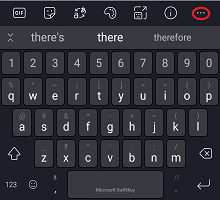
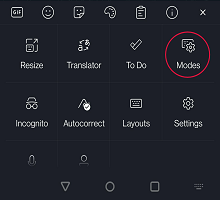
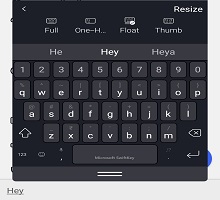
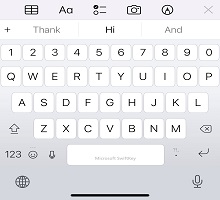
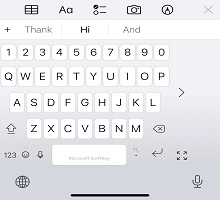
Microsoft SwiftKey tilbyr en rekke forskjellige tastaturmoduser, nemlig Full (standard), Enhånds (kompakt), Flyt (frakoblet modus), Tommel (delt tastatur) og Nettbrett.
Skjermbildene nedenfor gir ytterligere detaljer:
Full (tradisjonell)
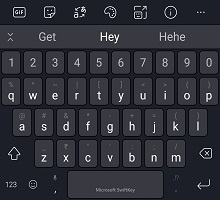
Dette er angitt som standard og presenterer et tradisjonelt tastaturoppsett.
Enhåndsmodus
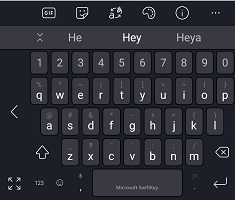
Et kompakt tastatur som klemmer seg inn i ytterpunktet på skjermen. Hvis du trykker pilikonet, festes tastaturet enten til venstre eller høyre.
Flyt-/frakoblingstastatur
Et enkelt trykk og dra er alt som trengs for å "flyte" eller "løsne" tastaturet og manøvrere det til der du vil.
Mer informasjon om flytmodus/frakobling av tastaturet
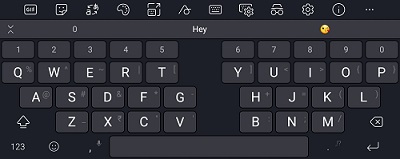
Tommel-/delt tastaturmodus
Tommelmodus deler tastaturet i to og er kanskje mest nyttig for å skrive på større enheter (Surface Duo, nettbrett osv.) eller i liggende retning.
Nettbrettoppsett
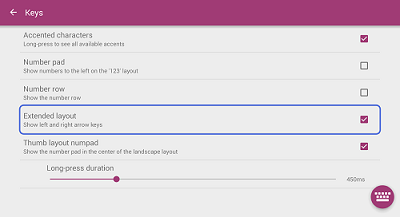
Microsoft SwiftKey tilbyr en utvidet oppsettsknapp på nettbrettet som brukes i liggende modus. Dette alternativet forsterker Microsoft SwiftKey tastaturet med pil venstre/høyre.
Nettbrettbrukere kan aktivere innstillingen ved å:
- Åpne Microsoft SwiftKey-appen
- Trykk oppsett & taster
- Trykk for å aktivere Utvidet oppsett
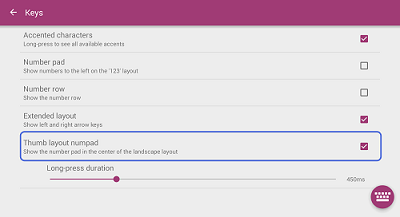
Det er også mulig å vise et sentralt numerisk tastatur. Bare velg alternativet for «Tommeloppsett-tastatur».
- Ønsker du å endre språkoppsettet (QWERTY, QWERTZ, AZERTY) i stedet? Se denne artikkelen.
- Lær hvordan du endrer størrelsen på Microsoft SwiftKey tastaturet
Kontakt oss
Hvis du vil ha mer hjelp, kan du kontakte kundestøtte på Microsoft SwiftKey kundestøtte – kontakt oss