Nettbasert læring kan by på unike elevsikkerhetsutfordringer. Vi har samlet anbefalte fremgangsmåter for Teams for utdanning for både administratorer og lærere for å etablere sikkerhetspolicyer og administrere møter og kanaler med anbefalte kontroller. Samarbeidet hjelper disse innstillingene med å sikre et tryggere og mer produktivt miljø for elevene dine mens de bruker Teams.
Obs!
Denne guiden er utformet for å tjene som grunnlag for utdanningsinstitusjonens sikkerhetsplan. Vi oppdaterer disse anbefalingene regelmessig.
Andre ressurser du kanskje ser etter:
IT-administratorer spiller en avgjørende rolle for å konfigurere trygge policyer for elever og lærere i Teams for utdannelse. Vi har inndelt de beste Fremgangs måtene i denne veiledningen med forklaringer for forskjellige policyer og konfigurasjoner.
I denne artikkelen
- Se vår policy-hurtigveiledning for hurtigreferanse.
- Konfigurere klarerte identiteter for elever og lærere
- Begrens personlig bruk av Teams i et skolemiljø
- Hva er Teams policyer og administrator innstillinger?
- Møter: Konfigurere klarerte anrop, møter og møte chatter
- Samtaler: Konfigurere klarerte chat og kanaler
Sett opp trygge identiteter for studenter og lærere
Vi anbefaler på det sterkeste at du oppretter studentidentiteter i leieren din for å lære mer om samtaler. Som krever at studenter og lærere logger seg på Teams før de blir med i møter, er det sikreste møte miljøet for ekstern læring. Hvis du gjør dette, kan lærere få uautoriserte brukere fra å få tilgang til nett møtene sine.
Hvis du vil ha mer informasjon om hvordan du kan konfigurere identiteter og lisenser for organisasjonen din, kan du gå til Kom i gang med Microsoft Teams for fjernlæring .
Begrense personlig bruk av Teams i et skolemiljø
Microsoft Teams-opplevelsen støtter skole-, jobb- og personlige kontoer. Hvis du vil begrense elevenes mulighet til å logge på med sine personlige kontoer, kan du konfigurere begrensninger ved hjelp av retningslinjene for enheter.
Mer informasjon om Microsoft Teams for ditt personlige liv.
Hva er Teams policyer og administrator innstillinger?
Viktig
- IT-administratorer kan kjøre policyveiviseren for Teams for utdanning for enkelt å bruke de fleste av retningslinjene som anbefales i denne artikkelen på leieren din. Veiviseren justerer de globale standardinnstillingene for et kjernesett med policyer med innstillinger som vi anbefaler for elevsikkerhet og bruker den på studentene. Når du kjører den, opprettes og tilordnes også et sett med egendefinerte policyer til en gruppe lærere og ansatte.
- Hvis du allerede har brukt policyveiviseren til å bruke policyer for elever, lærere og ansatte, kan du bruke denne artikkelen som referanse for ytterligere sikkerhetstiltak, eller hvis du foretrekker å opprette og administrere policyer manuelt for leieren.
Teams policyer og administrator innstillinger lar deg kontrollere hvordan Teams oppfører seg i miljøet og hvilket tilgangs nivå individuelle brukere har til bestemte funksjoner. Hvis du vil opprettholde elev sikkerhet, bør du bruke administrative policyer til å kontrollere hvem som kan bruke privat chat og privat oppringing, som kan planlegge møter og hvilke innholdstyper som kan deles. Policyer må justeres for både elever og lærere for å sikre at miljøet er trygg.
Vi anbefaler at du bruker den globale policy definisjonen (standard) for studenter for hele organisasjonen. Dette sikrer at alle nye brukere får det mest konservativ policy settet og reduserer risikoen for at en elev mottar upassende tilgangs nivå.
Se vår Teams policyer og policy pakke for utdannings veiledning for mer informasjon om Teams policyer og den beste måten å distribuere dem i ditt miljø.
Møter: Konfigurere klarerte anrop, møter og møte chatter
Styre hvem som skal bli med i møter som presentatører som standard
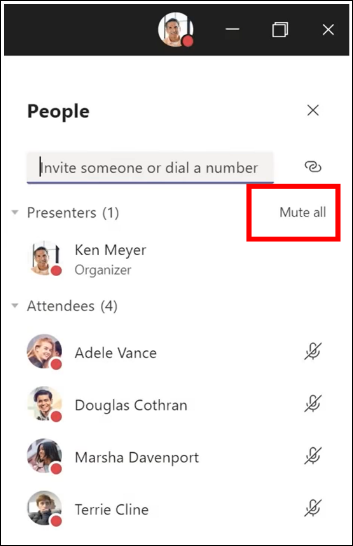
Det finnes to roller som er tilgjengelige innen Teams-møter: presentatør og deltaker. Presentatører kan administrere møte deltakere og dele innhold, mens rollen til en deltaker er mer kontrollert. I mange tilfeller er det trygg på at studenter bli med i møter som deltakere. Dette sikrer at de ikke kan fjerne andre deltakere, dempe andre eller ha andre privilegerte møte kontroller.
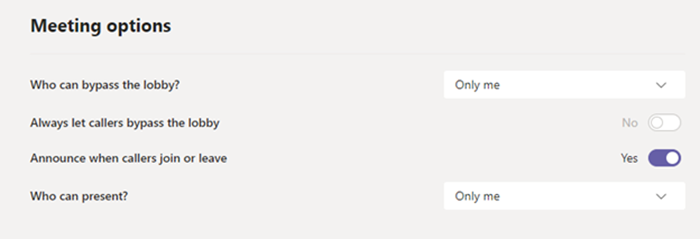
Lærere kan bruke innstillingen Hvem kan presentere i møtealternativene for å kontrollere hvem som blir med på møtene deres som deltakere, men administratorer kan også bruke følgende policy til å angi standardverdien for denne innstillingen, slik at bare møtearrangøren blir med som presentatør og studenter blir med som deltakere.
Bruk denne møtepolicyen på lærere:
- Hvem kan presentere: Bare arrangører og medarrangører
Forhindre anonyme brukere fra å bli med
Krever at deltakerne logger på Teams før de blir med i et møte, for å hindre uautoriserte brukere i å få tilgang til et møte. Når en møte deltaker er pålogget, er det enklere å identifisere deltakerne, noe som gjør det enklere å avgjøre om vedkommende skal tillate det i møtet.
Hvis du har oppgitt elever og lærere med team lisenser, og ikke har planer om å tillate at deltakerne kan bli med i et team, må du kontrollere at du har angitt følgende møte innstilling :
Anonyme brukere kan bli med i et møte: Av
Det kan være tilfeller der du vil tillate anonyme brukere å bli med i et møte innenfor skolen eller distriktet ditt. Du kan for eksempel bruke Teams-møter til foreldresamtaler, eksterne konsultasjoner eller andre saker.
Hvis du velger å aktivere anonyme møter, må du påse at møtearrangørene bruker de riktige innstillingene for møtelobbyen og følger anbefalte fremgangsmåter for møtelobbyen. Konfigurer følgende innstillinger for å sikre at anonyme deltakere ikke automatisk blir tatt opp i møter.
Bruk disse innstillingene for møtepolicyer til møtearrangører:
- La anonyme personer og innringere starte et møte:Av
- People som ringer inn, kan omgå lobbyen: Av
- **Hvem kan omgå lobbyen:**Bare arrangører og medarrangører
Forhindre at studenter planlegger møter og live-hendelser
Bruk disse innstillingene for møtepolicyer for å fjerne studentens mulighet til å planlegge møter, opprette live-arrangementer og delta i private samtaler med fakultetet og andre studenter.
Bruk disse innstillingene for møtepolicyer på elever:
- Tillat Møt nå i kanaler:Av
- Tillat Outlook-tillegget:Av
- Tillat planlegging av kanalmøter:Av
- Tillat planlegging av private møter:Av
- Tillat Møt nå i private møter:Av
Bruk denne policyen for direktesendte hendelser på elever:
- Tillat planlegging:Av
Forhindre studenter fra møtet uovervåket
Lærere kan bruke omkoblingalternativene for møtelobbyen for å kontrollere hvem som kan delta i møter direkte uten å måtte bli tatt opp fra møtelobbyen først. Hvis du begrenser hvem som har denne funksjonen, vil lærere få uautoriserte brukere fra å få tilgang til møter.
Lærere bør angi Hvem som kan omgå lobbyen til Bare meg for å sikre at bare de som møtearrangører kan bli med i møtet direkte. Dette vil sikre at studenter og andre deltakere må vente i lobbyen til de blir tatt opp i møtet. Denne innstillingen vil også hindre elever i å delta på møtet uten tilsyn.
I tillegg til å aktivere møtelobbyen, bør lærere ta skritt for å forhindre at studenter blir med på møter uten tilsyn ved å følge beste praksis for møtelobbyen. Sørg for at lærerne i skolen eller distriktet ditt er klar over de ytterligere tiltakene de kan ta for å støtte elevsikkerheten.
Viktig
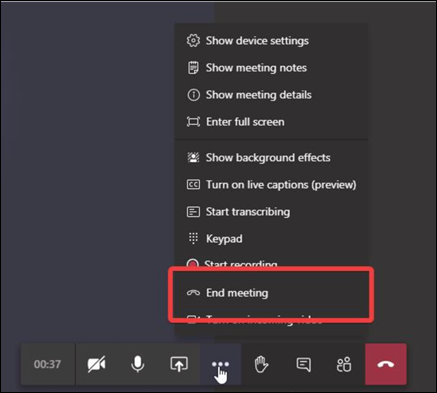
Det finnes noen situasjoner der den opprinnelige læreren som planla et møte, ikke er til stede når møtet starter, for eksempel en dag da en vikar underviser i stedet. Hvis en lærer har angitt hvem som kan omgå lobbyen til Bare meg for et møte og de ikke kan starte møtet for å slippe inn andre, anbefaler vi at den opprinnelige læreren avlyser møtet for klassen. Deretter bør læreren som er ansvarlig for klassen for dagen, opprette et nytt møte. Dermed er de møtearrangøren og har full kontroll over møtet.
Bruk denne møtepolicyen til å angi Hvem som kan omgå lobbyen til Bare meg som standard for lærere.
Bruk denne møtepolicyen på lærere:
- **Automatisk innrømme personer:**Bare arrangør
Deaktivere møte chat for alle møter
Bruk denne møtepolicyen til å deaktivere alle møte chat for elever:
- Tillat chat i møter:Deaktivert
Forhindre at studenter sender chatter i kanal møter
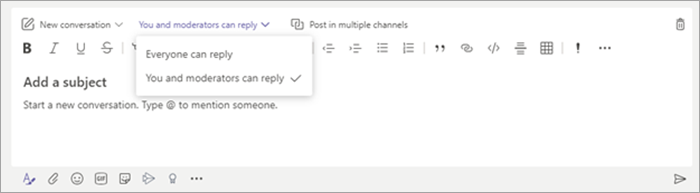
Sørg for at lærerne i miljøet ditt er klar over de ytterligere tiltakene de kan ta for å kontrollere elevchatten i kanalmøtene.
Begrens egendefinerte bakgrunner som kan brukes under videosamtaler
Bruk denne møtepolitikken hvis du vil hindre studentene i å laste opp egendefinerte videobakgrunner, men fortsatt vil tillate studentene å gjøre videobakgrunnen uskarp eller velge et standard teambilde som skal brukes som bakgrunn.
BrukPowerShell til å tilordne denne møtepolicyen til elever:
- **VideoFiltersMode:**BlurandDefaultBackgrounds
Deaktivere privat anrop for studenter
Bruk denne anrops policyen til å deaktivere alle private anrop og gruppe anrop for elever.
Bruk disse anropspolicyen på elever:
- Foreta private anrop:Av
Deaktivere funksjonen anrop til elever
I Microsoft Teams gir samtalefunksjonen brukerne en måte å bli med på lyddelen av et møte via telefon. Brukerne får lyddelen av møtet via mobiltelefonen eller fasttelefonen og innholdsdelen av møtet - for eksempel når en annen møtedeltaker deler skjermen eller spiller av en video - gjennom datamaskinen.
Denne funksjonen styres på arrangørnivå. Hvis du vil hindre at elever bruker denne funksjonen i klassemøter, kan du slå av denne innstillingen for telefonkonferanser for lærere som organiserer klassemøter:
- **Ringe ut fra møter:**Av
Deaktivere walkie snakk med elever
Obs!
Dette er en forhåndsvisning eller tidlige lanserings funksjoner.
Walkietalkie-appen i Teams kan gi lærere umiddelbare kommunikasjonsfunksjoner for trykk for å snakke. Lærere kan bruke appen til å koble seg raskt på tvers av universitetet uten å foreta taleanrop eller sende meldinger. Walkie Talk fungerer også hvor som helst med WiFi eller mobil Internett-tilkobling. Mens Walkie Talkie er et kraftig verktøy for lærere, kan det være en distraksjon for elevene. Bruk denne policyen for å deaktivere Walkie Talkie-tilgang for elever:
Bruk denne Teams-apptillatelsespolicyen til elever:
- **Microsoft-apper:**Blokker bestemte apper og tillat alle andre.
- Velg Walkietalkie fra programlisten.
Samtaler: Konfigurere klarerte chat og kanaler
Hindre elever i å opprette et team
Hvert team i Microsoft Teams er knyttet til en Microsoft 365-gruppe. Hvis du vil hindre elever i å opprette team, må du fjerne muligheten deres til å opprette en Microsoft 365-gruppe ved å følge disse instruksjonene.
Tillat lærere å slette kanal meldinger
Bruk denne meldings policyen til å la lærere slette meldinger som sendes innen kanal møter og kanal samtaler.
Tips
Dette gjør at lærere kan fjerne upassende innhold som kan være lagt inn i en kanal.
Bruk denne meldings policyen til lærere:
- Eiere kan slette sendte meldinger:På
Tillat lærere å slette chat og private møtemeldinger
Aktiver chat med tilsyn , og tilordne lærere til roller som tilsynspersoner for chat, slik at de kan slette meldinger i chat eller private møter.
Slettede meldinger er fremdeles tilgjengelige for forebygging av tap av data og andre overvåkingsformål etter at de er slettet.
Aktiver overvåking av chat og kanalinnhold
Utdanningsinstitusjoner kan bruke tredjepartstjenester som Gaggle, Senso eller LightSpeed Systems for å muliggjøre innholdsovervåking i Teams.
Skoler og universiteter kan også bruke kommunikasjonssamsvar, som er en løsning i Microsoft 365 som bidrar til å minimere kommunikasjonsrisikoen ved å hjelpe deg med å oppdage, registrere og handle på upassende meldinger i organisasjonen.
Bruk Chat med tilsyn hvis du vil at lærere skal være til stede i alle elevchatsamtaler.
Kontrollere Giphy innholds klassifisering
Bruk denne policyen hvis du ønsker å blokkere elever fra å sende Giphy innhold.
Bruk denne meldings policy for studenter:
- Bruk Giphys i diskusjoner:Av
Bruk denne policyen til å angi den riktige Giphy innholds rangeringen for elever. Hvis du angir denne policyen med den følgende verdien, betyr det at elevene kan sette inn Giphys i chatter, men vil bli strengt begrenset fra voksent innhold.
Bruk denne meldings policy for studenter:
- Giphy innholdsvurdering:Strict
Deaktivere elev mulighet til å fjerne andre fra gruppe samtaler
Bruk denne policyen til å kontrollere om elever kan fjerne andre brukere fra gruppe samtaler.
Bruk denne meldings policy for studenter:
- Fjerne brukere fra gruppechatter:Av
Deaktivere elev evnen til å fjerne eller redigere sine egne meldinger
Å gi elevene muligheten til å fjerne og redigere sine egne meldinger gir dem nyttige verktøy for selvmoderering, men hvis du er bekymret for at elevene misbruker denne muligheten, kan du aktivere disse innstillingene for å hindre at elevene fjerner eller redigerer sine sendte meldinger.
Bruk disse innstillingene for meldings policy til elever:
- Slett sendte meldinger:Av
- Rediger sendte meldinger:Av
Deaktivere privat chat for elever
Bruk denne policyen til å deaktivere privat chat for elever. Hvis denne policyen deaktiveres, vil elever ikke kunne chatte privat med lærere og andre elever. Elevene kan fremdeles bruke kanaler for kommunikasjon, selv når dette er deaktivert.
Bruk denne meldings policy for studenter:
- Chat:Av
Deaktivere den private kanal opprettelsen for elever
Bruk denne policyen til å deaktivere opprettelse av privat kanal for elever.
Bruk denne Teams-policyen på elever:
- Opprette private kanaler:Av
Slik hindrer du ekstern tilgang (forbund) for elever
Ekstern tilgang er en måte for Teams-brukere fra et eksternt domene å finne, ringe, chatte og sette opp møter med deg i Teams. Du kan også bruke ekstern tilgang til å kommunisere med eksterne brukere som fremdeles bruker Skype for Business (tilkoblet og lokalt).
Du vil kanskje aktivere ekstern tilgang for lærere ved institusjonen, slik at de kan samarbeide med kolleger utenfor leieren. Selv om du har aktivert ekstern tilgang for leieren din, kan du fortsatt deaktivere denne funksjonen for elever slik at de ikke kan kontaktes av deltakere utenfor dine leiergrenser.
Bruk denne policyen på studenter:
- EnableFederationAccess: Usann
Obs!
Du må bruke PowerShell til å endre verdien til denne policyinnstillingen.