

Bruk Teams på skrivebordet eller nettet for å slette filer. Bruk SharePoint eller OneDrive til å gjenopprette dem.
Slette en fil fra OneDrive
- Velg OneDrive OneDrive-ikonet
 i Teams.
 - Velg Mine filer
 .
. - Hold pekeren over filen du vil slette, og velg Flere handlinger
 >Slett
 .
.
Filen flyttes til papirkurvikonet .
Gjenopprette en fil fra OneDrive
- Velg OneDrive OneDrive-ikonet i Teams.
- Velg papirkurvikonet .
- Finn filen du vil gjenopprette.
- Høyreklikk på filen, og velg ikonet Gjenopprett

Filen gjenopprettes til den siste plasseringen den ble lagret.
Slette en fil fra en kanal
Under ikonet Chat i
 går du til Kanaler.
Velg kanalen du vil slette en fil fra.
Velg Delt-fanen.
Finn filen du vil slette.
Hold pekeren over filen, og velg Flere alternativer
 >Slett
 .
.Hvis du vil slette flere filer samtidig, holder du musepekeren over hver fil og velger den innringede haken i den venstre kolonnen. Hold deretter pekeren over en av filene og velg Flere alternativer
>Slett .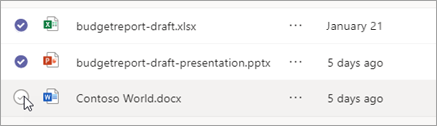
Slette en fil fra en chat
Du kan fjerne en fil fra en chattemelding du allerede har sendt, ved å redigere meldingen (se Redigere eller slette en sendt melding for instruksjoner).
Gjenopprett en slettet kanalfil
Under ikonet Chat i
går du til Kanaler.Velg kanalen du vil slette en fil fra.
Velg Delt-fanen.
Velg Flere alternativer
 > for flere alternativerÅpne i SharePoint.
Velg papirkurven i
.Hold pekeren over filen(e) du vil gjenopprette, og velg den innringede haken i den venstre kolonnen i filens rad.

Velg Gjenopprett
Filen gjenopprettes til den siste plasseringen den ble lagret.