

Hvis du ikke får varsler fra Microsoft Teams for personlig bruk, her er noen tips som kan hjelpe deg.
Varsler i appen kan være deaktivert
Trykk på profilbildet ditt, og trykk på Varsler
 .
.Kontroller at
du vil ha, er aktivert.- For å bekrefte de generelle varslene trykker du på Generell aktivitet for å bruke vekslebrytere for å slå på varsler.
- Hvis du vil bekrefte møtevarslene, trykker du Nytt
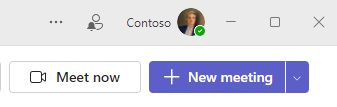 å kontrollere at det riktige alternativet er merket av.
 - Hvis du vil vite når en ny kontakt blir med i Teams, trykker du på Andre for å veksle.
- For å bekrefte de generelle varslene trykker du på Generell aktivitet
Obs!
Hvis varsler for Microsoft Teams for personlig bruk er deaktivert på enheten, vil du få en melding der du blir informert om å slå dem på, og Chatter, Omtaler og Likerklikk og reaksjoner vises ikke under varsler.
Enhetsvarsler kan være deaktivert
- Åpne innstillingene for enheten.
- Velg Varslinger , og søk etter Teams. Du kan deretter endre måten du mottar varslingsbannere, lyder og indikatorer på enheten på.
- Kontroller varsler og app-tilgang.

Kontakt oss
Hvis du vil ha mer hjelp, kan du kontakte kundestøtte eller stille spørsmål i Microsoft Teams-fellesskapet.