
Denne artikkelen gjelder for frontlinjeledere.
Obs!
Denne funksjonen er for øyeblikket i offentlig forhåndsversjon.
Med funksjonen Åpne skift på tvers av lokasjoner i SKIFT:
- Du kan tilby åpne skift på tvers av flere lokasjoner (team) som ansatte kan be om.
- Ansatte kan se og be om åpne skift som er tilgjengelige på andre steder enn deres egen. De har fleksibiliteten til å hente vakter på steder som passer dem.
Optimaliser arbeidsstyrken din ved å balansere tilbud og etterspørsel etter skift på tvers av lokasjoner innenfor et område, fyll ledige stillinger i siste liten og forbedre kundetilfredsheten med muligheten til å planlegge hvem som helst i området ditt for å sikre at lokasjonen din har nok av ansatte.
Når du bruker åpne skift på tvers av lokasjoner, er åpne skift som du deler på teamet ditt tilgjengelige for arbeidere i andre team i ditt område som har denne funksjonen aktivert. Og personer i teamet kan se og be om åpne skift som er tilgjengelige i andre team.
I denne artikkelen
Konfigurer åpne skift på tvers av lokasjoner i Skift-innstillinger
Gjør et åpent skift tilgjengelig på tvers av lokasjoner
Vis og administrer en åpen forespørsel om skift
Konfigurer åpne skift på tvers av lokasjoner i Skift-innstillinger
Kontroller kvalifisering
Avhengig av hvordan IT-administratoren konfigurerte skift, kan det hende at denne funksjonen ikke er tilgjengelig for teamet ditt. For å finne ut dette, gå til Skift-innstillinger, og velg deretter Kontroller kvalifisering under Åpne skift på tvers av steder.
Du ser en melding med informasjon om det er tilgjengelig for teamet ditt. Hvis den ikke er det, kan du kontakte IT-administratoren med informasjonen i meldingen. Ellers er du klar til å sette i gang!
Slå på åpne skift på tvers av lokasjoner
Hvis du vil bruke denne funksjonen, må du først slå den på i SKIFT-innstillingene for teamets tidsplan.
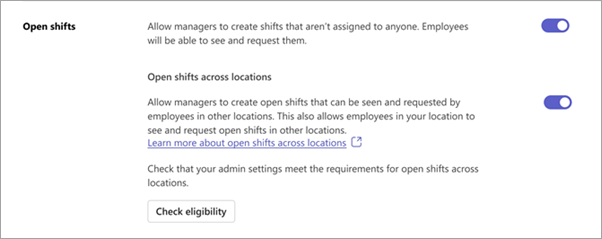
Dette gjør du ved å gå til Innstillinger-fanen i SKIFT:
- Aktiver veksleknappen Åpne skift hvis den ikke allerede er på.
- Aktiver veksleknappen Åpne skift på tvers av lokasjoner .
Gjør et åpent skift tilgjengelig på tvers av lokasjoner
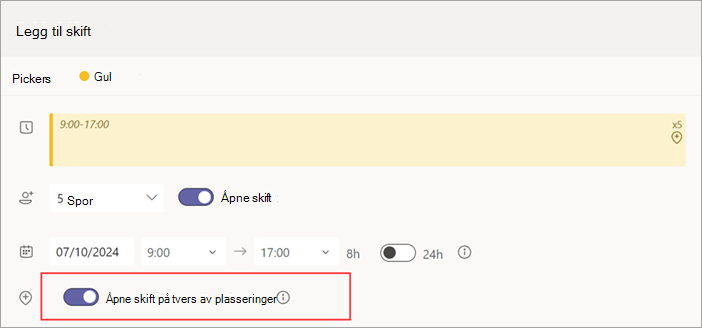
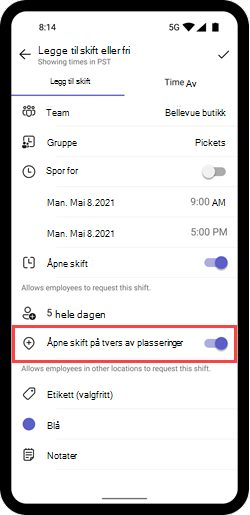
Etter at du har slått på funksjonen i skift-innstillingene, kan du aktivere den for åpne skift som du oppretter i tidsplangrupper i gruppetidsplanen. Hvis du vil gjøre et åpent skift tilgjengelig på tvers av lokasjoner, aktiverer du Åpent skift på tvers av lokasjoner .
Dette eksemplet viser et åpent skift som er tilgjengelig på tvers av lokasjoner i tidsplangruppen Velgere.
Obs!
Hvis du ikke kan aktivere veksleknappen, er ikke funksjonen tilgjengelig for teamet der du opprettet det åpne skiftet. Ta kontakt med IT-administratoren.
Når du deler det åpne skiftet, er det tilgjengelig for arbeidere i gruppen og for arbeidere i samme tidsplangruppe i andre team som bruker denne funksjonen i ditt område for å be om det.
Vis og administrer en åpen forespørsel om skift
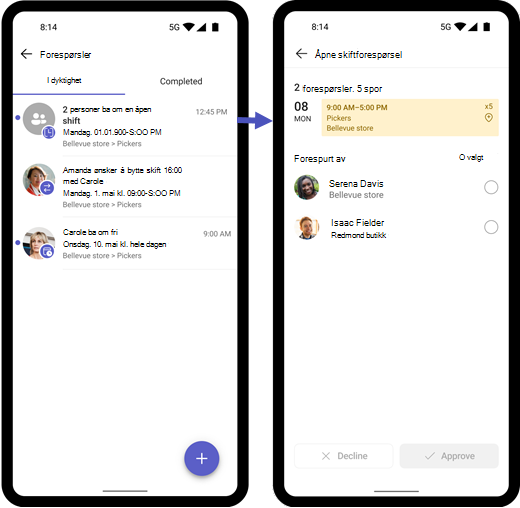
Når en arbeider ber om et ledig skift hos deg, blir du varslet.
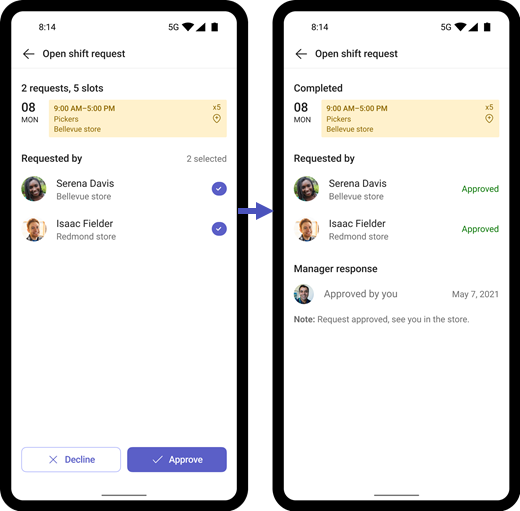
La oss for eksempel si at du er sjefen på Bellevue-stasjonen. Følgende skjermbilde viser at Isaac, en arbeider på Redmond-plasseringen og Serena, en arbeider på plasseringen din, ba om det åpne skiftet du opprettet på plasseringen din.
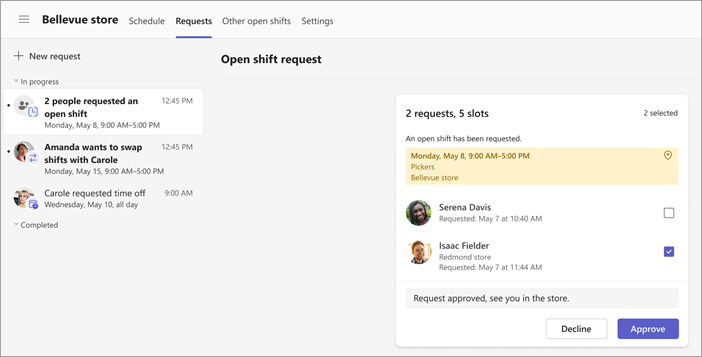
Velg forespørselen, legg til en kommentar hvis du vil, og velg deretter Godkjenn (eller Avslå). Arbeideren mottar et varsel i SKIFT.
Viktig
Du kan bare behandle forespørsler om åpne skift der du befinner deg. Hvis for eksempel en arbeider i gruppen ber om et åpent skift på en annen plassering, kan bare lederen på denne plasseringen godkjenne eller avslå forespørselen.
Vise skiftet i tidsplanen
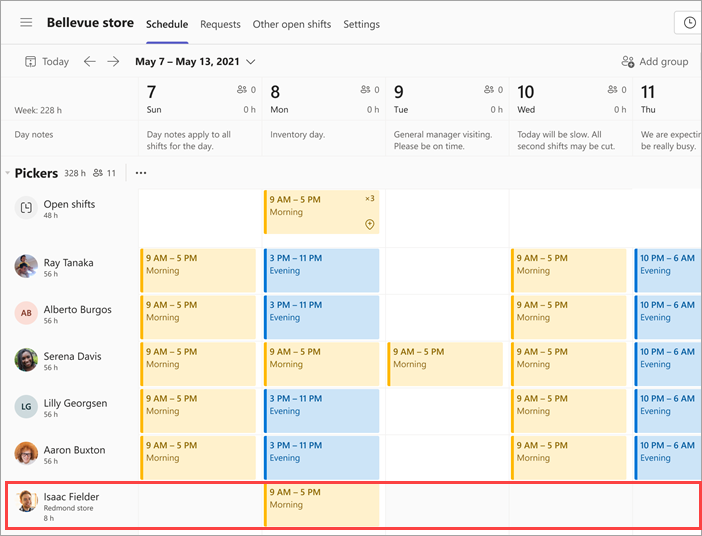
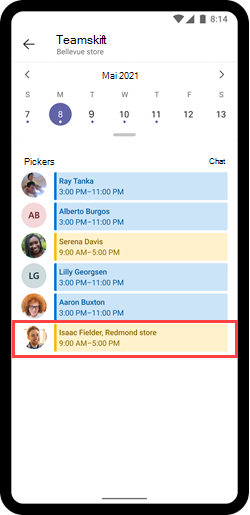
Når du har godkjent forespørselen, ser du arbeideren fra den andre plasseringen som en ekstern ansatt i gruppeplanen. Navnet på arbeideren er oppført i tidsplangruppen sammen med vedkommendes plassering.
Her viser tidsplanen for Bellevue-plasseringsteamet at Isaac fra Redmond-plasseringen har et skift i Plukkers tidsplangruppe.
For gruppemedlemmer
Be om et ledig skift på et annet sted i SKIFT
Be om åpne skift, bytt eller tilby skift i Skift
For IT-administratorer
Sett opp åpne skift på tvers av lokasjoner i Skift for frontlinjen