Denne artikkelen gjelder for frontlinjearbeidere.
Skift gjør det enkelt for deg å administrere skift og tidsplaner. Avhengig av tidsplaninnstillingene som er aktivert for teamet ditt, kan du sende forespørsler om følgende:
- Fritid
- Plukk opp et åpent skift der du befinner deg, og/eller et åpent skift andre steder i området ditt
- Bytt skift med et teammedlem
- Tilby et skift til et teammedlem
Forespørselen sendes til en leder for godkjenning. Du kan vise og spore alle forespørslene dine i SKIFT, inkludert de som venter på godkjenning av leder.
I denne artikkelen
Be om et åpent skift
Åpne skift er ikke-tilordnede skift som en leder har gjort tilgjengelige for personer å be om. Vil du ta et ekstra skift? Finn og be om åpne skift som fungerer best for deg.
Åpne skift der du befinner deg
Slik ber du om et åpent skift i teamet ditt.
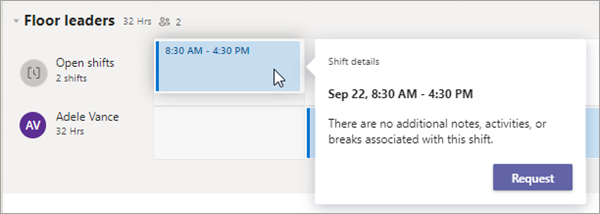
Trykk på Åpne Skift plasseringene>dine i SKIFT.
Trykk skiftet du vil be om.
Vis detaljene, og trykk deretter på Be om. Forespørselen sendes til din overordnede for godkjenning.
Når administratoren godkjenner (eller avslås) forespørselen din, får du et varsel i aktivitetsfeeden for Teams.
Hvis forespørselen godkjennes, ser du den tilordnede vakten i tidsplanen.
Åpne skift på andre lokasjoner
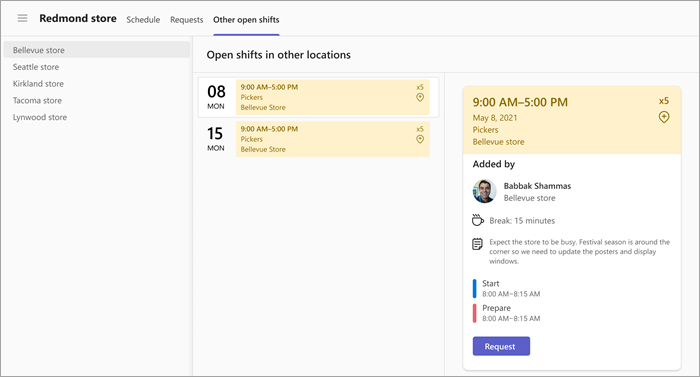
Hvis funksjonen for åpne skift på tvers av lokasjoner er konfigurert for teamet ditt, ser du fanen Andre plasseringer i SKIFT.
Herfra kan du se og be om åpne skift på andre steder (team) i området ditt som også bruker denne funksjonen. Velg og hent skift på steder som passer for deg!
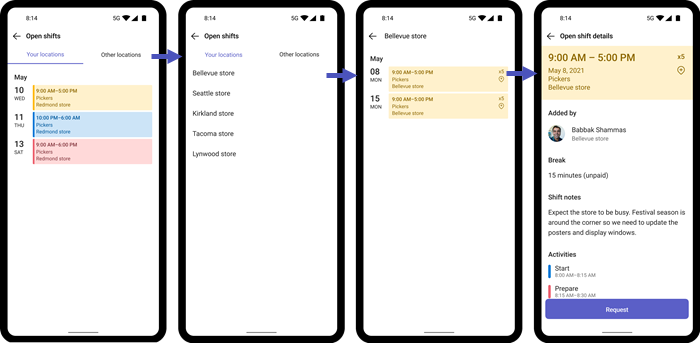
Forespørselen sendes til den overordnede på denne plasseringen for godkjenning. Hvis forespørselen godkjennes, ser du den tilordnede vakten i tidsplanen, sammen med de andre skiftene dine.
Hvis du vil ha mer informasjon, kan du se Be om et åpent skift på et annet sted i Skift.
Bytt et skift
Vil du bytte et skift? Slik bytter du skift med et teamkamerat.
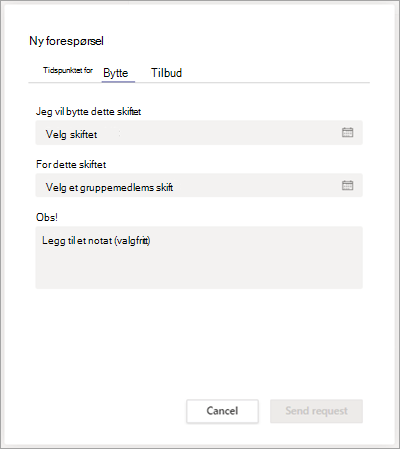
Trykk på skiftet du vil bytte, i SKIFT, og trykk deretter på Bytt.
Velg et teammedlems skift.
Legg til en årsak for byttet, eller bare trykk på Ferdig.
Forespørselen sendes til gruppemedlemmet, som mottar et varsel i aktivitetsfeeden for Teams. Teammedlemmet kan velge å godta eller avslå bytteforespørselen.
Når teammedlemmet svarer på bytteforespørselen din, får du et varsel i aktivitetsfeeden for Teams.
Hvis gruppemedlemmet godtar forespørselen, sendes forespørselen automatisk til din overordnede for endelig godkjenning.
Når administratoren svarer på forespørselen, mottar du og teammedlemmet et varsel i aktivitetsfeeden for Teams.
Hvis forespørselen ble godkjent, oppdateres din vakt og gruppekameratens skift i tidsplanen.
Tilby et skift
Trenger du dekket et skift? Slik tilbyr du et skift til andre i teamet ditt.
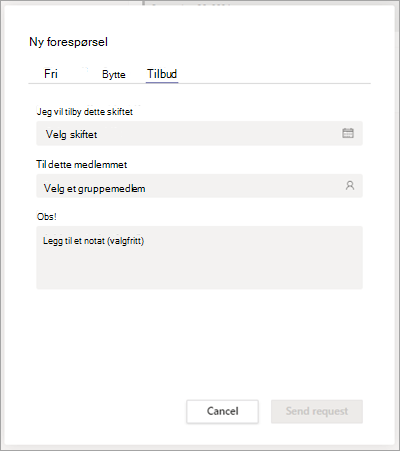
Trykk skiftet du vil tilby i Skift, og trykk deretter Tilbud.
Trykk Velg teammedlem, trykk gruppemedlemmet du vil tilby skiftet til, og trykk deretter Neste.
Legg til en grunn til hvorfor du tilbyr skiftet, eller bare trykk på Ferdig.
Forespørselen sendes til gruppemedlemmet, som mottar et varsel i aktivitetsfeeden for Teams. Teammedlemmet kan velge å godta eller avslå tilbudsforespørselen.
Når teammedlemmet svarer på tilbudsforespørselen, får du et varsel i aktivitetsfeeden for Teams.
Hvis gruppemedlemmet godtar forespørselen, sendes forespørselen automatisk til din overordnede for endelig godkjenning.
Når administratoren svarer på forespørselen, mottar du og teammedlemmet et varsel i aktivitetsfeeden for Teams.
Hvis forespørselen ble godkjent, oppdateres skiftendringen i tidsplanen
Angi en skiftpåminnelse
Trykk
 >Innstillinger>Skift.
Aktiver veksleknappen for å angi skiftpåminnelse .
Du får et varsel én time før skiftet starter.
Se forespørslene dine
Trykk på ikonet Forespørsler Herfra ser du alle forespørsler om fri og skift, og statusen for hver forespørsel.
- Pågår-delen viser forespørsler som venter på godkjenning av leder. Du kan avbryte alle forespørsler som fremdeles pågår.
- Fullført-delen viser forespørsler som ble godkjent (eller avslått) av en leder.
Velg en forespørsel for å se detaljene.
Tips
Du kan også velge varselet i aktivitetsfeeden for Teams for en skiftforespørsel. Når du gjør dette, kommer du til den spesifikke forespørselen i SKIFT.