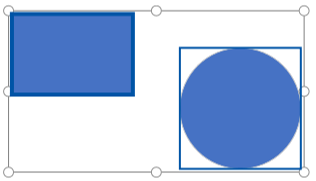
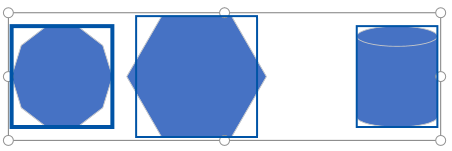
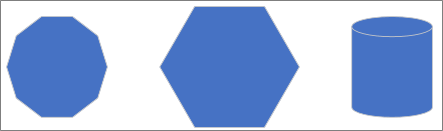
Visio har flere verktøy du kan bruke til å plassere figurer og koblinger pent og jevnt.
- Justeringsalternativer gjør at figurene justeres rett etter hverandre.
- Plasseringsalternativer gir jevn avstand mellom figurer.
- Malspesifikke oppsettkommandoer: Noen diagrammaler leveres med egne oppsettkommandoer som er utformet spesielt for den aktuelle diagramtypen, inkludert malene Organisasjonskart og Idédugnadsdiagram.
- Justeringsalternativer gjør at figurene justeres rett etter hverandre.
- Plasseringsalternativer gir jevn avstand mellom figurer.
- Malspesifikke oppsettkommandoer: Noen diagrammaler leveres med egne oppsettkommandoer som er utformet spesielt for den aktuelle diagramtypen, inkludert malene Organisasjonskart og Idédugnadsdiagram.
Slik kan du automatisk justere og fordele figurene jevnt samtidig
Dette alternativet lar figurene være så nær gjeldende plassering som mulig, men justeres i forhold til hverandre og ha jevn avstand.
- Merk figurene du vil justere og få avstand mellom, eller klikk utenfor diagrammet for å fjerne det merkede området. Hvis ingenting er merket, blir alle figurer berørt.
- Velg Hjem>, ordne>plassering>, justere automatisk & mellomrom.
Justere figurer
Kommandoene i denne delen justerer figurer uten å endre avstanden mellom figurene. Du kan holde pekeren over en kommando for å se en forhåndsvisning av effekten den vil ha, før du utfører endringen.
Rette opp koblingene
Dette alternativet justerer justeringen av figurene for å gjøre koblingslinjene så rette som mulig.
- Merk figurene du vil justere.
- Klikk Juster i Ordne-gruppen på Hjem-fanen, og klikk deretter Autojuster.
Velg en justeringsretning
- Merk primærfiguren du vil at de andre figurene skal justeres etter.
- Trykk og hold nede SKIFT mens du merker de andre figurene du vil justere i forhold til hovedfiguren.
- Klikk på Juster i Ordne-gruppen på Hjem-fanen, og velg et justeringsalternativ.
Plasseringskommandoer
Plassering-knappen i Ordne-gruppen på Hjem-fanen hjelper deg med å fordele figurer jevnt eller endre retningen på en eller flere figurer.
Fordele figurer jevnt
Kommandoene i denne delen jevner ut avstanden mellom figurer uten å endre justeringen. Du kan holde pekeren over en kommando for å se en forhåndsvisning av effekten den vil ha, før du utfører endringen.
- Merk figurene du vil angi avstand for, eller klikk på et tomt område på siden for å fjerne det merkede området. Hvis ingenting er merket, blir alle figurer berørt.
- Klikk Hjem>Ordne>plassering>Automatisk avstand for å oppnå jevn avstand mellom figurene.
Hvis du vil angi avstanden nøyaktig, klikker du Alternativer for avstand og angir deretter avstanden du ønsker.
Hvis du vil bruke en annen avstandsmetode, velger du overskriften nedenfor for å åpne den og se de detaljerte instruksjonene.
For å bruke "Distribuer"-alternativene
Avstandskommandoene fra tidligere versjoner av Visio er fremdeles tilgjengelige, og presenterer ulike avstandsalternativer.
Merk tre eller flere figurer ved å holde nede SKIFT eller CTRL mens du klikker figurene.
Obs!
Hvis du ikke merker tre eller flere figurer, er ikke kommandoene for distribusjon av figurer tilgjengelige.
Klikk Plassering i Ordne-gruppen på Hjem-fanen, og velg deretter et alternativ for Distribuer.
Hvis du vil ha andre distribusjonsalternativer, velger du Flere distribusjonsalternativer. I dialogboksen:
- For loddrett fordeling defineres grensene av de øverste og nederste figurene i det merkede området.
- For vannrett fordeling defineres grensene av figurene lengst til venstre og høyre i utvalget.
- Hvis du vil legge til støttelinjer og lime figurene til dem, merker du av for Opprett støttelinjer og lim figurer til dem . Hvis du velger dette alternativet, kan du flytte en ytterste støttelinje for å omfordele alle figurene.
Holde figurer borte fra sideskift som skrives ut
Hvis du skal skrive ut et diagram, kan du sørge for at ingen figurer deles ved sideskift.
- Merk figurene du vil flytte utenfor sideskift, eller klikk utenfor diagrammet for å fjerne det merkede området. Hvis ingenting er merket, blir alle figurer berørt.
- Velg Hjem,>ordne>plassering, og velg deretter Flytt utenfor sideskift.
Et annet alternativ er å angi alternativene for automatisk justering og avstand , slik at disse kommandoene hindres fra å plassere figurer på sideskift:
- Velg Hjem>, ordne>plassering, og kontroller om Unngå sideskift er aktivert. Hvis ikke klikker du for å velge den.
En hake vises på menyen ved siden av kommandoen når den er aktivert.
Omorientere figurer
Alternativene på undermenyen Roter figurer roterer eller vender en merket figur.
- Merk en figur, og klikk deretter den aktuelle kommandoen.
- Klikk Plassering i Ordne-gruppen på Hjem-fanen, og klikk deretter Roter figurer, og velg et alternativ.
Hvis mer enn én figur er valgt, roteres eller vendes disse kommandoene samtidig som de opprettholder de relative posisjonene i forhold til hverandre, som om de ble snudd.
Kommandoene på undermenyen Roter diagram roterer eller vender diagramretningen, men lar figurretningen være uendret.
Plassere figurer manuelt
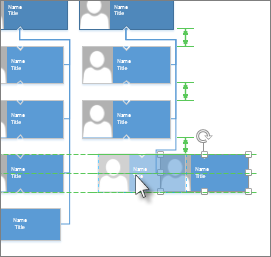
Når du drar en figur, hjelper grønne støttelinjer for plassering deg med å plassere den nøyaktig der du vil ha den. I illustrasjonen nedenfor vises distribusjonspilene når figuren dras for å samsvare med fordelingen av andre figurer i nærheten. Stiplede linjer ser ut for å hjelpe deg med å justere vannrett eller loddrett i forhold til andre figurer.
Malspesifikke oppsettskommandoer
Hvis malen du bruker for et diagram, har en fane viet til den bestemte diagramtypen, slik som malene Organisasjonskart og Idédugnadsdiagram har, må du kontrollere om den har en oppsettkommando som er utformet for dette diagrammet. I så fall kan du prøve det og se om du liker resultatene.