
Bruk et 2D-stolpediagram til raskt å sammenligne data på en enkel, men visuelt interessant måte.
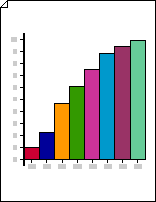
Opprette et 2D-stolpediagram
Start Visio.
Klikk Diagrammer og grafer eller markedsføringsdiagrammer i forretningskategorien eller -malen.
Dra en stolpediagram 1- eller stolpediagram 2-figur fra Diagramfigurer til tegningssiden.
Velg antall stolper du vil bruke (fra 1 til 12), og klikk deretter OK.
Hvis du vil legge til en tittel i grafen, drar du en tekstblokkfigur fra Diagramfigurer til siden. Når figuren er merket, skriver du inn en tittel.
Obs!
- Stolper representerer numerisk antall i stolpediagram 1-figuren . Stolper representerer prosentdeler i stolpediagram 2-figuren .
- Hvis du trenger mer enn 12 stolper i grafen, plasserer du to eller flere stolpediagramfigurer side ved side.
Endre antall stolper
Høyreklikk stolpediagramfiguren, og klikk Angi antall stolper.
Klikk pilen for antall stolper , og velg mellom 1 og 12 stolper.
Obs!
Hvis du trenger mer enn 12 stolper i grafen, plasserer du to eller flere stolpediagramfigurer side ved side.
Angi bredden og høyden på stolpene
Klikk stolpediagrammet for å merke det.
Dra kontrollhåndtaket nederst til høyre på den første linjen til stolpene har ønsket bredde.
Dra kontrollhåndtaket øverst til venstre på venstre side av stolpediagrammet til den høyeste stolpen har ønsket høyde.
Tips
Hvis du vil se et tips om et kontrollhåndtak for en merket figur, holder du pekeren over kontrollhåndtaket.
Angi farge for hver stolpe
- Merk stolpediagrammet, og klikk deretter en enkelt stolpe for å merke den.
- Klikk Fyll i Figurstiler-gruppen på Hjem-fanen, og velg deretter fargen du vil bruke.
Legg til verdi- og navneetiketter
Dra etikettfiguren for Y-aksen fra Diagramfigurer til tegningssiden. Rett den opp i origo for x- og y-aksen, slik at den vannrette linjen tømmes med x-aksen.
Tips
Hvis du vil zoome inn, holder du nede CTRL+SKIFT og klikker grafen.
Når etikettfiguren for Y-aksen er valgt, trykker du CTRL+D for å opprette en kopi. Plasser den andre etiketten mot toppen av y-aksen, slik at den vannrette linjen tømmes med den høyeste verdien.
Tips
Hvis du vil skyve en figur på plass, merker du figuren og trykker deretter piltastene som representerer retningen du vil bruke.
Gjenta for å opprette etiketter for flere verdier langs y-aksen.
Merk hver etikettfigur, og skriv deretter inn verdien eller navnet som tilsvarer figurens posisjon på aksen.
Gjenta trinn 2 til 4 ved hjelp av X-akseetikettfigurer , og plasser dem langs x-aksen.