Du kan sette inn de fleste typer bildefiler i et Visio-diagram. De vises som vanlige bilder, men har ikke enkelte funksjoner som Visio-figurer har, for eksempel koblingspunkter (selv om du fortsatt kan koble dem til andre figurer ved hjelp av en kobling).
Advarsel
På dette tidspunktet er det et bilderelatert problem som oppstår i Visio-skrivebordsprogrammet for Visio-abonnement 2, Visio 2021 og Visio 2019. Innsetting av bestemte utvidede metafiler eller diagrammer kan føre til at Visio slutter å kjøre brått. Hvis du åpner en Visio-fil med bestemte utvidede metafiler eller diagrammer, kan det også føre til at Visio slutter å kjøre brått. Problemet startet etter oppdateringen for februar 2022. Løsningen forventes å være på plass i oppdateringen for mars 2022. I mellomtiden, som en midlertidig løsning, kan du gå tilFilalternativer>>Avansert og slå på Deaktiver forbedrede metafiloptimaliseringer.
Sette inn en illustrasjon
Visio-abonnement 2 støtter førsteklasses illustrasjoner – et bibliotek med arkivbilder og utklippspersoner, ikoner og klistremerker – som også er tilgjengelige i andre Office-apper.
Velg Ikoner i Illustrasjoner-gruppen på Sett inn-fanen, eller velg Bilder>Stockbilder.
Velg ett eller flere elementer fra arkivbilder, utklipp People, ikoner eller klistremerker.
Tips
Bruk søkeboksen øverst i en samling for å finne relevante bilder. Eller velg et emneområdemerke under søkeboksen for å se relaterte bilder.
Velg Sett inn.
Når bildet er satt inn på siden, merker du det og drar det til ønsket plassering.
Sette inn et bilde
Velg Bilder > eller Bilder fra nettet i Illustrasjoner-gruppen på Sett inn-fanen.
Når du bruker bilder eller utklipp fra Bing, er du ansvarlig for å overholde opphavsretten, og lisensfilteret i Bing kan hjelpe deg med å velge hvilke bilder du vil bruke.
Finn bildet du vil sette inn, klikk bildefilen, og klikk deretter Åpne (hvis bildet er på din PC) eller Sett (hvis bildet er online).
Noen filer du importerer til Visio-tegninger som grafiske bilder, vises som metafiler. Punktgrafikkfiler, som BMP, JPEG, PCX og så videre, forblir punktgrafikk i Visio-tegningen.
Du kan velge et bilde fra premiumbiblioteket vårt, finne og sette inn et bilde fra den lokale enheten, eller velge et bilde fra nettet. Du kan for eksempel legge til en offisiell firmalogo i en lokal mappe i et nettverksdiagram, eller legge til en utklippsperson med gjennomsiktig bakgrunn for et personlig preg. En rekke filformater støttes. Hvert bilde kan være opptil 6 MB.
Legge til et arkivbilde eller klistremerke
Åpne diagrammet for redigering.
Velg Arkivbilder på Sett inn-fanen på båndet.
Velg ett eller flere elementer fra arkivbilder, utklipp People eller klistremerker.
Tips
Bruk søkeboksen øverst i en samling for å finne relevante bilder. Eller velg et emneområdemerke under søkeboksen for å se relaterte bilder.
Velg Sett inn.
Når bildet er satt inn på siden, merker du det og drar det til ønsket plassering.
Legge til et bilde fra enheten
- Åpne diagrammet for redigering.
- Velg Sett innbilder
 på båndet.>
- Klikk Velg fil i dialogboksen Sett inn fil, finn et bilde, og velg deretter Åpne.
Bildet er lagt til i diagrammet. Du kan dra det til en annen plassering.
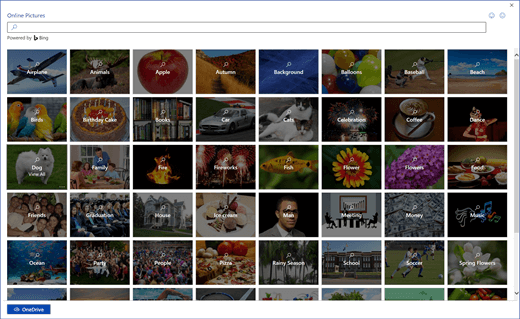
Legge til et bilde fra nettet
Åpne diagrammet for redigering.
Velg Sett innbilderfra Nettet > et bilde fra nettikonet på båndet.
Når du bruker bilder eller utklipp fra Bing, er du ansvarlig for å overholde opphavsretten, og lisensfilteret i Bing kan hjelpe deg med å velge hvilke bilder du vil bruke.
Skriv inn et søkeord i Bing-søkevinduet for å finne et bilde, eller klikk en kategori for å bla gjennom.
Velg bildet du vil bruke, og velg deretter Sett inn.
Bildet er lagt til i diagrammet. Du kan dra det til en annen plassering.
Endre et bilde
Når du har satt inn et bilde, kan du foreta nødvendige justeringer.
Åpne diagrammet for redigering.
Merk bildet.
Gjør ett eller flere av følgende:
Flytt, endre størrelsen på, klipp ut, kopier og lim inn bildet på samme måte som med en figur. Hvis du vil ha mer informasjon, kan du se Velge, kopiere og flytte figurer i Visio for nettet.
Klikk på og dra et av markeringshåndtakene som vises på sidene og i hjørnene, for å endre størrelsen. Hvis du vil ha mer informasjon, kan du se Endre størrelse, rotasjon og rekkefølgen på en figur i Visio for nettet.

Du kan legge til en kantlinje på bildet. Kontroller først at bildet er valgt. Velg deretter pilen som peker nedover ved siden av Figuromriss,  på Bilde-fanen på båndet, og velg deretter en farge og en linjetykkelse eller stil.
Hvis du vil rotere bildet, velger du Bilde>roter , og deretter velger du Roter 90° mot høyre eller Roter mot venstre 90°. Du kan også dra rotasjonshåndtaket
 på bildet i retningen du vil rotere bildet.
Hvis du vil sende bildet fremover eller bakover, velger du Bilde-fanen og deretter Fremover eller Bakover , og deretter velger du ett av alternativene Flytt ... eller Send ... .
Hvis du vil legge til alternativ tekst i bildet, merker du bildet og velger> alternativtekst for bilde .
.
Velg Bilder eller Bilder fra nettet i Illustrasjoner-gruppen på Sett inn-fanen.
Når du bruker bilder eller utklipp fra Bing, er du ansvarlig for å overholde opphavsretten, og lisensfilteret i Bing kan hjelpe deg med å velge hvilke bilder du vil bruke.
Finn bildet du vil sette inn, klikk bildefilen, og klikk deretter Åpne (hvis bildet er på din PC) eller Sett (hvis bildet er online).
Noen filer du importerer til Visio-tegninger som grafiske bilder, vises som metafiler. Punktgrafikkfiler, som BMP, JPEG, PCX og så videre, forblir punktgrafikk i Visio-tegningen.
Se også
Video: Sette inn bilder i Visio
Hjelp for Visio for nettet
Vise, opprette og redigere et diagram i Visio for nettet
