
Når du er ferdig med å redigere et diagram i Visio på nettet, vil du ofte skrive det ut.
Viktig
Hvis du skal skrive ut eller eksportere et diagram i Visio på nettet, må du ha en lisens for å redigere. Hvis du vil ha mer informasjon, kan du kontakte Microsoft 365-administratoren.
Skrive ut et diagram
Du kan skrive ut et diagram direkte fra Visio for nettet.
- Åpne diagrammet for redigering.
- Trykk på CTRL+P, eller velgSkriv ut>fil>.
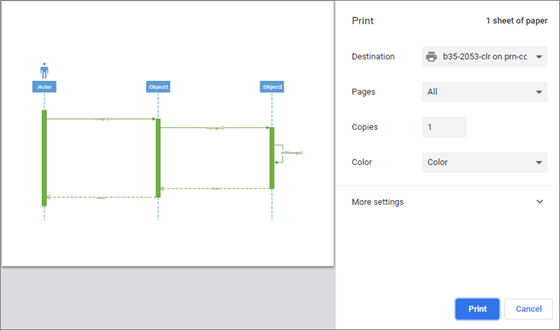
- Velg alternativene du vil bruke, i Skriv ut-vinduet . Du kan for eksempel justere størrelse, retning eller antall ark.
- Du kan også velge Flere innstillinger (nær bunnen av ruten) for å se flere alternativer du kan angi, for eksempel justering av skala eller utskriftskvalitet.
Tips
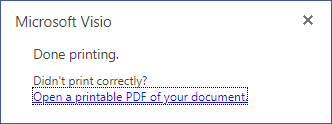
Hvis diagrammet ikke skrives ut riktig, velger du Åpne en PDF-fil av dokumentet som kan skrives ut.
Eksportere et diagram som en PDF-fil
Du kan også eksportere diagrammet til en PDF-fil og deretter skrive den ut fra skrivebordet.
- Åpne diagrammet som skal redigeres.
- Velg Lagre>fil som>Last ned som PDF.
- Velg Skriv ut fil i Adobe Viewer eller Adobe Reader, eller trykk på CTRL+P.
Hvis du vil ha mer informasjon om PDF-programvare, kan du se PDF Reader, PDF Viewer. - Velg alternativene du vil bruke, i dialogboksen Skriv ut. Det kan hende at du for eksempel vil endre størrelse, retning eller antall ark. Hvis du vil ha mer informasjon, kan du velge Hjelp.
Arbeide med utskriftsområder i et diagram
Hvis et diagram på en side er større enn 61/2×11 tommer, er områder i Letter-størrelse som standard atskilt med prikkede kantlinjer på lerretet. Disse prikkede linjene angir gjeldende utskriftsområder for diagrammet:
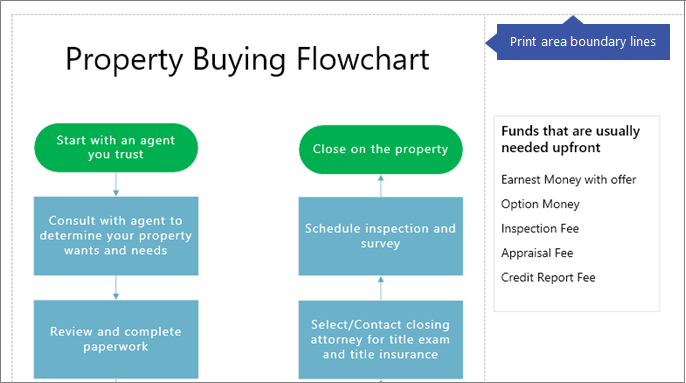 Du vil kanskje flytte figurer eller endre størrelse på figurer for å legge til eller fjerne utskriftsområdene.
Slik skjuler du de stiplede grenselinjene:
- Gå til Visning-fanen på båndet, og fjern deretter merket for Sideskift .
Se også
Bruke Visio Viewer til å vise eller skrive ut tegninger