I et tilstandsmaskindiagram er en tilstand en tilstand der et objekt oppfyller en betingelse, utfører en handling eller venter på en hendelse. En tilstand er et bilde av et øyeblikk i et objekts levetid som gjenspeiler verdiene som finnes i objektets attributter, og koblingene objektet har til andre objekter.
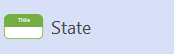
En delstat har to rom for valgfri informasjon. Det øverste rommet inneholder et navn, og det nederste rommet inneholder en liste over interne handlinger eller aktiviteter som utføres som respons på hendelser. Når en status tilsvarer en pågående aktivitet, uttrykkes aktiviteten enten som en nestet tilstandsmaskin eller av et par inngangs- og utgangshandlinger.
Se også
Opprette et diagram for UML-tilstandsmaskin
I et tilstandsdiagram eller aktivitetsdiagram er  en tilstand der et objekt oppfyller en betingelse, utfører en handling eller venter på en hendelse. En tilstand er et bilde av et øyeblikk i et objekts levetid som gjenspeiler verdiene som finnes i objektets attributter, og koblingene objektet har til andre objekter.
En delstat har to rom for valgfri informasjon. Det øverste rommet inneholder et navn, og det nederste rommet inneholder en liste over interne handlinger eller aktiviteter som utføres som respons på hendelser. Når en status tilsvarer en pågående aktivitet, uttrykkes aktiviteten enten som en nestet tilstandsmaskin eller av et par inngangs- og utgangshandlinger.
Gi navn til en Delstat-figur, og legg til andre egenskapsverdier
Åpne dialogboksen UML-egenskaper for elementet ved å dobbeltklikke ikonet som representerer elementet i trevisningen eller figuren som representerer elementet i et diagram.
Tips
Kontroller hvilke egenskapsverdier som vises på en figur i et diagram ved å høyreklikke på figuren og deretter klikke på Visningsalternativ for figur. Merk av for og fjern merket for alternativene for å vise eller skjule egenskapsverdier i dialogboksen Visningsalternativer for UML-figur .
Tilstandsegenskaper:
| Egenskap |
Beskrivelse |
|
Navn |
Skriv inn navnet på delstaten som en streng. Ingen stater i samme diagram skal ha samme navn. |
|
Stereotype |
Velg stereotypen du vil bruke fra rullegardinlisten. Hvis en stereotype du vil bruke ikke er oppført, kan du legge til en ny stereotype eller redigere en eksisterende ved å klikke på Stereotyper på UML-menyen . |
|
Dokumentasjon |
Skriv inn eventuell dokumentasjon du vil legge til elementet, som en kodet verdi. Når du merker figuren eller ikonet som representerer elementet, vises også dokumentasjonen du skriver inn her, i dokumentasjonsvinduet . |
Tilstandsegenskaper, kategorien «Intern overgang»:
Bruk kategorien Interne overganger til å legge til eller slette interne overganger eller redigere eksisterende.
| Egenskap |
Beskrivelse |
|
Interne overganger |
Viser de interne overgangene du har definert for staten.
Hvis du raskt vil redigere de vanligste innstillingene for en overgang, klikker du på et felt i listen Interne overganger , og deretter velger eller skriver du inn en verdi.
Hvis du vil ha tilgang til alle innstillingene for en overgang, velger du overgangen i listen og klikker deretter på Egenskaper.
-
Overgang Skriv inn et navn for den interne overgangen.
-
Stereotype Velg stereotypen du vil bruke fra rullegardinlisten. Hvis en stereotype du vil bruke ikke er oppført, kan du legge til en ny stereotype eller redigere en eksisterende ved å klikke på Stereotyper på UML-menyen .
-
Hendelse Velg hendelsen eller signalhendelsen som forårsaker at den interne overgangen finner sted. Hvis hendelsen du vil bruke ikke er oppført, klikker du på Ny.
|
|
Nytt |
Klikk for å legge til en udefinert overgang i listen over interne overganger.
Hvis du raskt vil redigere de vanligste innstillingene for en overgang, klikker du på et felt i listen Interne overganger , og deretter velger eller skriver du inn en verdi.
Hvis du vil ha tilgang til alle innstillingene for en overgang, velger du overgangen i listen og klikker deretter på Egenskaper. |
|
Duplikat |
Klikk for å legge til en ny overgang i listen med de samme egenskapsverdiene som den valgte overgangen. |
|
Slette |
Klikk for å slette den valgte overgangen fra listen. |
Kontrollere om et navn vises på Delstat-figuren
Høyreklikk figuren, klikk Alternativer for visning av figur, og velg deretter Navn for å vise et navn, eller fjern Navn for å skjule et navn.
Vise tilstandsfigurens indre overgangsrom
Høyreklikk figuren, klikk Alternativer for figurvisning, og fjern deretter merket for Overgang .
Se også
Opprette et UML-tilstandsdiagramdiagram
Opprette et UML-aktivitetsdiagram
