
Whiteboard gir et rom der team kan tenke sammen, prøve ut forskjellige ideer og lage den beste planen. Whiteboard er fullstendig integrert i Microsoft Teams, noe som gjør det enkelt å planlegge prosjekter før, under og etter et Teams-møte.

Se disse tipsene for å få mest mulig ut av Whiteboard under neste planleggingsøkt.
Klargjør tavlen på forhånd
Her er noen forslag til hvordan du kan gjøre tavlen klar før møtet:
- Opprett en ny tavle fra tavlevelgerskjermen.
- Velg Maler>i Opprett-panelet.
- Velg en mal som passer best til dine behov. Velg for eksempel malen for daglig stativ for å spore arbeidsmengde og daglige oppgaver. Eller velg Project Kickoff hvis du trenger å definere teamets langsiktige mål.
- Tilpass malen etter dine behov. Du kan for eksempel legge til flere notater, endre farger eller legge til uthevingspiler.
- Last opp bilder eller relevante dokumenter som PDF-filer.
- Hvis du vil ha mer informasjon, kan du se Whiteboard-funksjoner
Når tavlen er klar, kan du sende en kobling til gruppen.
Ta kontroll over møtet
Når møtet starter, følger du denne fremgangsmåten for å dele tavlen:
- Velg delingsikonet i møtets delingsskuff.
- Velg Microsoft Whiteboard i Whiteboard-delen.
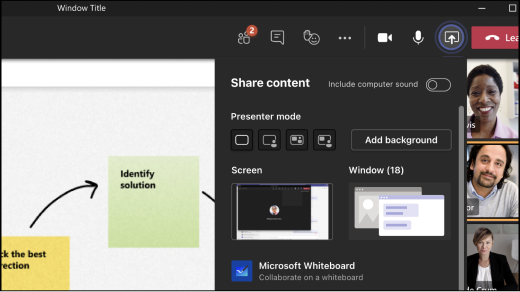
Tavlevelgervisningen åpnes. Du kan velge tavlen du allerede har klargjort, fra listen, eller starte et nytt forum.
Her er noen flere Whiteboard-funksjoner du kan bruke når du leder møtet:
- Rett gruppens oppmerksomhet med laserpekerverktøyet.
- Bruk merkepennverktøyet eller pilfigurer til å fremheve nøkkelbegreper.
- Legg til nye klistrelapper for å holde oversikt over diskusjonen.
Hold teamet engasjert
Minn teamet på at de kan bruke følgende verktøy til å samarbeide i sanntid:
- Legg til klistrelapper for å holde oversikt over nye ideer.
- Bruk klistrelappreaksjoner, for eksempel haker eller smilefjes, til å stemme over ideer.
- Tegn på tavlen eller håndskriv notater med håndskriftverktøyet.
- Last opp bilder, inkludert arkivbilder fra Bing.
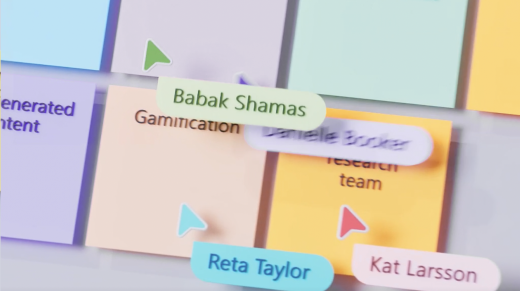
Samarbeidsmarkører gjør det enkelt å holde oversikt over hvilke møtedeltakere som gjør hvilke endringer.
Ta planen i verk
Her er noen forslag til oppfølging etter møtet for å holde gruppen informert:
- Send en melding til deltakerne med resultatet og eventuelle oppfølginger. Du kan også inkludere en kobling til tavlen.
- Minn møtedeltakerne på at de kan finne tavlen i tavlevelgeren.
- Send et øyeblikksbilde av den ferdige tavlen til alle som gikk glipp av møtet. Velg Eksporter bilde fra Innstillinger-menyen.
- Hvis du vil ha mer informasjon, kan du se Fortsette å arbeide på en tavle etter et møte.
Kjør regelmessige planleggingsøkter
Hvis du vil sette opp regelmessige planleggingsmøter, gjør du følgende:
Opprett en planleggingskanal i Teams og legg til en tavle
- Gå til teamet ditt i Teams, velg . . .- menyen, og legg til en kanal. Navnet skal være perioden du planlegger for (for eksempel " Første kvartal").
- I den samme kanalen velger du + -knappen øverst, søker etter Whiteboard og velger deretter Lagre.
- Tavlen er knyttet til kanalen, og du kan begynne planleggingen.
- Sørg for at teamet vet om kanalen og tavlen, ved å nevne dem i Teams.
Fullfør planleggingsprosessen
- Utarbeid strukturen på tavlen med en prosjektplanleggingsmal, eller opprett din egen.
- Skriv instruksjoner på en tydelig plassering på tavlen, slik at teammedlemmene vet hvordan de skal bruke den.
- Noen instruksjoner kan omfatte å angi bestemte farger for å vise til hvilke områder enkelte funksjoner faller under, eller hvilke reaksjoner som representerer funksjonsaksept, og så videre.
- Be teammedlemmer om å fylle ut gjenværende arbeid på tavlen på fargekodede klistrelapper.
- Under møter som er knyttet til planlegging, kan du bruke tavlen til å flytte elementer rundt i gjenværende arbeid og legge til rette for relaterte samtaler.
- Når en plan er angitt, kan du overføre den til prosjektstyringssystemet.