Obs!
Støtte for Windows 10 er avsluttet 14. oktober 2025
- Etter 14. oktober 2025 vil ikke Microsoft lenger tilby gratis programvareoppdateringer fra Windows Update, teknisk assistanse eller sikkerhetsoppdateringer for Windows 10. PC-en vil fortsatt fungere, men vi anbefaler at du flytter til Windows 11.
- Finn ut mer
Windows Recovery Environment (Windows RE) er et sett med innebygde Windows-verktøy som er utformet for å feilsøke og løse vanlige systemproblemer. Hvis PC-en har problemer med å starte, kan Windows RE starte automatisk og prøve å reparere problemet. Det fungerer også som et sentralt utgangspunkt for avanserte verktøy som brukes i manuell systemgjenoppretting.
Tilgang til Windows Recovery Environment
Det finnes ulike måter å få tilgang til Windows RE på. Utvid hver inndeling for å finne ut mer:
Automatisk reparasjon
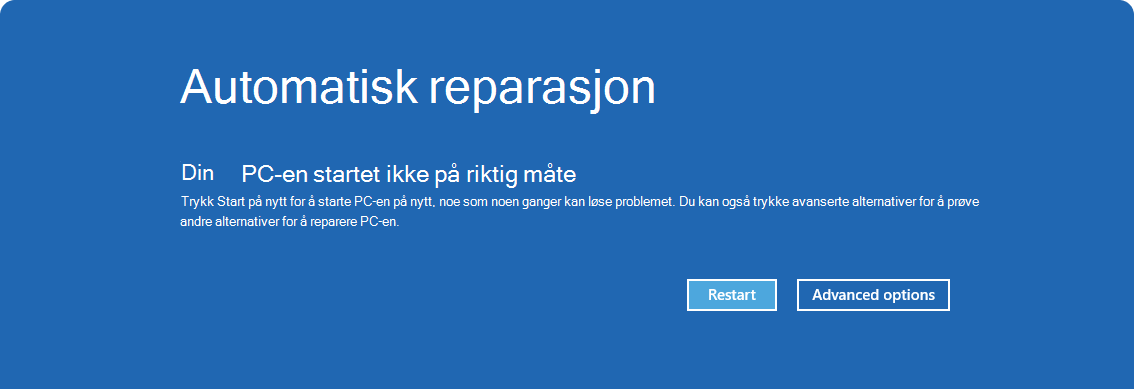
Hvis Windows ikke starter riktig flere ganger, går det automatisk inn i Windows RE. Dette kan skje hvis det er problemer med oppstartsprosessen eller hvis systemet oppdager et problem som hindrer Windows i å starte.
Du kan også tvinge Windows til å gå inn i automatisk reparasjon ved å avbryte den normale oppstartsprosessen to ganger. Dette kan gjøres ved å slå på enheten og deretter holde nede av/på-knappen for å fremtvinge en avslutning før Windows er ferdig med å laste. Når du har gjort dette to ganger, skal Windows automatisk starte opp i Windows RE ved den tredje omstarten.
Her er fremgangsmåten:
- Start enheten, og vent til Windows-logoen (eller produsentens logo) vises.
- Så snart Windows-logoen vises, trykker du på og holder nede av/på-knappen til enheten slås av.
- Slå enheten på igjen, og gjenta trinn 2.
- Slå på enheten en tredje gang. Windows skal vise Automatisk reparasjon-skjermen .
- Velg Avanserte alternativer.
Fra Innstillinger
Velg Systemgjenoppretting> i
 på Windows-enheten, eller bruk følgende snarvei:
Obs!
I Windows 10 kan du få tilgang til fra Oppdatering & Sikkerhetsgjenoppretting>
Velg Start på nytt nå ved siden av Avansert oppstart under Gjenopprettingsalternativer
Start PC-en på nytt
Når du starter PC-en på nytt, trykker du på og holder nede Skift-tasten mens du velger På/ >Start på nytt.
Knapp for gjenoppretting av maskinvare
Noen enheter har en dedikert gjenopprettingsknapp eller en knappekombinasjon du kan trykke på for å starte opp i Windows RE. Dette konfigureres vanligvis av produsenten av enheten.
Bruke en gjenopprettingsstasjon
Hvis du har opprettet en USB-gjenopprettingsstasjon, kan du starte datamaskinen fra gjenopprettingsstasjonen. Dette tar deg direkte til Windows RE.
Bruke en Windows-reparasjonsplate (CD/DVD)
Hvis du har opprettet en Windows-reparasjonsplate på CD/DVD, kan du starte PC-en fra den. Dette tar deg direkte til Windows RE.
Bruke installasjonsmediet
Hvis PC-en ikke starter og du ikke har en gjenopprettingsstasjon eller en reparasjonsplate, kan du bruke Media Creation Tool til å opprette installasjonsmedier for Windows. Dette verktøyet kan brukes til å laste ned den nyeste versjonen av Windows og opprette en oppstartbar USB-stasjon eller DVD, som deretter kan brukes til å starte opp i Windows RE.
- Opprette installasjonsmediet for Windows på en fungerende PC
- Koble installasjonsmediet du opprettet, til PC-en som ikke fungerer, og slå den på
- Angi språk og andre innstillinger på skjermen for første gangs oppsett, og velg deretter Neste. Hvis du ikke ser konfigureringsskjermen, kan det hende at PC-en ikke er konfigurert til å starte opp fra en stasjon. Se PC-produsentens nettsted hvis du vil ha informasjon om hvordan du endrer oppstartsrekkefølgen for PC-en, og prøv deretter på nytt
- Velg Reparer PC-en
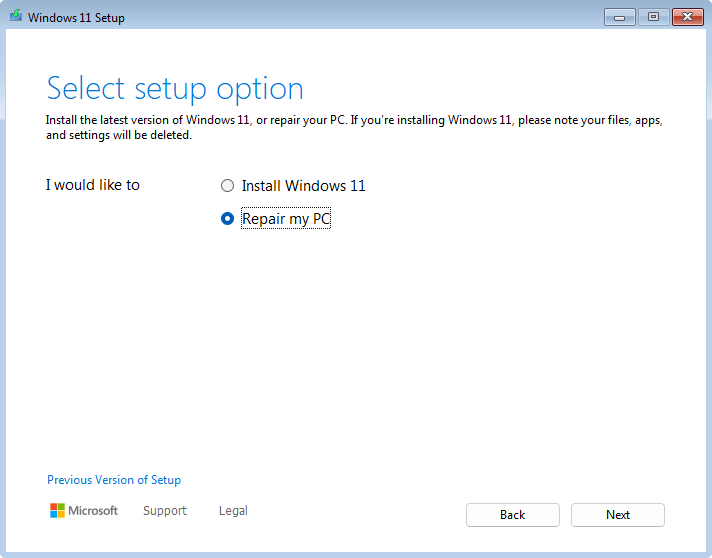
- Velg Neste, så får du tilgang til Windows RE
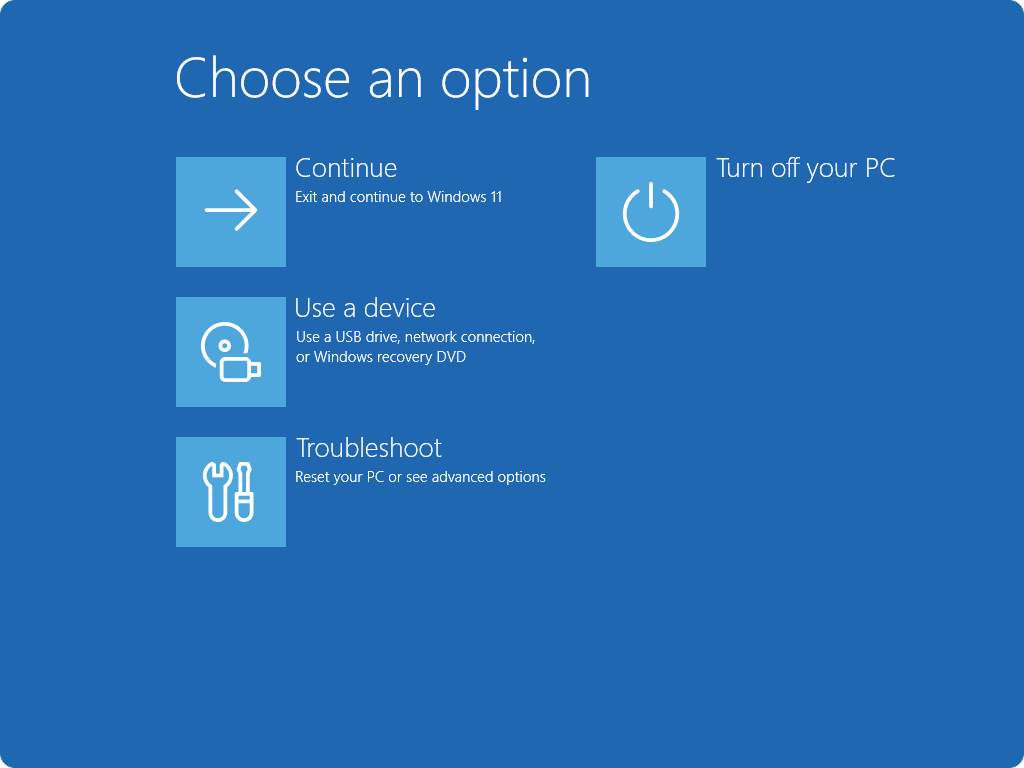
Windows RE-verktøy
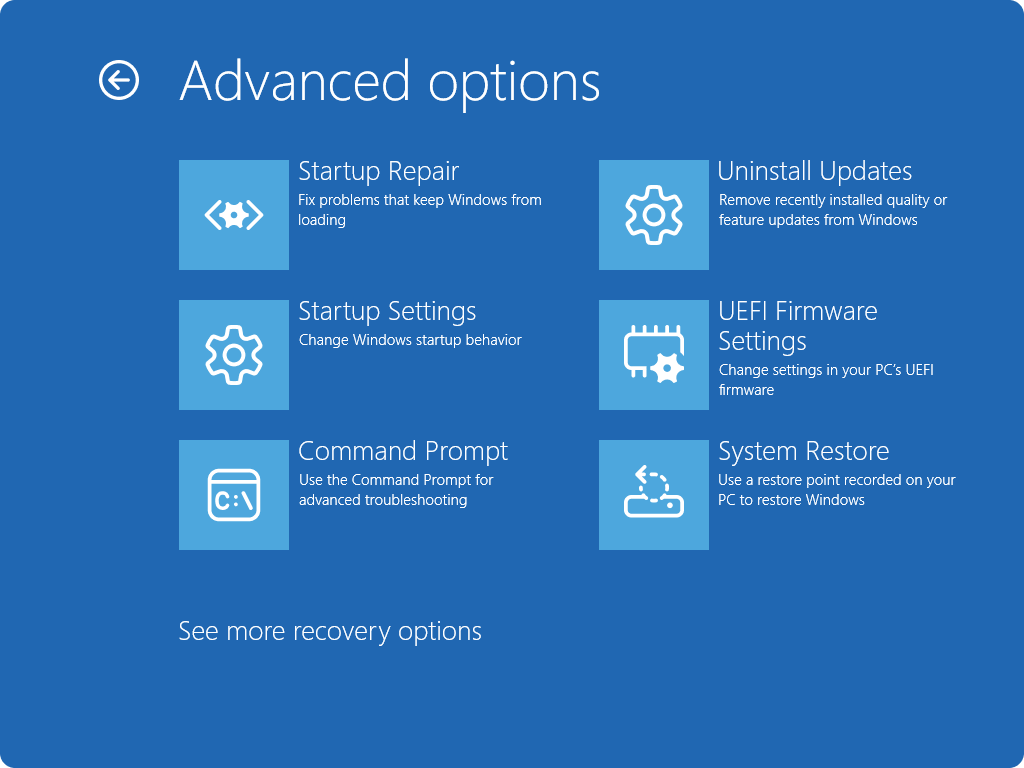
Windows RE inneholder et sett med verktøy for å diagnostisere og reparere problemer som kan hindre Windows i å starte riktig. Disse verktøyene inkluderer:
- Gjenoppretting til et tidligere tidspunkt: Denne handlingen ruller tilbake hele PC-en, inkludert apper, innstillinger og personlige filer, til et nylig automatisk gjenopprettingspunkt. Hvis du vil ha mer informasjon, kan du se Gjenoppretting til et tidligere tidspunkt for Windows. Hvis gjenoppretting til et tidligere tidspunkt ikke er tilgjengelig, eller hvis du må gå lenger tilbake enn tre dager, kan du prøve Systemgjenoppretting i stedet. Systemgjenoppretting ruller tilbake systemfiler og innstillinger (men ikke personlige filer) og er tilgjengelig på både Windows 10 og Windows 11. Hvis du vil ha mer informasjon, kan du se Systemgjenoppretting.
- Tilbakestill denne PC-en: Lar deg tilbakestille datamaskinen til fabrikkinnstillingene, med alternativer for å beholde eller fjerne personlige filer. Hvis du vil ha mer informasjon, kan du se Tilbakestille PC-en
- Oppstartsreparasjon: Dette verktøyet diagnostiserer og reparerer automatisk vanlige problemer som kan hindre Windows i å starte. Hvis du vil ha mer informasjon, kan du se Oppstartsreparasjon
- Oppstartsinnstillinger: Lar deg endre ulike oppstartsalternativer for å feilsøke og løse problemer med Windows. Hvis du vil ha mer informasjon, kan du se oppstartsinnstillinger for Windows
- Ledetekst: Gir tilgang til et kommandolinjegrensesnitt for avansert feilsøking
- Avinstaller Oppdateringer: Lar deg avinstallere nylig installerte oppdateringer fra Windows
- Innstillinger for UEFI-fastvare: Når du bruker dette alternativet, starter enheten på nytt og tar deg til innstillingsskjermen for UEFI-fastvare, der du kan konfigurere ulike maskinvareinnstillinger, for eksempel oppstartsrekkefølge, sikker oppstart og andre alternativer på systemnivå. Dette kan være nyttig hvis du må endre innstillingene for å løse problemer med maskinvarekompatibilitet eller for å aktivere bestemte funksjoner
- Gjenoppretting av systemavbildning: Gjør det mulig å gjenopprette datamaskinen ved hjelp av en sikkerhetskopi av systemavbildningen
Obs!
Hvis du har kryptert enheten, må du ha BitLocker-gjenopprettingsnøkkelen for å bruke bestemte verktøy. Hvis du ikke vet hva BitLocker-nøkkelen er, kan du se Finn BitLocker-gjenopprettingsnøkkelen.