I denne artikkelen:
Juster skjermlysstyrken
Administrasjon av skjermens lysstyrke kan forbedre seeropplevelsen betydelig og bidra til å spare batteritid. Du kan justere lysstyrken manuelt eller la PC-en håndtere den automatisk basert på lysforhold eller innhold.
Viktig
Du kan kanskje ikke se glidebryteren for lysstyrke på enheter som har en ekstern skjerm. Hvis du vil endre lysstyrken på en ekstern skjerm, bruker du knappene på den.
Endre lysstyrken manuelt
Hvis du vil justere lysstyrken på skjermen, velger du Nettverk-ikonet på høyre side av oppgavelinjen og flytter deretter glidebryteren for lysstyrke for å justere lysstyrken.
Du kan også justere lysstyrken på skjermen fraInnstillinger-systemvisning>>.
Viktig
Du kan kanskje ikke se glidebryteren for lysstyrke på stasjonære PC-er som har en ekstern skjerm. Hvis du vil endre lysstyrken på en ekstern skjerm, bruker du knappene på den.
Endre lysstyrken automatisk basert på lysforholdene
På enkelte PC-er kan skjermlysstyrken justeres automatisk i Windows basert på gjeldende lysforhold. Slik finner du ut om PC-en din støtter dette:
- Velg Start-innstillinger>>systemskjerm>.
- Velg Lysstyrke, og aktiver veksleknappen for lysstyrke automatisk når lysforholdene endres .
Den automatiske innstillingen bidrar til at skjermen kan leses uansett hvor du er. Selv om du bruker den, kan du fortsatt flytte glidebryteren for lysstyrke for å finjustere lysstyrkenivået for den innebygde skjermen.
Obs!
På HDR-skjermer optimaliseres Windows justerings atferden for automatisk lysstyrke, som passer bedre til hvordan det menneskelige øyet oppfatter lysstyrke-endringer. Derfor kan det ta lengre tid å justere lysstyrken på HDR-skjermer når lysforholdene endres.
Endre lysstyrke automatisk basert på innhold
Enkelte Windows 11-PC-er kan automatisk justere skjermens lysstyrke og kontrast basert på innhold som vises på den innebygde skjermen. Hvis du for eksempel ser på en video med mørk scene, etterfulgt av en lysere scene (for eksempel en som viser en solskinnsdag), kan lysstyrken og kontrasten endres. Dette er normalt.
Innholdsadaptiv lysstyrkekontroll gir ideelle lysstyrke- og kontrastnivåer, samtidig som den sparer strøm og gir lengre batteritid. Hvis disse plutselige endringene i lysstyrke er distraherende, eller hvis du arbeider i bilde- og videoapper der fargenøyaktighet er viktig for deg, kan disse innstillingene justeres etter behov for å oppnå riktig lysstyrke og kontrast og spare batteritid.
Velg startknappen
 , og skriv deretter inn innstillinger. Velg Innstillinger
 >Systemskjerm
 > .
> . Velg Lysstyrke
 i Skjerminnstillinger, og angi deretter rullegardinlisten Endre lysstyrke basert på innhold etter behov:
- Av: Adaptiv lysstyrke-kontroll deaktiveres, og skjermens lysstyrke og kontrast justeres ikke. Dette kan føre til kortere batteritid.
- Alltid: Adaptiv lysstyrke vil alltid kjøre uavhengig av om enheten er koblet til eller på batteri.
- Bare på batteri: Kontroll for adaptiv lysstyrke aktiveres bare når enheten er på batteristrøm.
Kveldsmodus
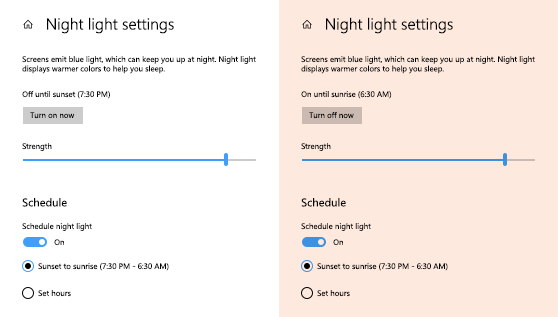
Skjermen gir fra seg blått lys – den typen lys du ser om dagen – som kan holde deg våken om natten. Du kan gjøre det lettere å sovne ved å aktivere kveldsmodus, slik at det vises varmere farger på skjermen om kvelden.
Obs!
Kveldsmodus er ikke tilgjengelig hvis enheten bruker visse drivere, for eksempel DisplayLink eller Basic Display.
Aktivere eller deaktivere Kveldsmodus
- Velg ikonet for nettverk eller høyttalere til høyre på oppgavelinjen, bruk pil ned til høyre for å bla og finne Kveldsmodus, og velg den for å slå den på eller av.
Du kan også veksle innstillingen for kveldsmodus fra Windows-innstillingene:
- Velg Start-innstillinger>>systemskjerm>.
- Aktiver Kveldsmodus.
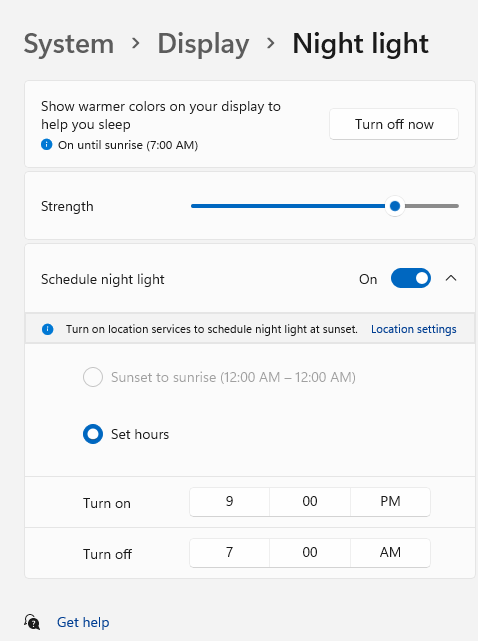
Justere styrken til kveldsmodus
- Velg Start , og skriv deretter inn innstillinger i søkeboksen. Velg Innstillinger>Systemvisning
 >>Kveldsmodus.
 - Flytt glidebryteren for styrke for å justere intensiteten til reduksjonen av blått lys.
Planlegg kveldsmodus
- Velg Start , og skriv deretter inn innstillinger i søkeboksen. Velg Innstillinger>Systemvisning>>Kveldsmodus.
- Slå på Planlegg kveldsmodus. Deretter velger du enten Soloppgang til solnedgang eller Angi tidspunkt og angir egendefinerte tidspunkter for når kveldsmodus aktiveres og deaktiveres.
Obs!
Hvis veksleknappen for kveldsmodus er nedtonet, må du kanskje oppdatere skjermdriveren. Se Oppdatere drivere manuelt i Windows.
Behandling av fargeprofiler
Innstillinger for fargebehandling i Windows gjør det mulig for brukere å legge til eller fjerne fargeprofiler, angi standard fargeprofiler for de tilkoblede skjermene, samt få tilgang til skjermkalibrering og aktivere automatisk fargebehandling.
Automatisk fargebehandling
Kreative fagfolk og entusiaster bryr seg om fullstendig kalibrerte, nøyaktige farger fordi det bidrar til å sikre at fargene forblir konsekvente fra begynnelsen til slutten av prosjektene deres. Automatisk fargebehandling i Windows gir fargebehandling på systemnivå for å sikre at farger på tvers av Windows-apper vises nøyaktig og konsekvent på støttede skjermer – enten appene er fargeadministrerte eller ikke.
Automatisk fargebehandling bidrar også til at nye og oppdaterte apper gjengir flere farger med større nøyaktighet. Dette gir ekstra detaljer og færre fargeartefakter (for eksempel i graderinger, skygger og mørkere scener eller bilder). Med automatisk fargebehandling kan apper bruke milliarder av farger med 10–16 biters presisjon. Selv på skjermer som bare støtter 8-biters farger, bidrar automatisk fargehåndtering til å forbedre fargekvaliteten ved hjelp av ulike teknikker, for eksempel spredning.
Slik aktiverer du automatisk fargebehandling
- Velg Start-knappen, og velg deretter Innstillinger>System>Skjermfargeprofil>.
- Velg skjermen nær toppen, og se etter følgende innstilling: Administrer farge for apper automatisk.
- Velg Administrer farge for apper automatisk for å slå det på.
Legge til en fargeprofil
- Gå til Innstillinger>System>Display>Color profile .
- Velg skjermen du vil administrere fargeprofiler for, på innstillingssiden for fargebehandling .
- Legg til en ny fargeprofil ved å velge Legg til profil og finn en fargeprofil.
Fjerne en fargeprofil
- Gå til Innstillinger>System>Display>Color-profil.
- Velg skjermen du vil administrere fargeprofiler for, på innstillingssiden for fargebehandling .
- Utvid fargeprofilen du vil fjerne, og klikk på Fjern nederst.
Angi en standard fargeprofil
- Gå til Innstillinger>System>Display>Color-profil.
- Velg skjermen du vil administrere fargeprofiler for, på innstillingssiden for fargebehandling .
- Angi en av fargeprofilene som standard ved å velge Angi profil.
Fargekalibrering
- Gå til Innstillinger>System>Display>Color-profil.
- Velg Kalibrer skjerm , og følg trinnene for skjermkalibrering. Dette vil opprette en ny fargeprofil for skjermen der kalibreringsverktøyet er plassert.
Obs!
Når det gjelder HDR-aktiverte eksterne skjermer, blir du bedt om å kalibrere skjermen ved hjelp av Windows HDR-kalibreringsappen. Hvis du vil ha mer informasjon, kan du se Kalibrere HDR-skjermen ved hjelp av Windows HDR-kalibreringsappen.
Bruke HDR
HDR-innhold i Windows gir bedre lysstyrke- og fargeegenskaper enn tradisjonelt innhold (også kalt innhold med standard dynamisk område (SDR)). Tradisjonelt innhold er vanligvis detaljert i en lys del av en scene eller en mørkere del av en scene, men ikke i begge deler samtidig.
Hvis du vil vite mer om HDR-innstillinger i Windows, kan du se Hva er HDR i Windows?
 til høyre på oppgavelinjen, og flytt deretter glidebryteren for lysstyrke for å justere lysstyrken. (Hvis glidebryteren ikke er der, kan du se Merknader-delen nedenfor.)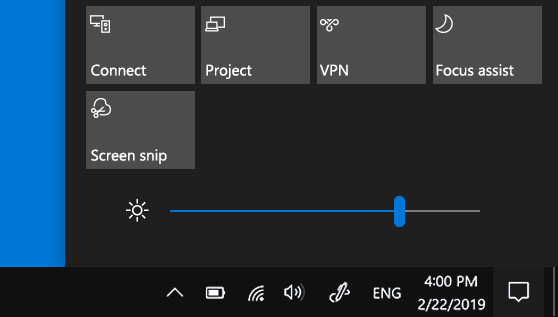
 >Systemskjerm>. Se etter Endre lysstyrken automatisk når lysforholdene endres under Lysstyrke og farge, og merk deretter av for dette alternativet for å bruke denne funksjonen. Den automatiske innstillingen bidrar til at skjermen kan leses uansett hvor du er. Selv om du bruker den, kan du fortsatt flytte glidebryteren Endre lysstyrke for den innebygde skjermen for å finjustere lysstyrken.