Se raskt gjennom dokumenter på den mobile enheten med Copilot i Word. Copilot kan hjelpe deg med å generere sammendrag, foreslå spørsmål og chatte med deg om dokumentet.
Obs!
Hvis Copilot ikke vises i Word, Excel, PowerPoint eller OneNote, kan det hende det ikke er inkludert i Microsoft 365-abonnementet eller ikke er tilgjengelig basert på organisasjonens innstillinger.
Finn ut hvilken Copilot-lisens som gjelder for deg.
Copilot i Word for iOS på iPad
Lag utkast med Copilot
- Åpne et nytt eller eksisterende Word-dokument.
- Velg Utkast med Copilot-ikonet på lerretet.
- Velg fra ett av de angitte spørsmålene, eller skriv inn en detaljert beskrivelse av innholdet du vil at Copilot skal generere for dokumentet, i skriveboksen.
- Velg Generer-pilen . Copilot vil deretter produsere det forespurte innholdet.
Omskriving med Copilot
- Åpne et Word-dokument.
- Merk teksten du vil skrive på nytt, og velg deretter fra et av de genererte ledetekstforslagene (Omskriv automatisk eller Visualiser som en tabell), eller bruk ledetekstboksen til å angi hvordan Copilot skal skrive om teksten.
- Velge < eller > for å navigere mellom omskrevne versjoner.
Bruk flere filer for bredere innsikt
For oppgaver som drar nytte av et bredere omfang, for eksempel å oppsummere innhold eller stille spørsmål om et dokument, kan du starte med å referere til opptil tre filer.
Legg til Files: Velg Referer til en fili dialogboksen Utkast med Copilot for å velge opptil tre filer som Copilot kan vurdere når du oppretter det nye dokumentet.
Direktetilgang: Skriv inn «/» etterfulgt av filnavnet i Compose-boksen for å be Copilot om å referere til innhold fra SharePoint eller OneDrive. Pass på at du har de nødvendige tillatelsene for Word- eller PowerPoint-filene du vil bruke.
Vær oppmerksom på at denne funksjonen bare er tilgjengelig for kunder med et Microsoft Copilot-abonnement. Logg på med Microsoft-kontoen din eller gå til Hvor kan jeg få Microsoft Copilot? for å finne ut mer.
Chat med Copilot
- Åpne et Word-dokument som allerede har minst 200 ord.
- Trykk på Copilot-ikonet for å åpne Copilot-ruten.
- Bruk boksen for Copilot-instruks til å skrive inn ledeteksten eller stille et spørsmål.
- Velg Generer-pilen . Copilot vil deretter produsere det forespurte innholdet.
Oppsummer et dokument
- Åpne et Word-dokument som allerede har minst 200 ord.
- Trykk på Copilot-knappen for å åpne Copilot-ruten.
- Velg Oppsummer fra de foreslåtte ledetekstene. Copilot vil deretter produsere det forespurte innholdet.
Copilot i Word for iOS på iPhone
Vis sammendrag
- Åpne et eksisterende Word-dokument.
- Trykk på Hent et sammendrag fra Copilot nederst i appen for å åpne Copilot-ruten og generere et sammendrag av dokumentet.
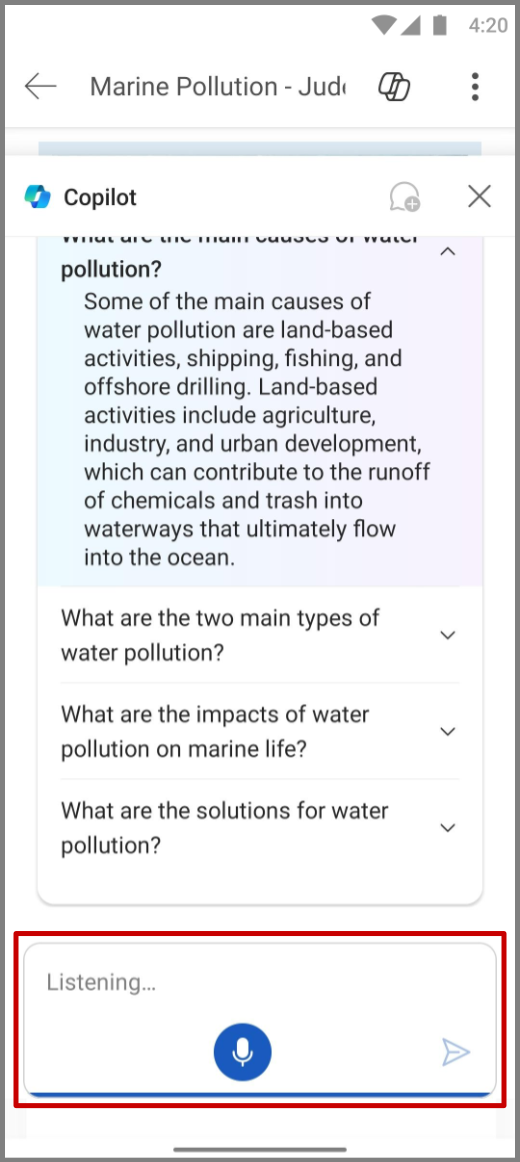
- Hvis du vil ha mer informasjon om dokumentet, kan du velge ett av Copilots foreslåtte spørsmål, skrive inn et spørsmål eller trykke på mikrofonen for å stille Copilot med stemmen din. Copilot skanner dokumentet og gir deg et svar.
Chat med Copilot
- Åpne et Word-dokument.
- Trykk på Copilot-ikonet.
- Trykk på mikrofonen i ledetekstboksen for å stille Copilot et spørsmål med stemmen, eller skriv inn ledeteksten i ledetekstboksen.
- Trykk Send-pilen . Copilot genererer deretter et svar.
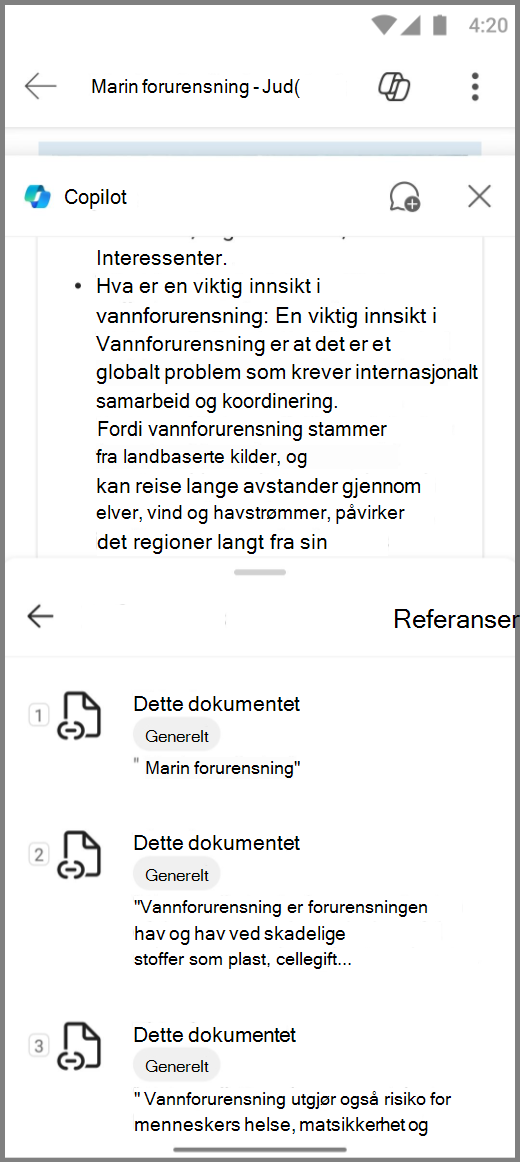
- Copilot vil også inkludere referanser for å vise deg hvor den hentet informasjonen fra i Word-filen.
Lag utkast med Copilot
- Åpne et nytt eller eksisterende Word-dokument.
- Velg Utkast med Copilot-ikonet .
- Gi en detaljert beskrivelse av innholdet du vil at Copilot skal generere for dokumentet.
- Velg Generer-pilen . Copilot vil deretter produsere det forespurte innholdet.
Omskriving med Copilot
Bruk Copilot til å si nøyaktig det du vil.
Åpne et Word-dokument
Merk teksten du vil skrive på nytt.
Trykk på ikonet Omskriv med Copilot .
Velg fra ett av de genererte ledetekstforslagene (Skriv om automatisk eller Visualiser som en tabell), eller bruk ledetekstboksen til å angi hvordan Copilot skal skrive om teksten.
Hvis du skriver din egen ledetekst, trykker du på Generer-pilen .
Trykk på< eller > for å navigere mellom de genererte svarene.
Velg hva du vil gjøre videre:
- Velg Erstatt for å erstatte den opprinnelige teksten med den omskrevne teksten i dokumentet.
- VelgSett inn for å sette inn den omskrevne teksten etter den opprinnelige teksten.
- Velg Generer på nytt for å få Copilot til å generere en mer omskrevet versjon.
- VelgJuster for å justere tonen i de omskrevne versjonene.
- Trykk utenfor boksen Skriv på nytt med Copilot for å forkaste de omskrevne versjonene.
Organiser ideene dine
Gjør talenotatene dine enkelt om til formaterte dokumenter som du kan dele. Copilot i Word kan organisere alt, fra en handleliste til et arbeidsprosjekt eller en e-postmelding til sjefen din!
- Åpne Microsoft Word-appen.
- Velg Ny + -knappen, og bruk koblingen Bruk Copilot .
- Velg et format fra én av tre forhåndsinnstilte moduser – Dokument, Notat eller E-post – eller opprett ditt eget egendefinerte format ved å skrive inn en beskrivelse i ledetekstboksen etter at du har trykket på knappen Opprett en ny modus.
- Trykk på mikrofonen for å starte opptaket.
Eksempel: Create a LinkedIn post and add appropriate hashtags.
- Trykk på Ferdig når du er ferdig med innspillingen for å få Copilot til å generere dokumentet for gjennomgang.
- Velg å beholde den, redigere, generere på nytt, slette eller transkribere.
Copilot i Word på Android-telefoner
Obs!
- Funksjonen er tilgjengelig for kunder med en Microsoft Copilot-lisens (arbeid).
- Denne funksjonen er ennå ikke tilgjengelig for Android-nettbrett.
Vis sammendrag
- Åpne et Word-dokument som er delt med deg.
- Trykk på Hent et sammendrag fra Copilot på skyveknappen nederst i appen for å åpne Copilot-ruten og generere et sammendrag av dokumentet.
- Hvis du vil ha mer informasjon om dokumentet, kan du velge ett av Copilots foreslåtte spørsmål, skrive inn et spørsmål eller trykke på mikrofonen for å stille Copilot med stemmen din. Copilot skanner dokumentet og gir deg et svar.
Chat med Copilot
- Hvis du vil chatte med Copilot om dokumentet, trykker du på
 Copilot-ikonet.
- Trykk på mikrofonen i ledetekstboksen for å stille Copilot et spørsmål med stemmen, eller skriv inn ledeteksten i ledetekstboksen.
- Trykk på
 Send-pilen , så genererer Copilot et svar.
- Copilot vil også inkludere referanser for å vise deg hvor den hentet informasjonen fra i Word-filen.
Finn ut mer
Velkommen til Copilot i Word
Microsoft Copilot hjelp & læring
Hvor kan jeg få Microsoft Copilot?