
Det er raskt og lett å opprette en kalender som dette når du er koblet til nettet.

Prøv det
- Åpne Word for nettet.
- Velg Fil.
- Velg Nye > Bla gjennom-maler.
- Velg Utforsk alle maler under miniatyrbildene for malen.
- Skriv inn Calendarseller bla til Populære kategorier i søkeboksen, og velg Kalendere.
- Velg en kalendermal.
Malen åpnes direkte i Word for nettet og er klar til å redigeres.
Tips
Hvis du allerede er i Word for nettet, kan du se alle kalendermalene ved å gå til Ny>fil, og deretter velger du Utforsk alle maler under malbildene.
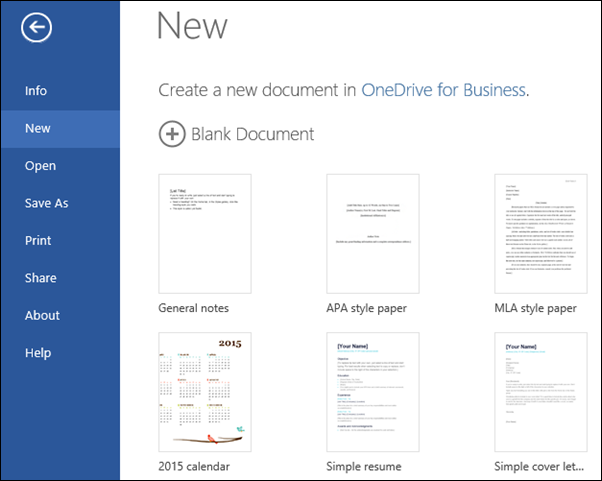
Du kommer til å være på maler for Word-siden. Skriv inn Calendarseller velg Kalendere fra populære kategorier nederst på siden i søkeboksen.
Når du arbeider på kalenderen, vil du sannsynligvis ønske å gi nytt navn til en fil i den. Hvis det inneholder bilder, kan du bytte ut plassholderbildene med bilder som fungerer for deg. Slett bildene du ikke vil bruke, og sett deretter inn bilder fra datamaskinen eller legg til utklipp i filen.
Dele kalenderen
Når du er ferdig, kan du skrive den ut eller dele den på nettet. Du kan gjøre dette med kalenderen fortsatt åpen i Word for nettet. Du behøver ikke å lagre den først (det er allerede gjort for deg).
Skrive ut
Hvis du vil skrive den ut, trykker du CTRL+P og venter på dialogboksen Skriv ut .
Obs!
Hvis dialogboksen Skriv ut ikke vises, velger du koblingen for å åpne en PDF-versjon av kalenderen. Derfra kan du bruke skriv ut-kommandoen i PDF-programmet.
Dele filen
Hvis du vil dele den på nettet, kan du sende en kobling:
- Velg Del> del øverst til høyre påskjermen.
- (Valgfritt) Angi tillatelsene du vil bruke.
- Skriv inn navnene eller e-postadressene til personene du vil dele med.
- Legg til en melding (valgfritt)
- Velg Send, eller velg Kopier kobling for å opprette en kobling som skal deles i en e-postmelding.
Hvis du vil ha mer informasjon, kan du gå til Del og samarbeide med Word på nettet.
Tips
Hvis du har en blogg eller et nettsted, kan du bygge inn en visning av kalenderen din der.