
Microsoft-redaktør kjører i Word for Microsoft 365 for å analysere dokumentet og gi forslag til stavemåte, grammatikk og stilistiske problemer, som å gjøre setninger mer konsise, velge enklere ord eller skrive med mer formalitet.
Hvis du vil bruke Redigering, kan du gå til Hjem-fanen og velge Redigering.

Se gjennom forslag
Hvis du vil fokusere på problemene du bryr deg mest om, velger du en korrigerings- eller forbedringstype, for eksempel grammatikk eller Clarity. Deretter kan du bruke pilene nær toppen av ruten til å se gjennom hver forekomst av den typen problem.
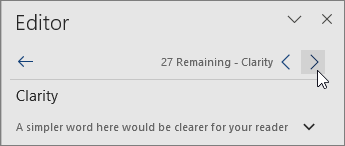
Velg et forslag for å inkludere det i dokumentet. Hvis du ikke liker forslaget, velger du Ignorer én gang. Eller, hvis du aldri vil ha denne typen forslag, velger du Stopp kontroll for dette.
Obs!
Hvis du ombestemmer deg om et problem du ignorerte, lukker du dokumentet og åpner det på nytt og går tilbake til Redigering. Redigering vil finne problemet på nytt.
Skreddersy det Redigering ser etter
Som standard ser Redigering etter flere kategorier med problemer, og forslagene kan passe eller ikke passe til skrivestilen din. Hvis du vil justere Redigering for forslagene du vil bruke, gjør du følgende:
Velg Grammatikk i Rettelser-delen i Redigering-ruten.
Velg Flere alternativer (ellipsen (...)) i dialogboksen Grammatikk og velg deretter Tilpass forslag.
Bla gjennom listen over alternativer. Velg problemer du vil at Redigering skal sjekke, og fjern avmerkingen for problemene du vil at Redigering skal ignorere.
Obs!
Hvis du velger Tilbakestill til standard , returneres standardinnstillingene.
Velg OK.
Tips
Redigering er utformet for å hjelpe deg med å få mest mulig ut av det du skriver. Vi jobber kontinuerlig med å oppdatere forslagene og eksperimenterer for å lære hvilke forslag blir best mottatt. Hvis du har tilbakemeldinger til oss, velger du Gi tilbakemelding til Microsoft nederst til høyre i vinduet Word for å gi tilbakemelding.
Redigering kjører, selv når ruten er lukket
Det kan hende du legger merke til de røde, blå og lilla underlinjene fra Redigering i dokumentet selv om Redigering-ruten er lukket. Det er fordi Redigering alltid kjører i bakgrunnen, hvor det kontrollerer stavemåte, grammatikk og noen stilproblemer.
Høyreklikk den understrekede teksten for å se forslaget. Bruk hurtigmenyen til å:
- Lytt til forslaget ved å klikke på pilen ved siden av forslaget og deretter velge Les høyt.
- Hopp over denne forekomsten av problemet ved å velge Ignorer én gang.
- Fortell redigeringsprogrammet å slutte å se etter dette problemet ved å velge Ikke kontroller for dette problemet.
- Finjuster innstillingene for denne typen problem ved å velge Alternativer-koblingen.
- Få mer informasjon om problemet ved å velge Se mer.

Kontrollere mer enn ett språk
Dokumentet kan være skrevet på mer enn ett språk, eller du vil kanskje bytte til et annet språk du vil Redigering skal sjekke. Hvis du er konfigurert til å bruke flere redigeringsspråk (språkfor filalternativer>>), Word oppdager språket du skriver i, og Redigering ser etter problemer på dette språket.
Det kan imidlertid hende at du skriver på et språk som ikke oppdages automatisk i Word. I så fall kan du få Redigering til å kontrollere tekst på dette språket ved å merke teksten og gå til Korrekturspråk> forkorrekturspråk for korrektur påkorrekturspråket>, og deretter velge språk.

Når Redigering kontrollerer mer enn ett språk, viser Redigering- ruten korrigeringer og forbedringer for hvert språk i dokumentet.
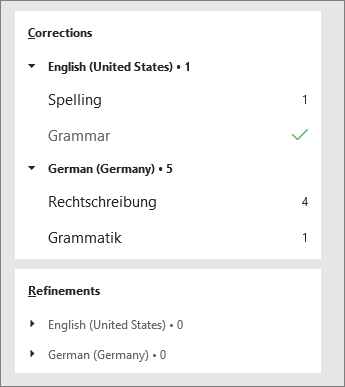
Hvis du vil ha informasjon om problemene som Redigering kontrollerer på forskjellige språk, kan du se Redigerings tilgjengelighet for stavemåte, grammatikk og forbedringer etter språk.
Redigering på nettet
Når du arbeider med dokumenter i Word på nettet, har Redigering et omfattende sett med funksjoner som kommer snart til Word for Windows. Selv når du ikke bruker Word hjelper Redigering-nettleserutvidelsen deg med å skrive på nettsteder som LinkedIn, Twitter, Facebook og Gmail.


Se også
Hvis du vil ha mer informasjon om Microsoft Redigering, kan du se Microsoft Redigering sjekker grammatikk og mer i dokumenter, e-post og på nettet.
Hvis du vil lese mer om stave- og grammatikkontroll, kan du se Stave-og grammatikkontroll i Word.
Hvis du vil prøve Microsoft-redaktør for deg selv, bruker du en Word mal.