Opmerking
De toepassing Microsoft Clipchamp videobewerking is beschikbaar voor persoonlijke accounts en voor werk- en schoolaccounts. U kunt het gebruiken op Windows, Mac, Linux en Chromebook.
de video-editor van Clipchamp voor persoonlijke accounts kan worden geopend door naar app.clipchamp.com te gaan in een Edge- of Chrome-browservenster. Windows-gebruikers kunnen ook de officiële Microsoft Clipchamp-app downloaden om te bewerken op Windows 11- en Windows 10-apparaten.
Bekijk onze korte zelfstudievideo voor een demonstratie van hoe Clipchamp werkt of schuif omlaag voor stapsgewijze instructies om u te helpen aan de slag te gaan met de bewerkingsfuncties.
Voor de beste ervaring
Voordat u aan de slag gaat met Clipchamp, raden we u aan deze stappen te volgen om uw browserinstellingen te optimaliseren voor de beste bewerkingservaring.
Vertrouwd raken met de video-editor
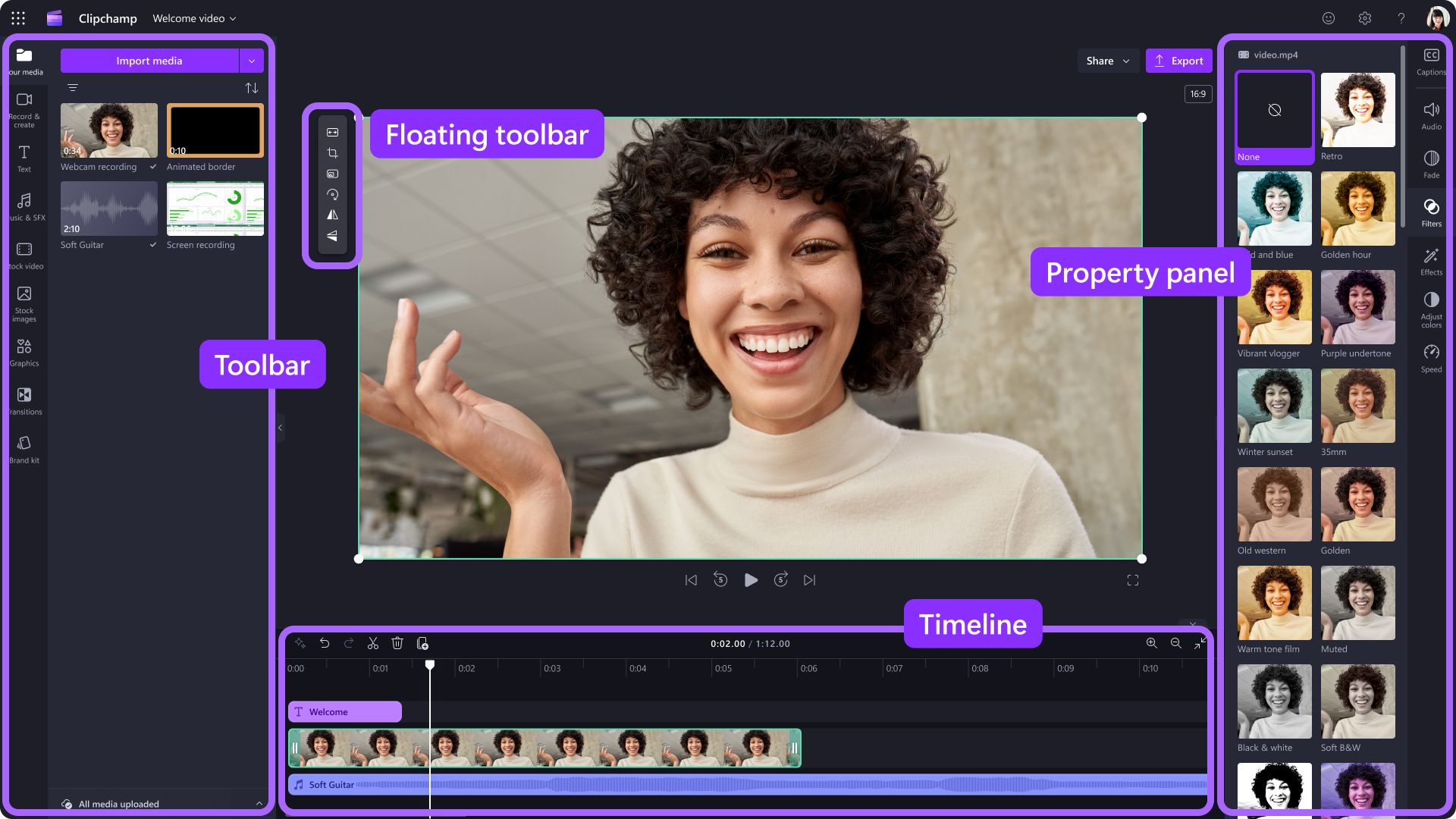
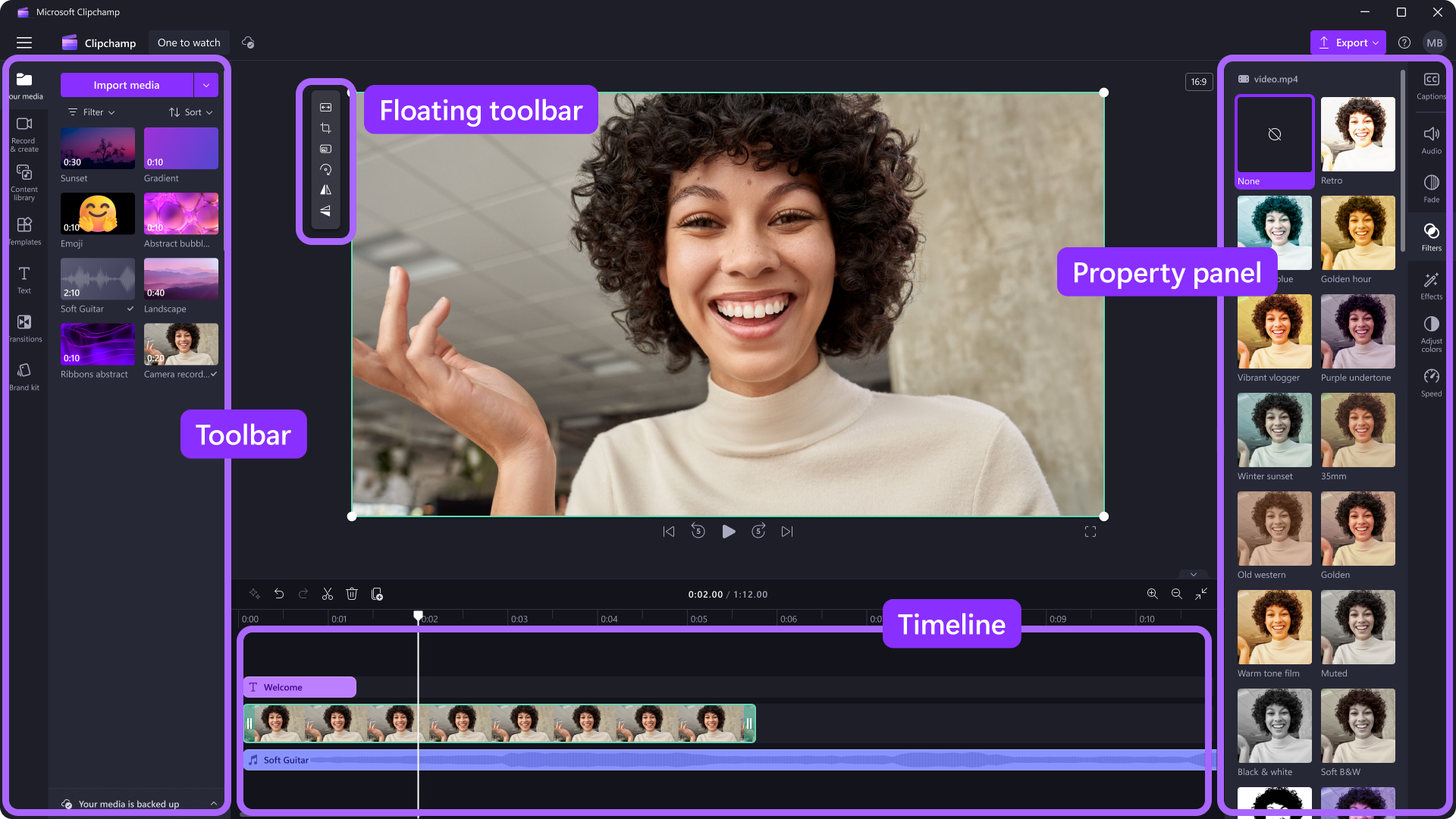
De interface in Clipchamp is geschikt voor beginners, zodat je snel alle professionele bewerkingsfuncties kunt vinden, waaronder:
- Tijdlijn
- Werkbalk
- Zwevende werkbalk
- Eigenschappenpaneel
Een nieuwe video maken
Een snelle manier om een video te maken in Clipchamp is om met de rechtermuisknop te klikken op een mediabestand in Windows Verkenner en klik op de knop bewerken met Clipchamp, of klik op de optie een video maken of een mediabestand in de app Microsoft Foto's. Hiermee wordt een nieuwe video in Clipchamp gestart met het mediabestand dat al is geladen in de mediabibliotheek en op tijdlijn.
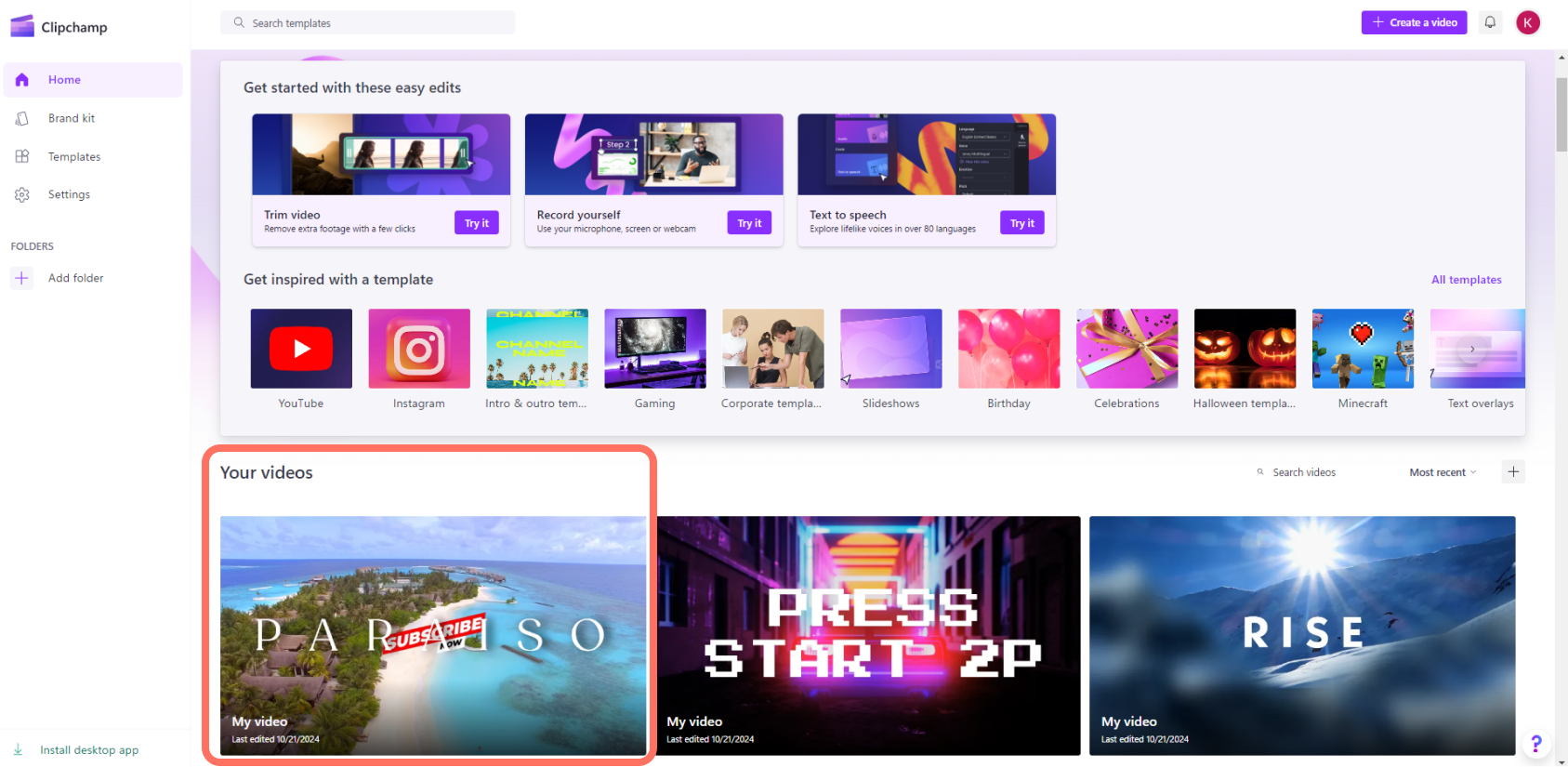
Je kunt Clipchamp ook starten via een van onze apps of in de browser en op de startpagina van de editor die wordt geopend bij het starten.
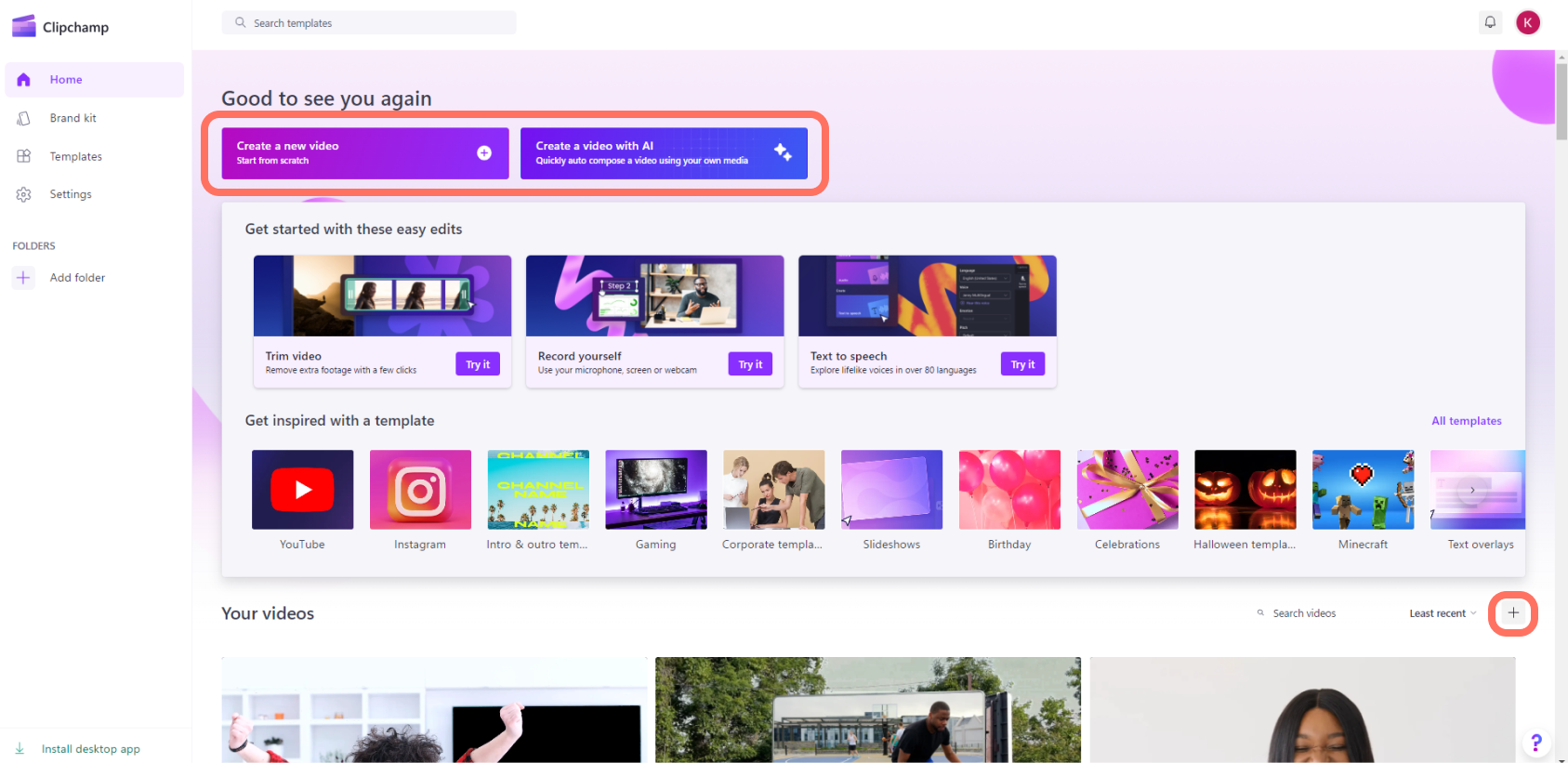
Als je een nieuwe video wilt maken, klik je op de knop een nieuwe video maken. U kunt ook een nieuwe video maken met behulp van onze AI-video-editor door te klikken op de knop Een video maken met AI. U kunt ook op de knop + klikken om een nieuwe video te maken.
Persoonlijke video's toevoegen aan het tabblad Media
Voordat u kunt beginnen met bewerken, moet u videobestanden toevoegen aan de mediabibliotheek.
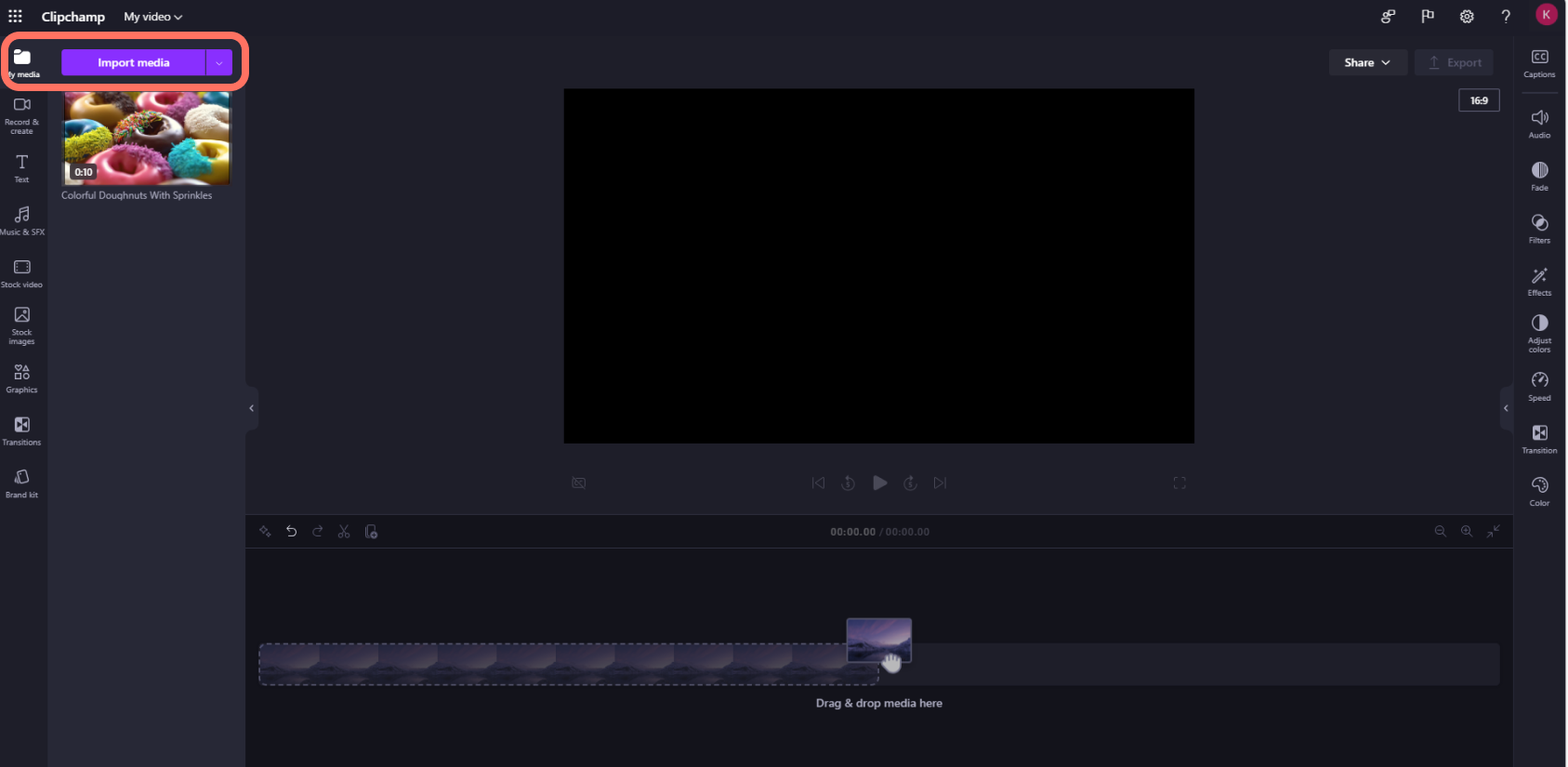
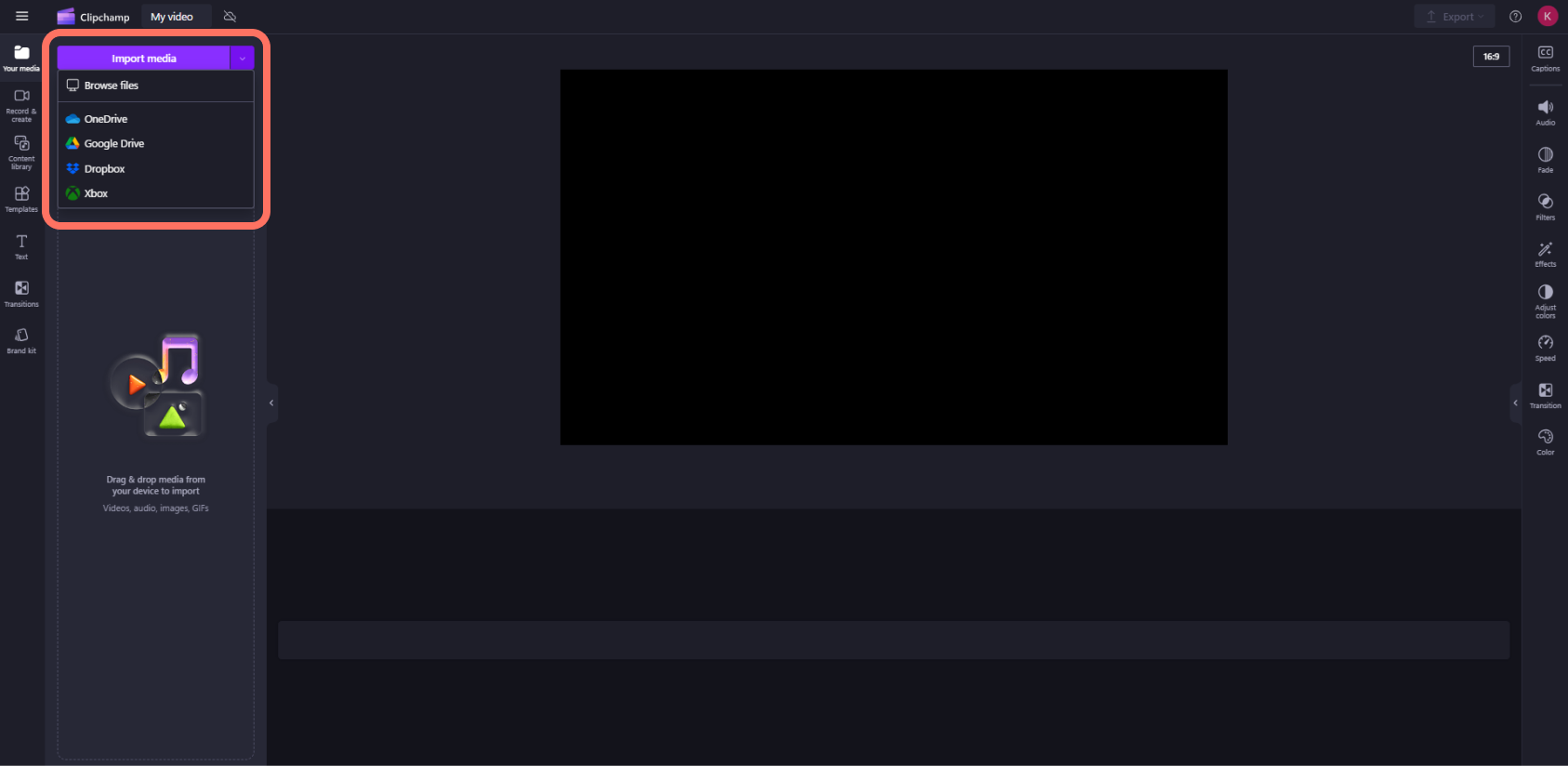
Media-assets importeren met behulp van de volgende opties:
- Mediabestanden van uw computer slepen en neerzetten op het tabblad Media
- Klik op de knop media importeren om media vanuit je computerbestanden te importeren
- Klik op de pijlknop om media te importeren met behulp van een van onze integraties, zoals OneDrive, Google Drive of Dropbox en Xbox.
U kunt videobestanden, afbeeldingen en audiobestanden toevoegen.
Uw media-assets worden weergegeven op het tabblad media op de werkbalk.
Video's toevoegen aan de tijdlijn
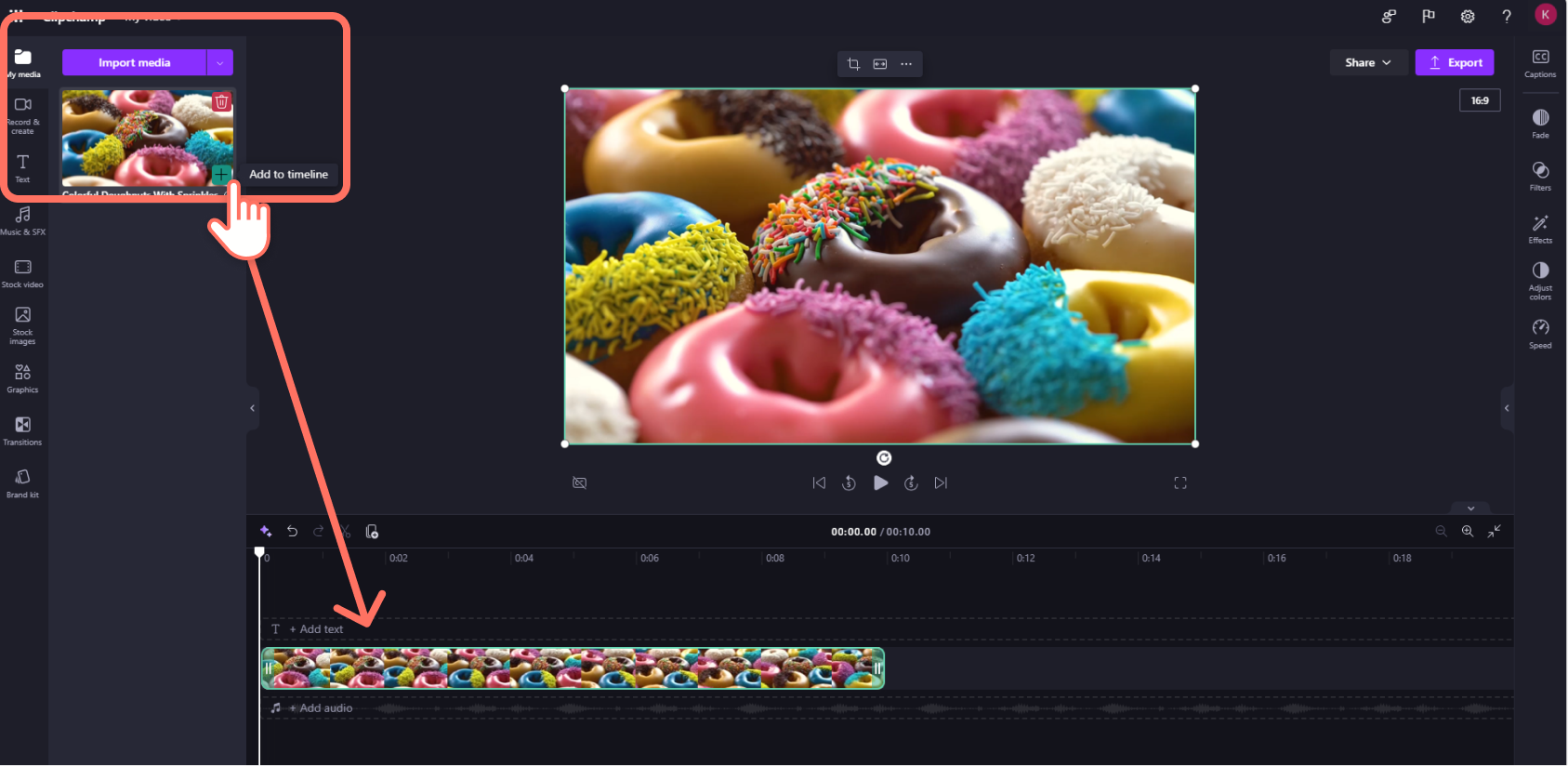
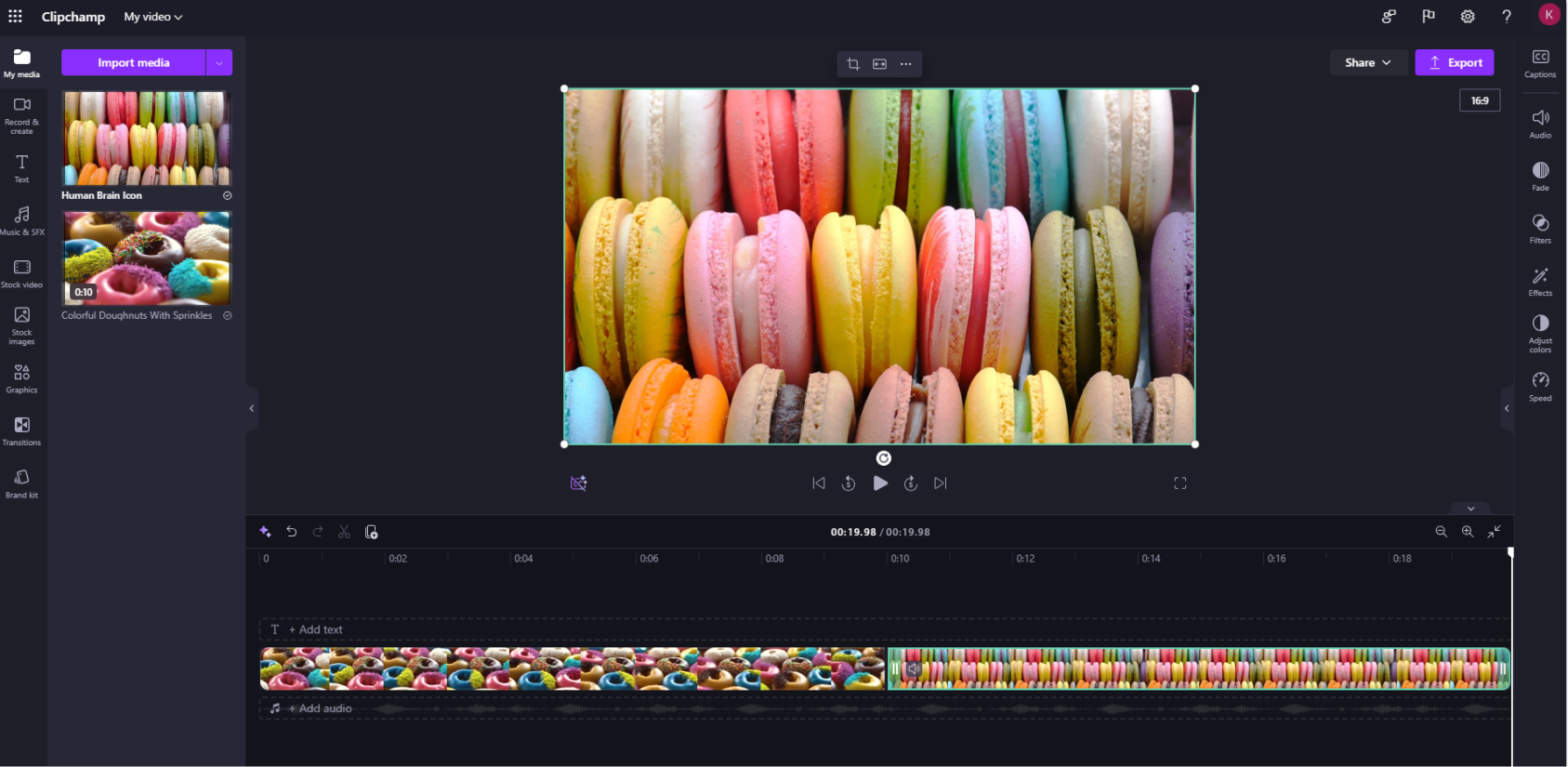
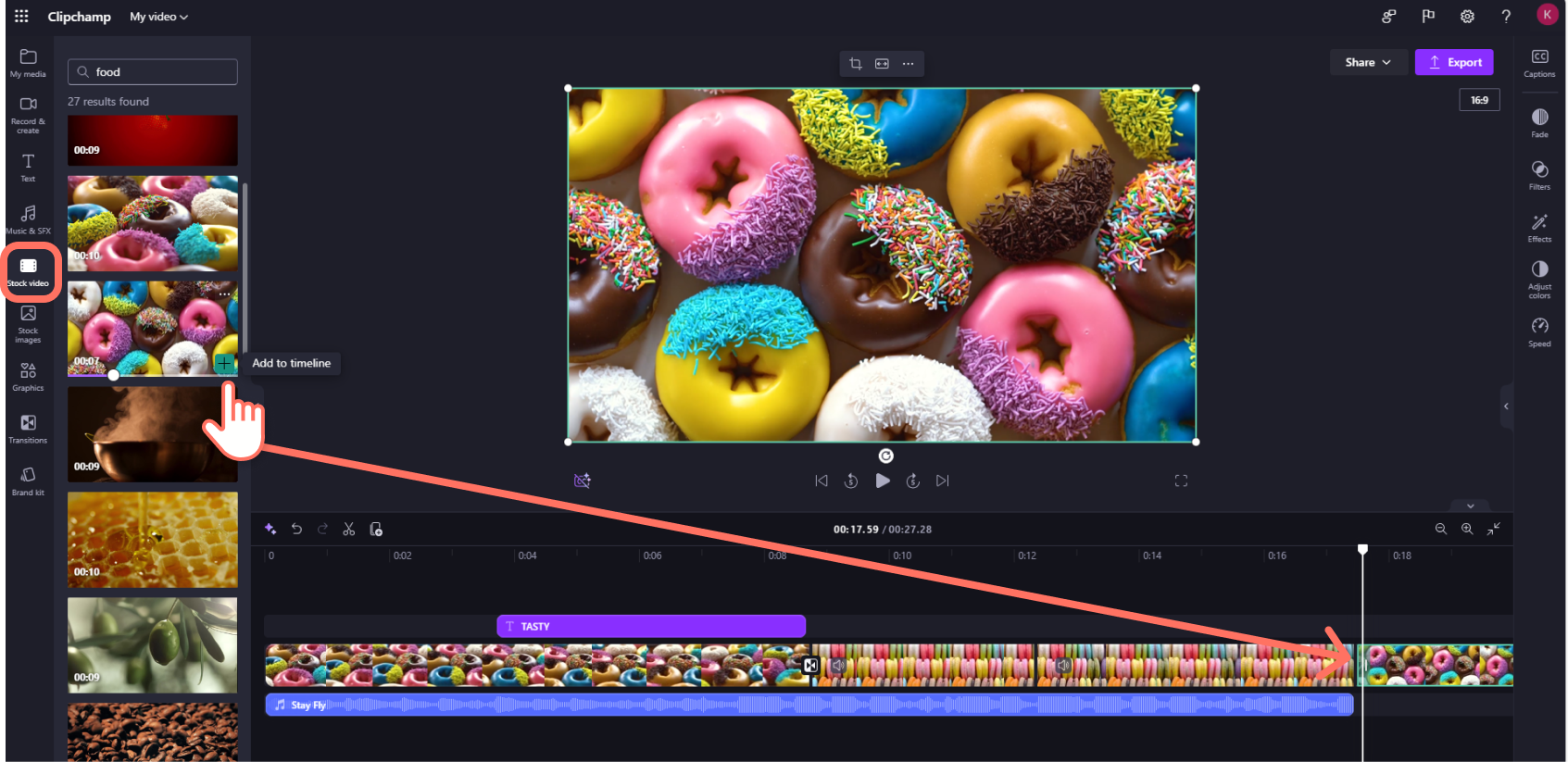
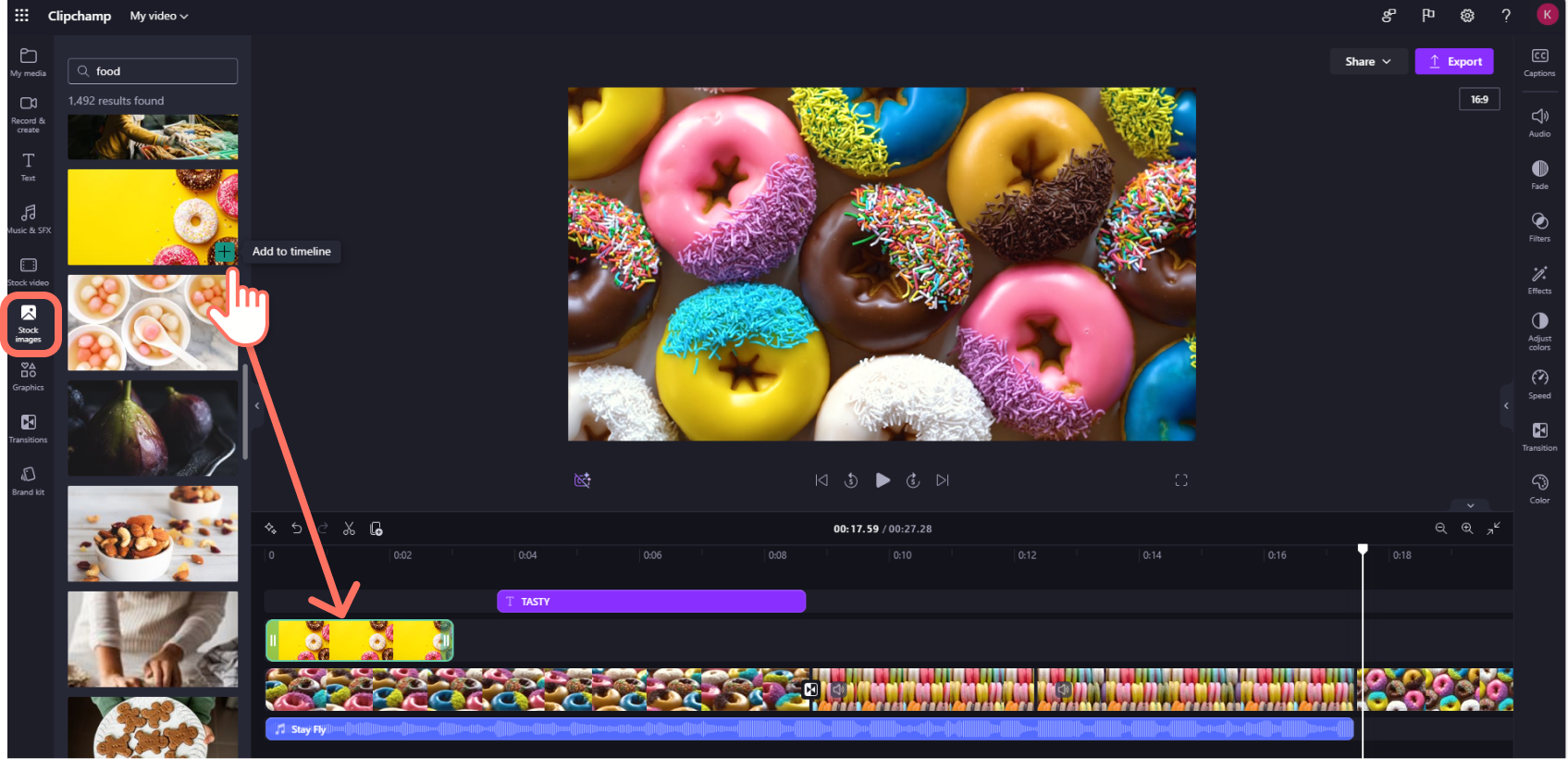
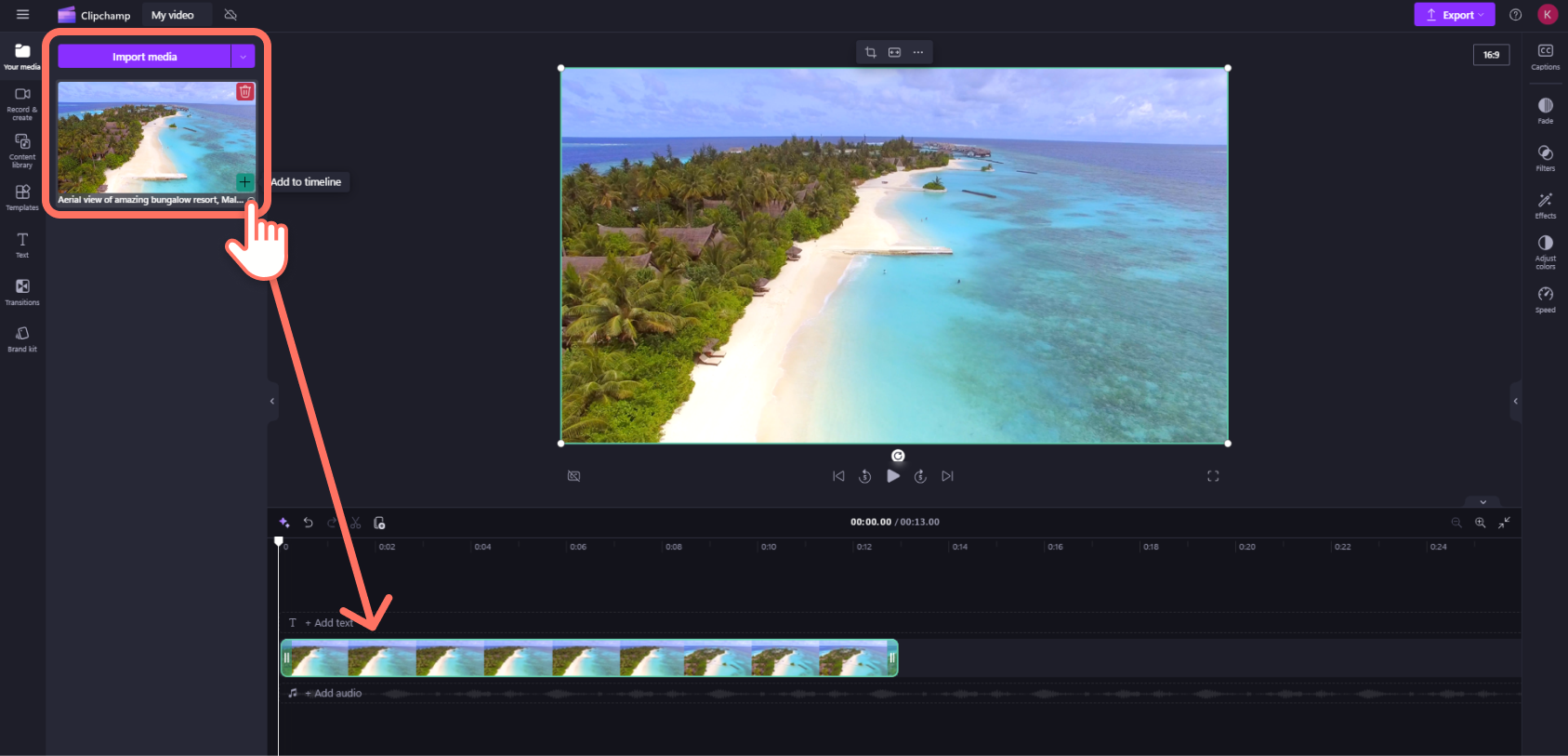
Voeg je video toe aan de tijdlijn door te klikken op de groene + knop of sleep je video naar de tijdlijn. Als je meerdere assets aan de tijdlijn wilt toevoegen, herhaal je de stap of markeer je al je assets om naar de tijdlijn te slepen en neer te zetten.
Een video bewerken in Clipchamp
Hier volgt een overzicht van enkele gebruikersvriendelijke bewerkingshulpprogramma's die we momenteel aanbieden.
Voor meer gedetailleerde instructies, schermopnamen en tips voor een bepaald hulpprogramma, volgt u de koppelingen die we hieronder hebben vermeld.
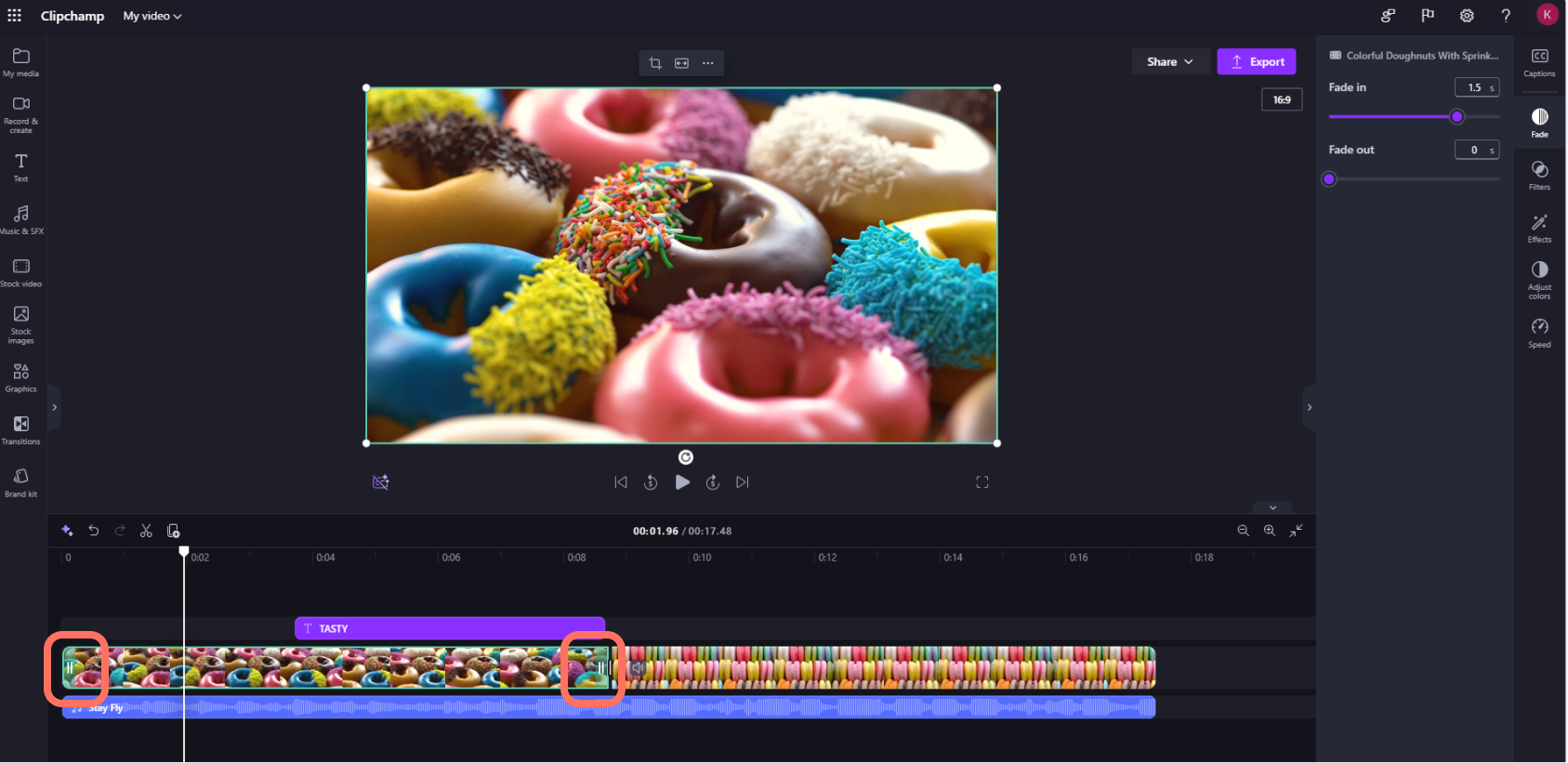
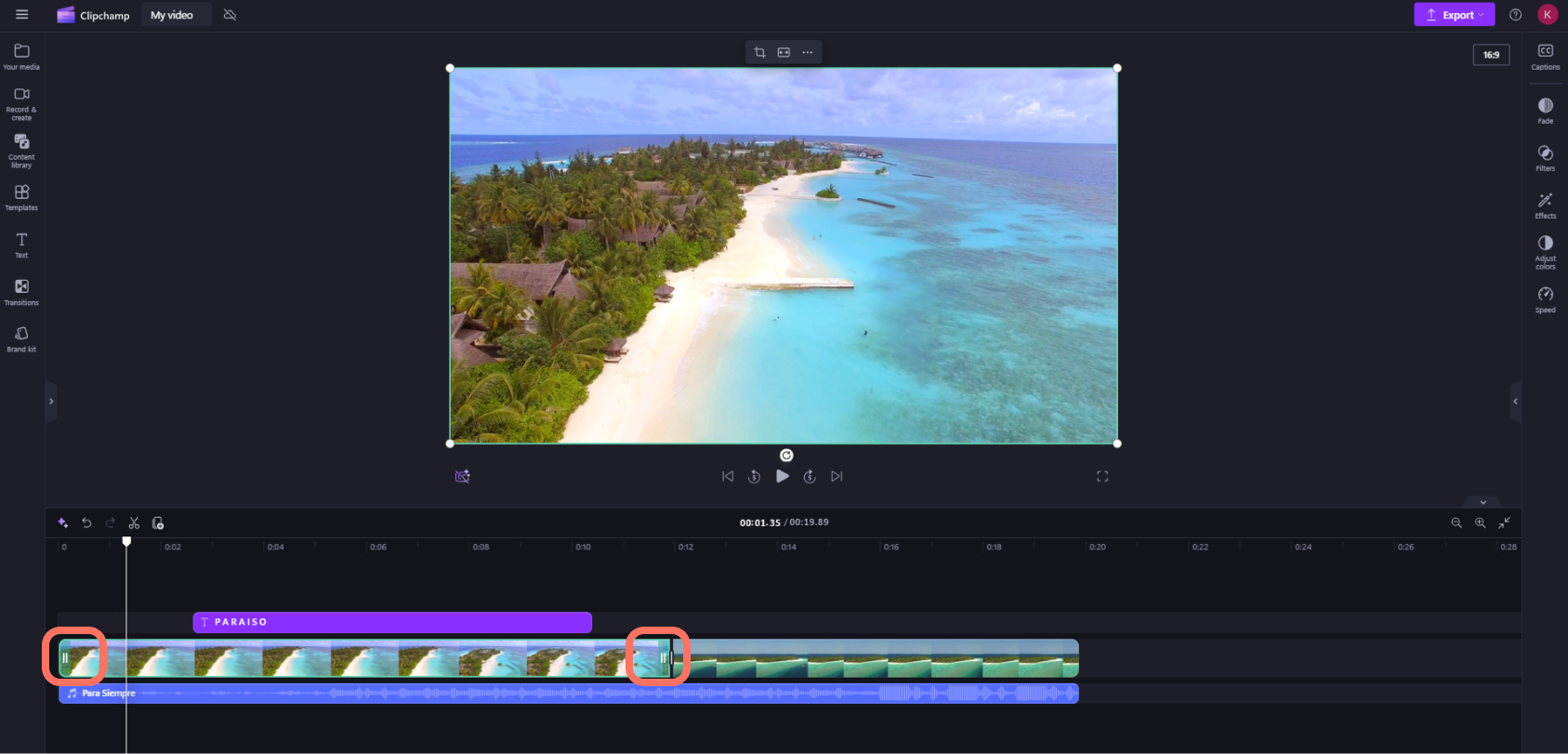
- Als je een media-item wilt bijsnijden, klik erop op de tijdlijn (d.w.z. je klikt erop om het te markeren) en sleep je de groene balken heen en weer.
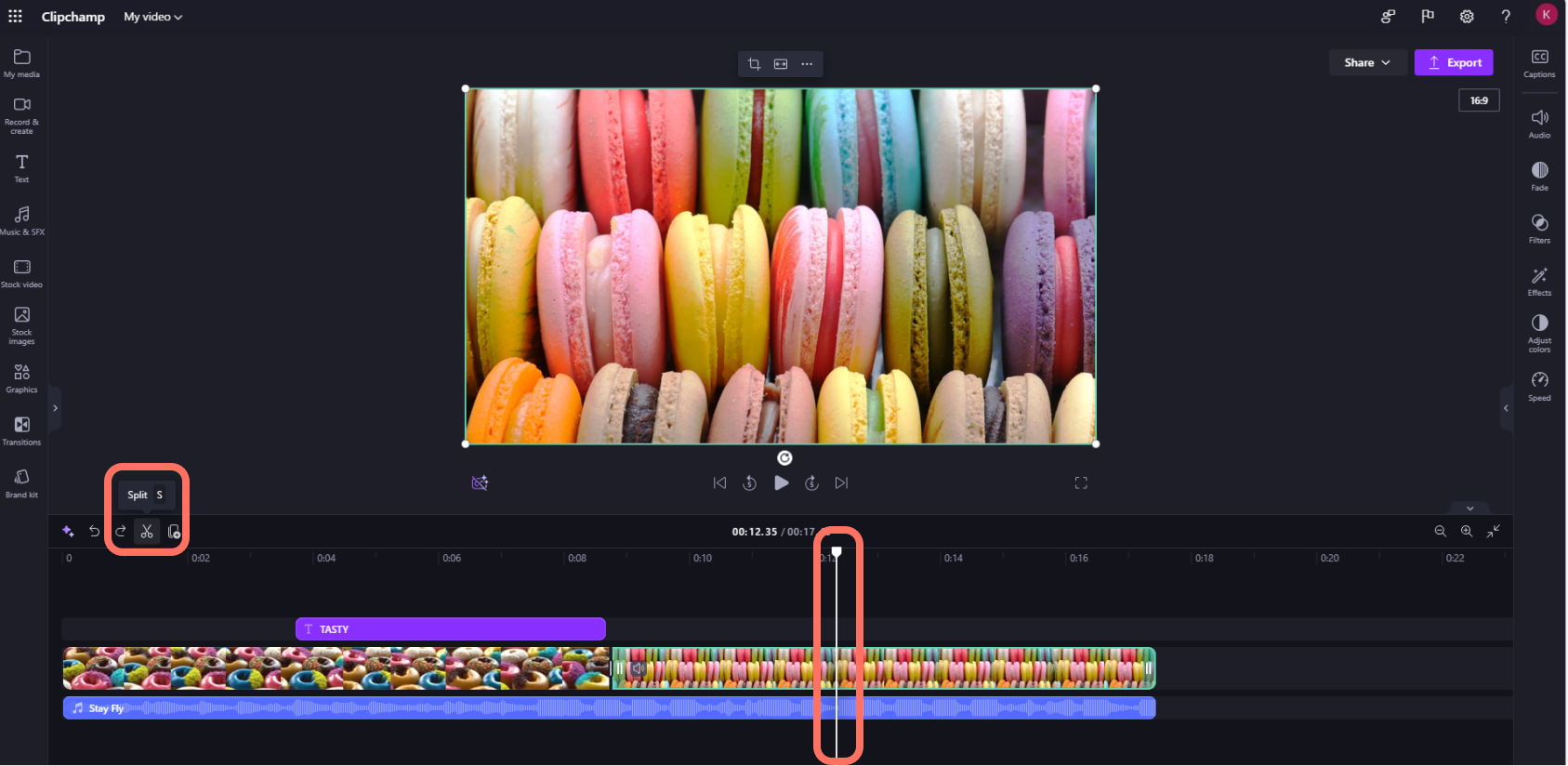
- Als u een asset in tweeën wilt splitsen, klikt u op de clip op de tijdlijn en verplaatst u de zoeker (de witte verticale lijn met de cirkel bovenaan) zodat deze wordt geplaatst op de positie waar u de clip wilt knippen. Klik vervolgens op de splitsknop op de werkbalk bewerken.

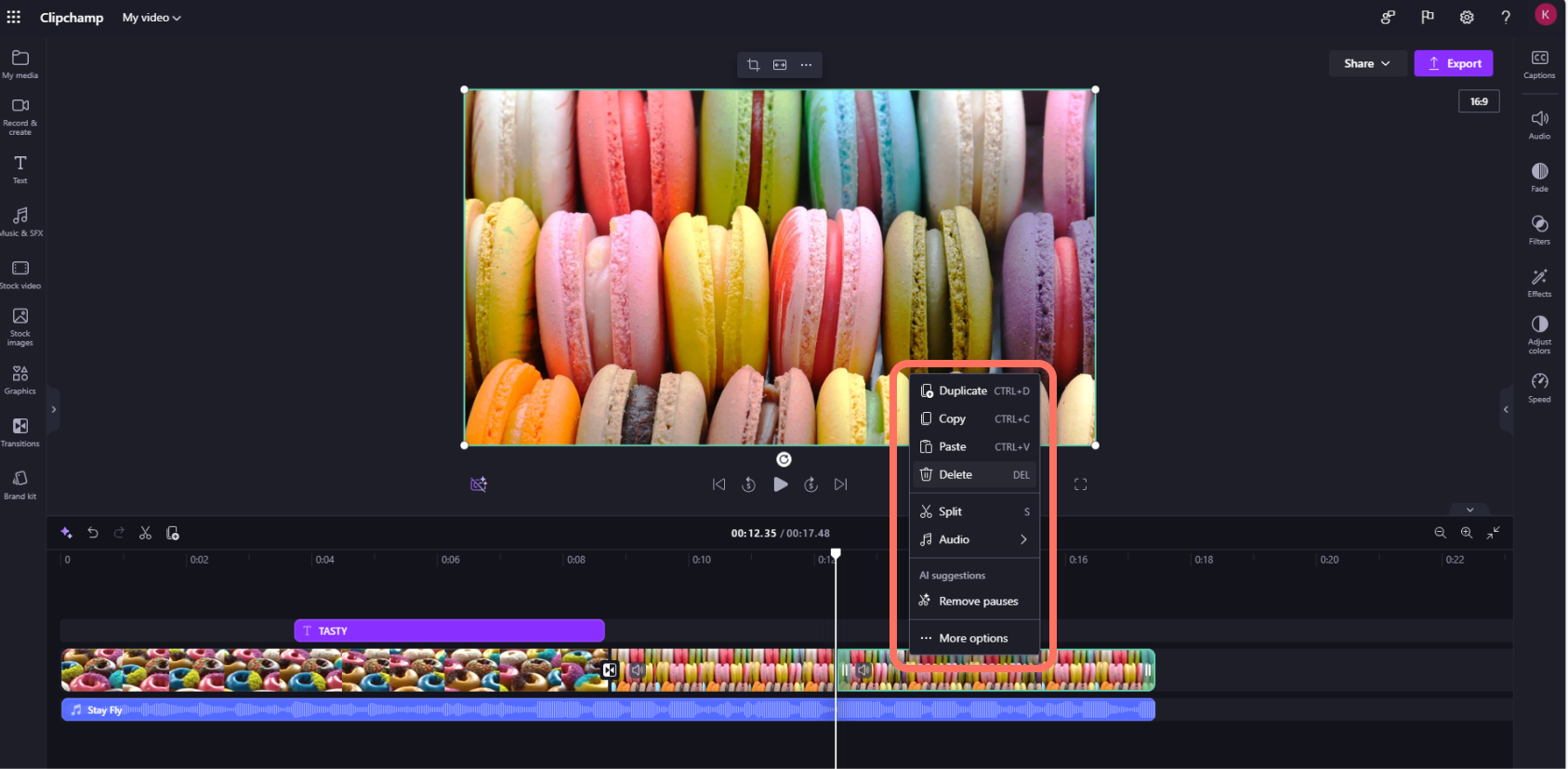
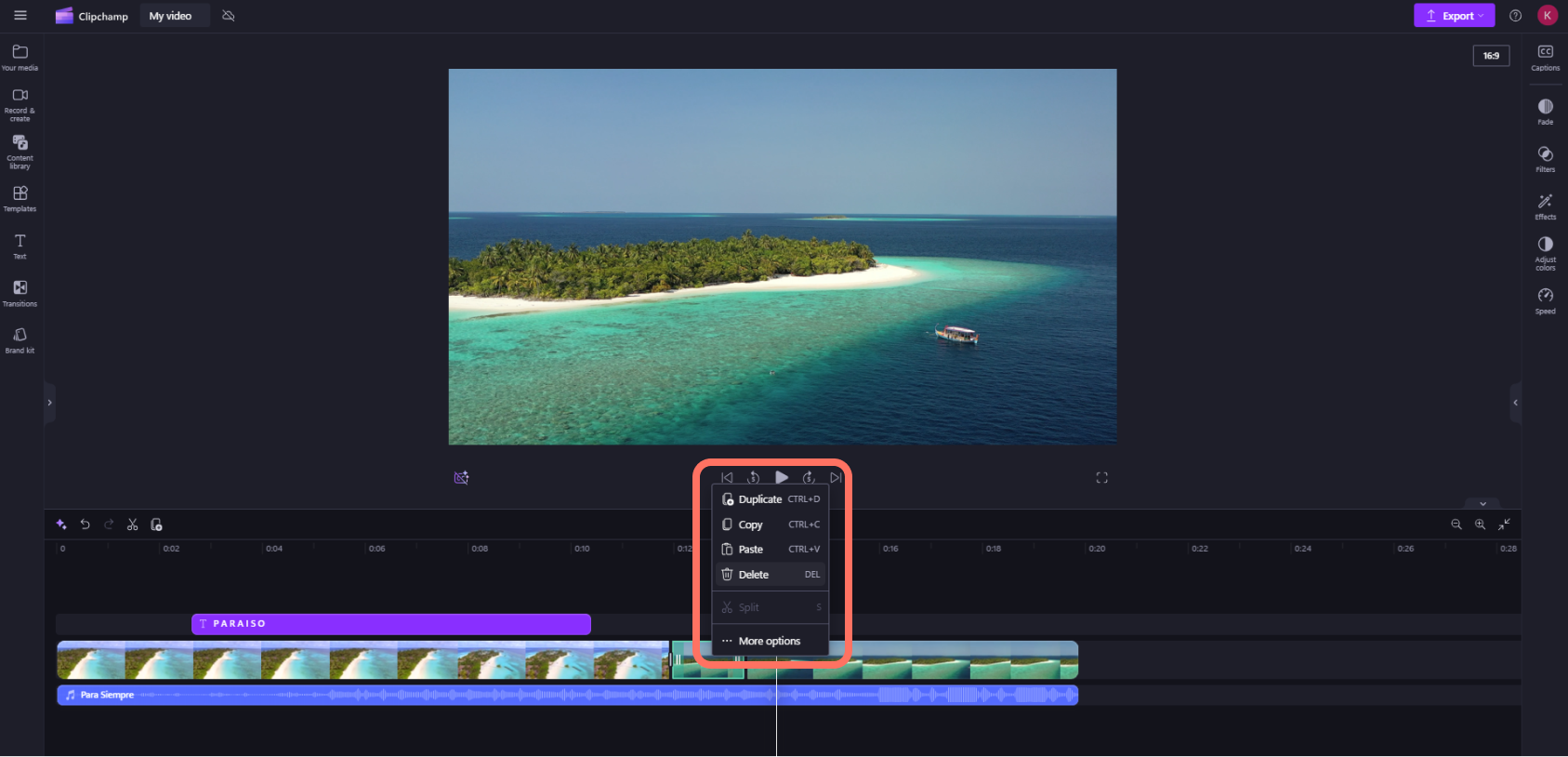
- Als u media uit de tijdlijn wilt verwijderen , klikt u op de asset op de tijdlijn en klikt u vervolgens op de knop Verwijderen (prullenbakpictogram) of drukt u op de delete-toets op het toetsenbord.
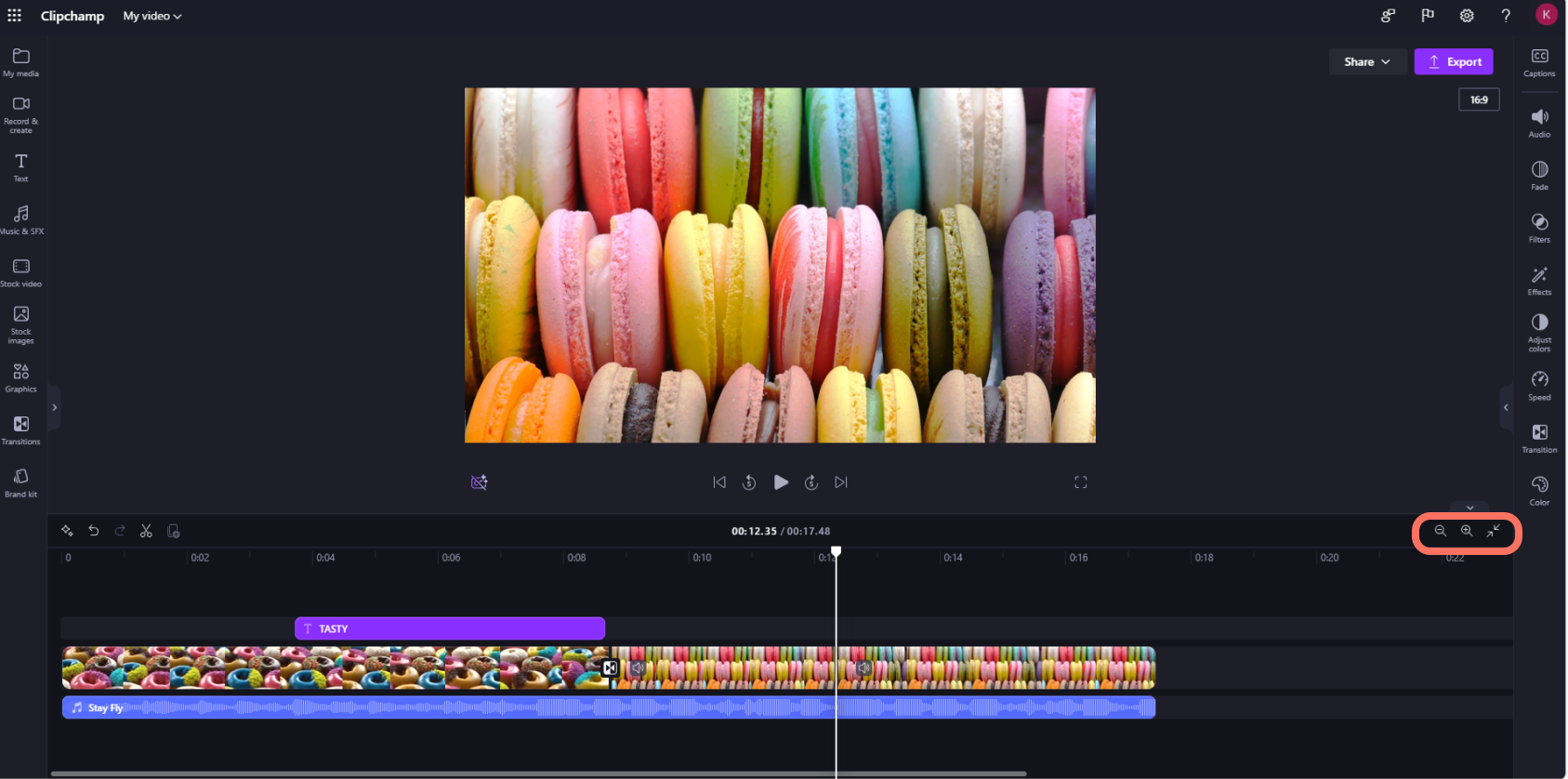
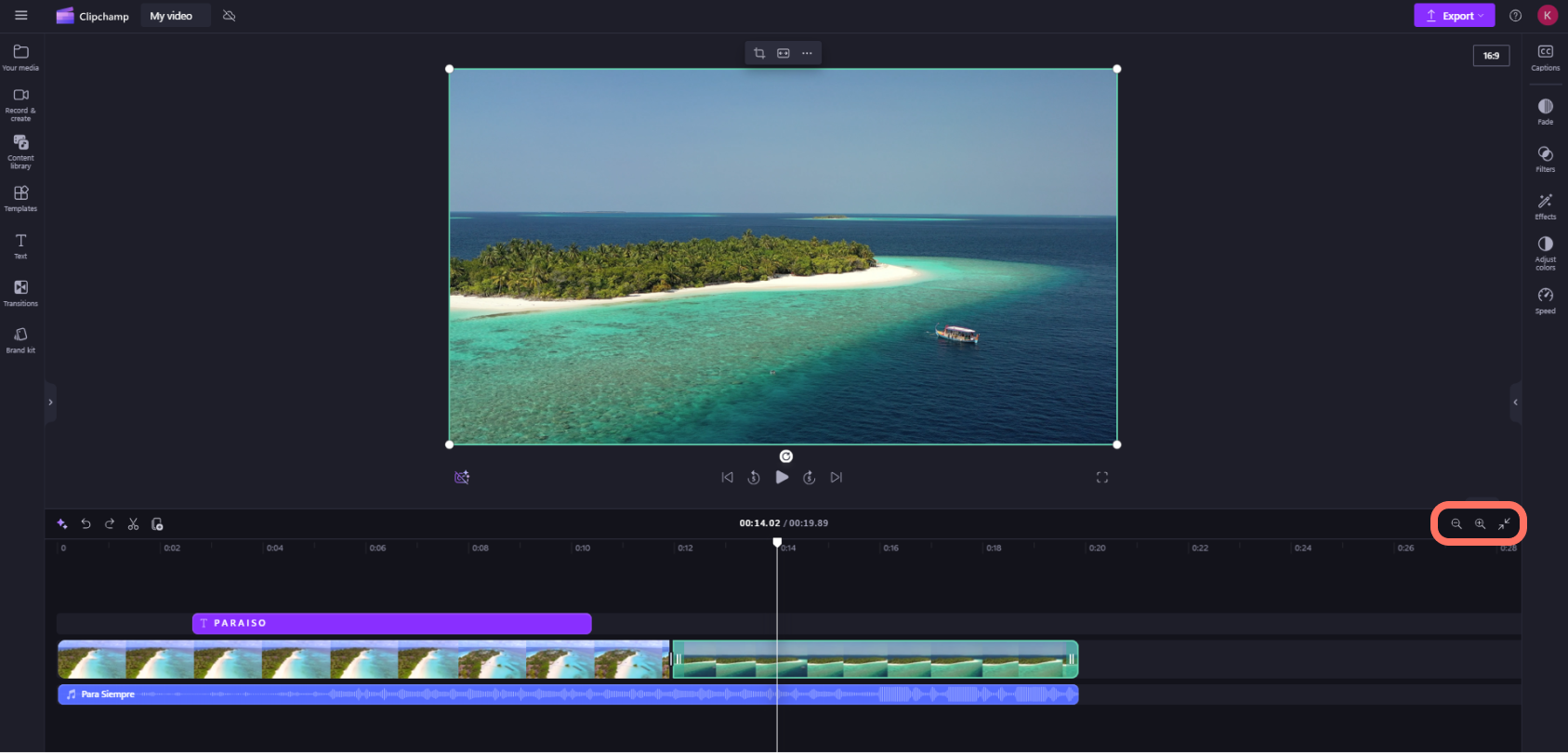
- Als je wilt in- en uitzoomen op de tijdlijn, gebruikt je de zoom knoppen op de werkbalk bewerken: (+ om in te zoomen en - om uit te zoomen). U kunt ook de knop voor in- en uitzoomen (–><–) gebruiken om alles op de tijdlijn in het zichtbare gebied te plaatsen.
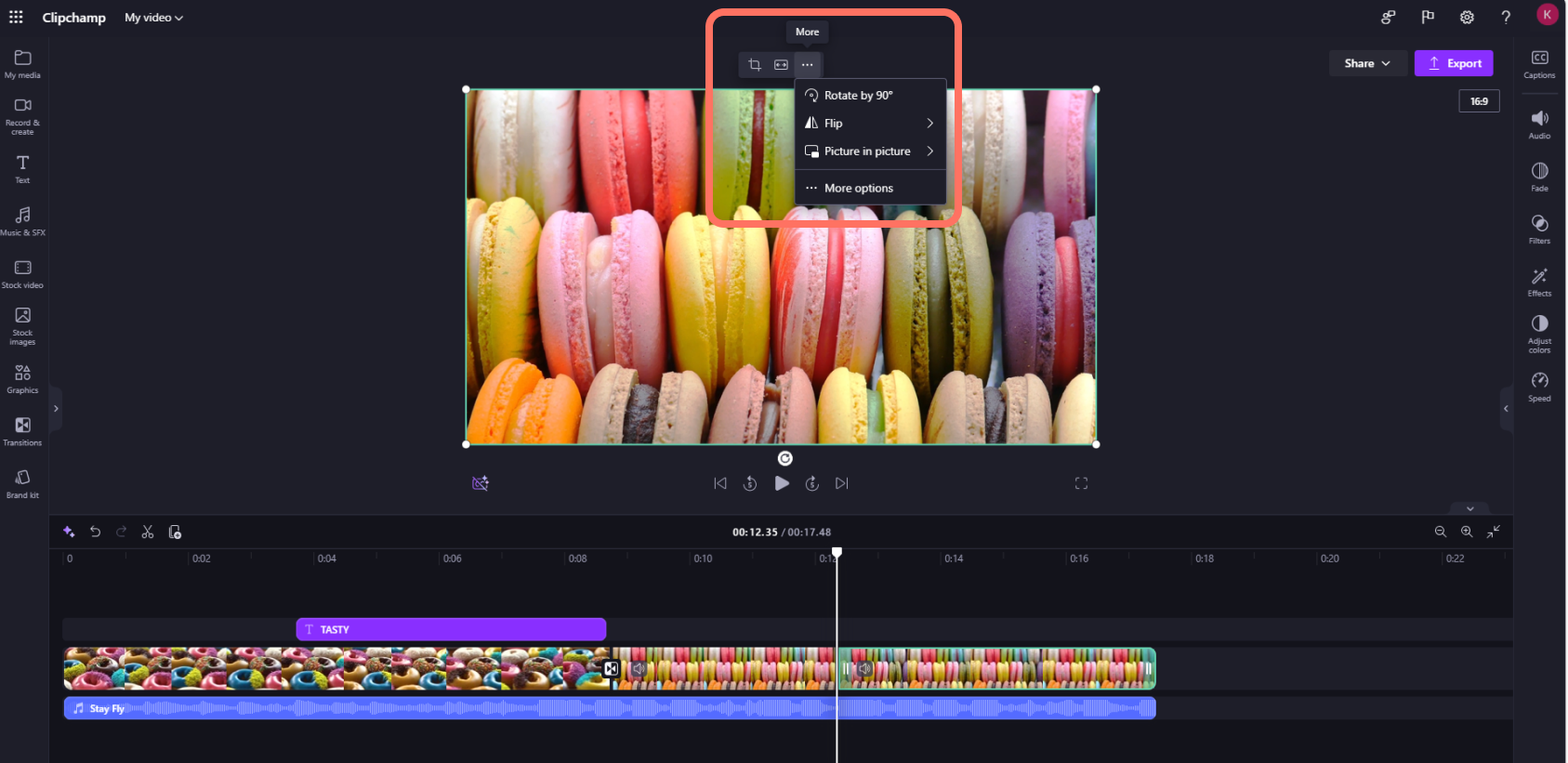
- Gebruik de opties in de zwevende werkbalk om een afbeelding in afbeeldingseffect bij te snijden , op te vullen, te draaien, te spiegelen of te bereiken.
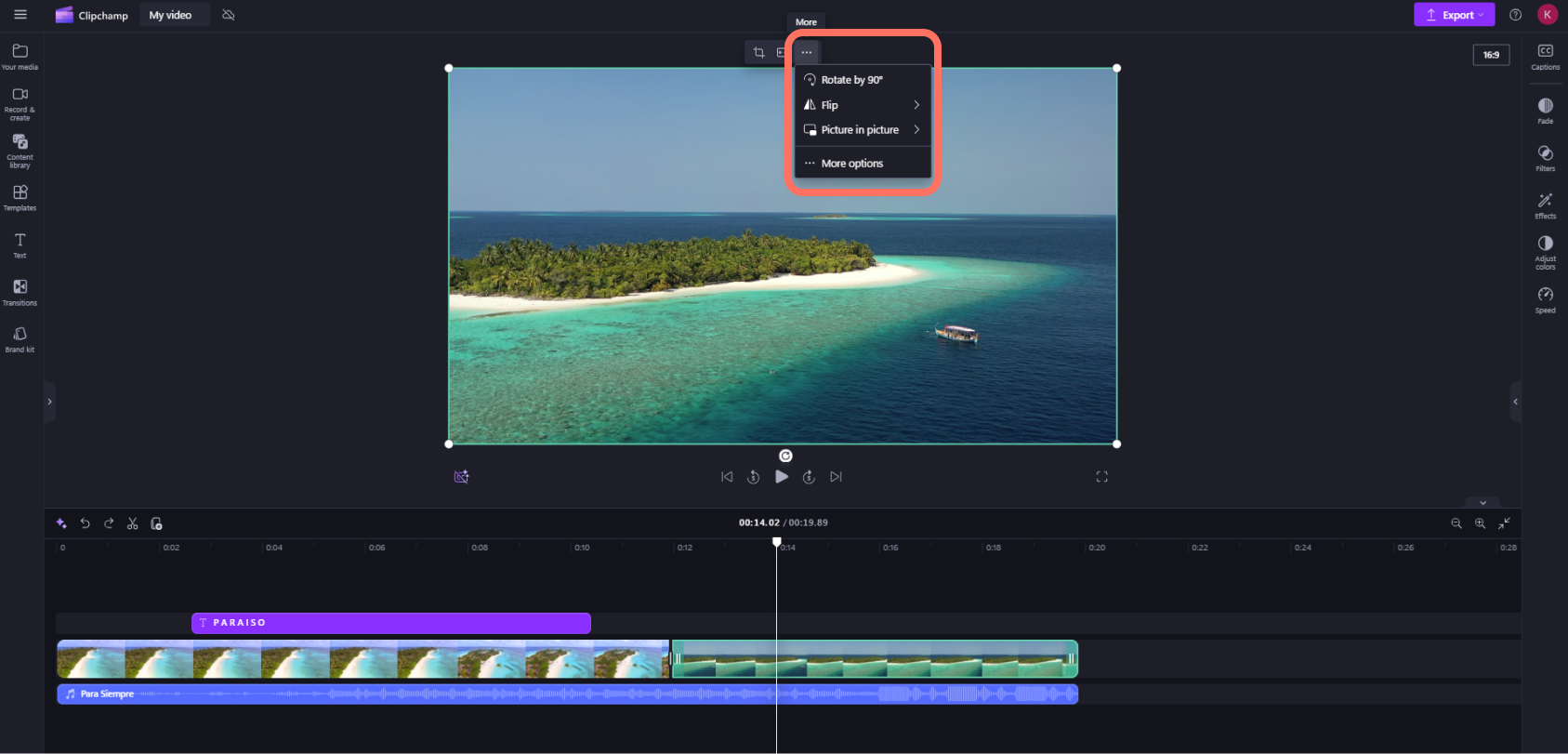
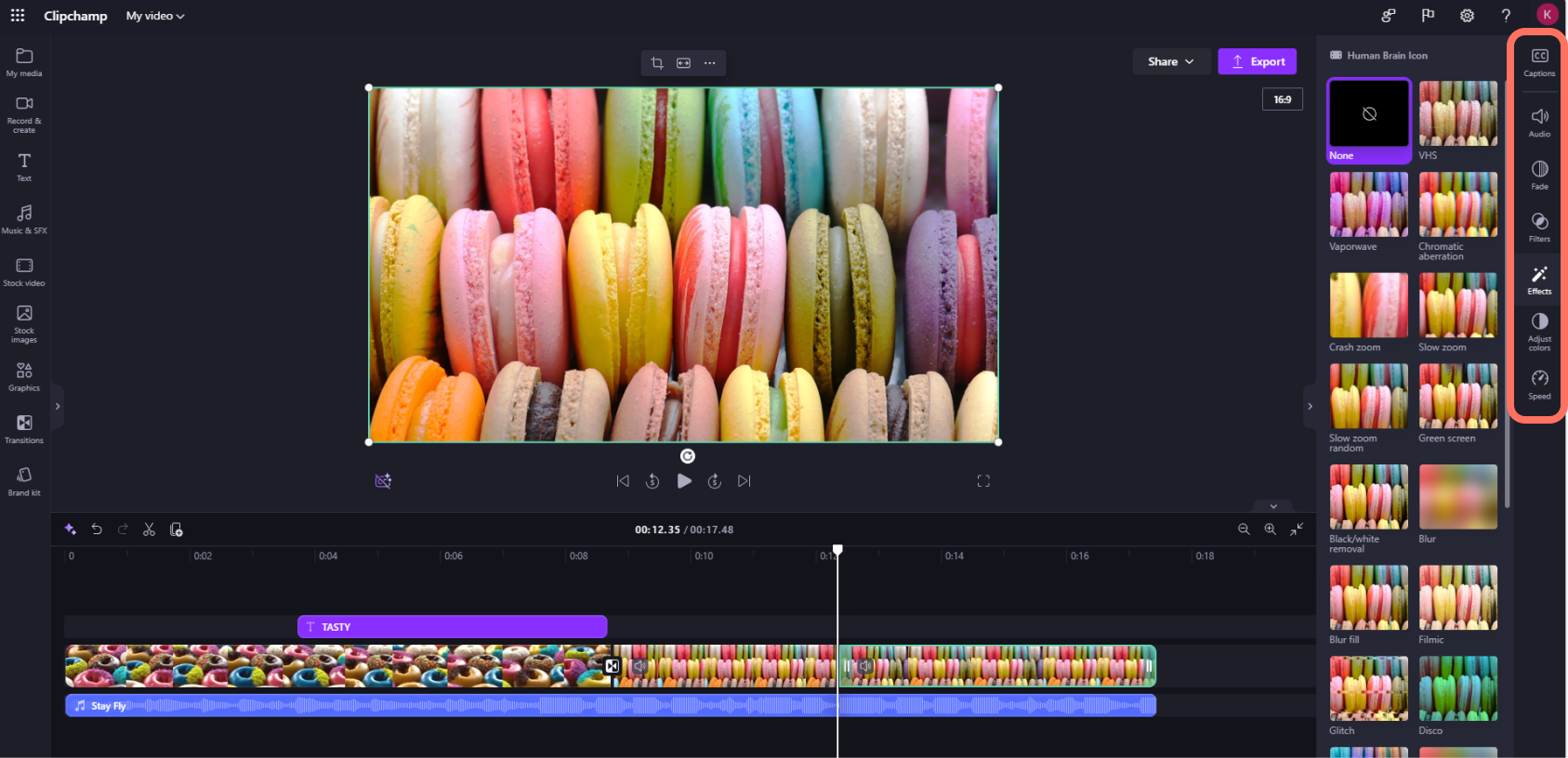
- Als u vervaagt, filtert, effecten wilt toevoegen, kleuren wilt aanpassen, het volume wilt wijzigen of de snelheid wilt bewerken, gebruikt u de functies in het eigenschappenvenster.

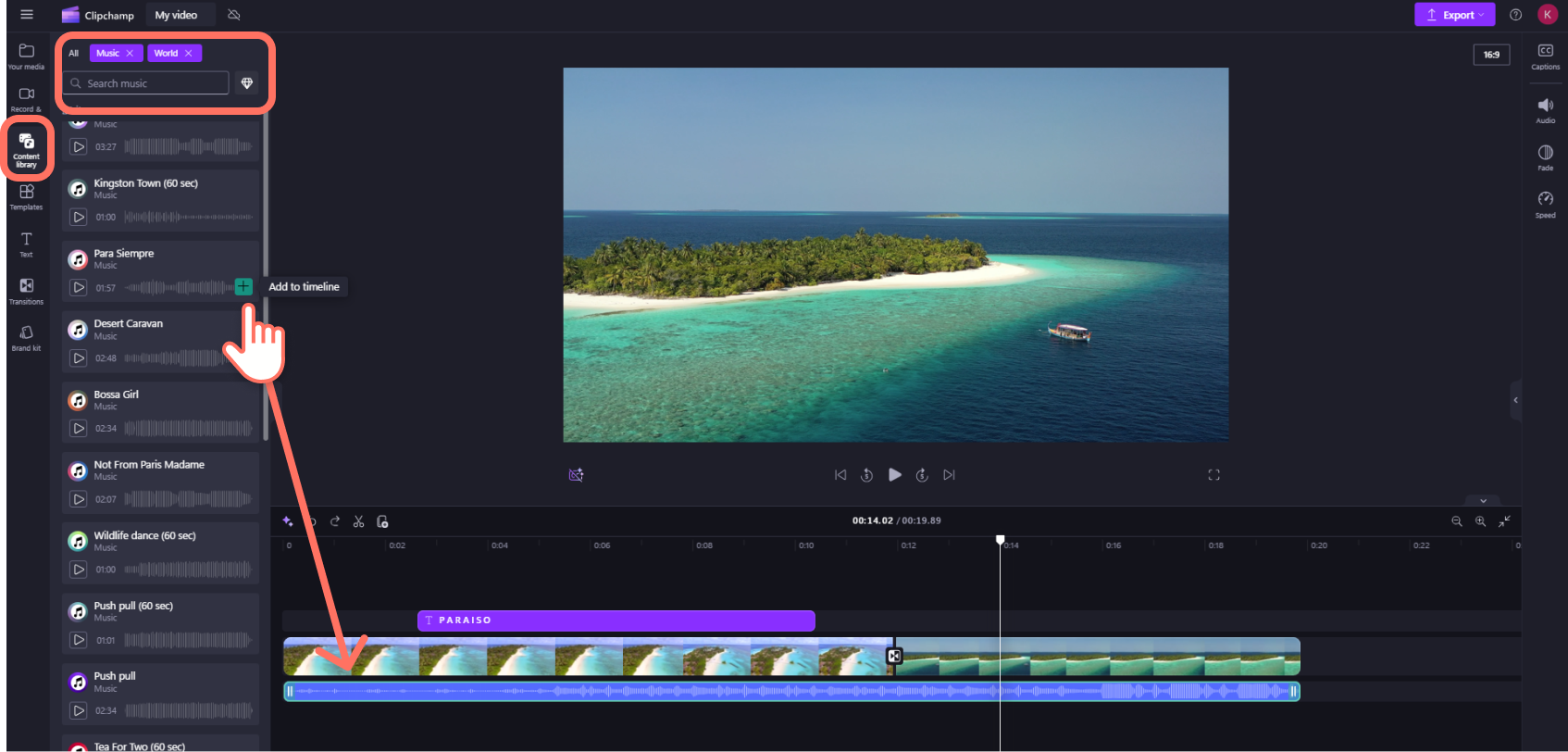
- Als u stockmuziek wilt toevoegen aan uw video, klikt u op het tabblad Inhoudsbibliotheek op de werkbalk en klikt u vervolgens op de audiocategorie. Hier vindt u stockmuziek om toe te voegen aan uw video. Sleep de titel naar de tijdlijn boven je video-item of klik op de + knop om de titel toe te voegen.
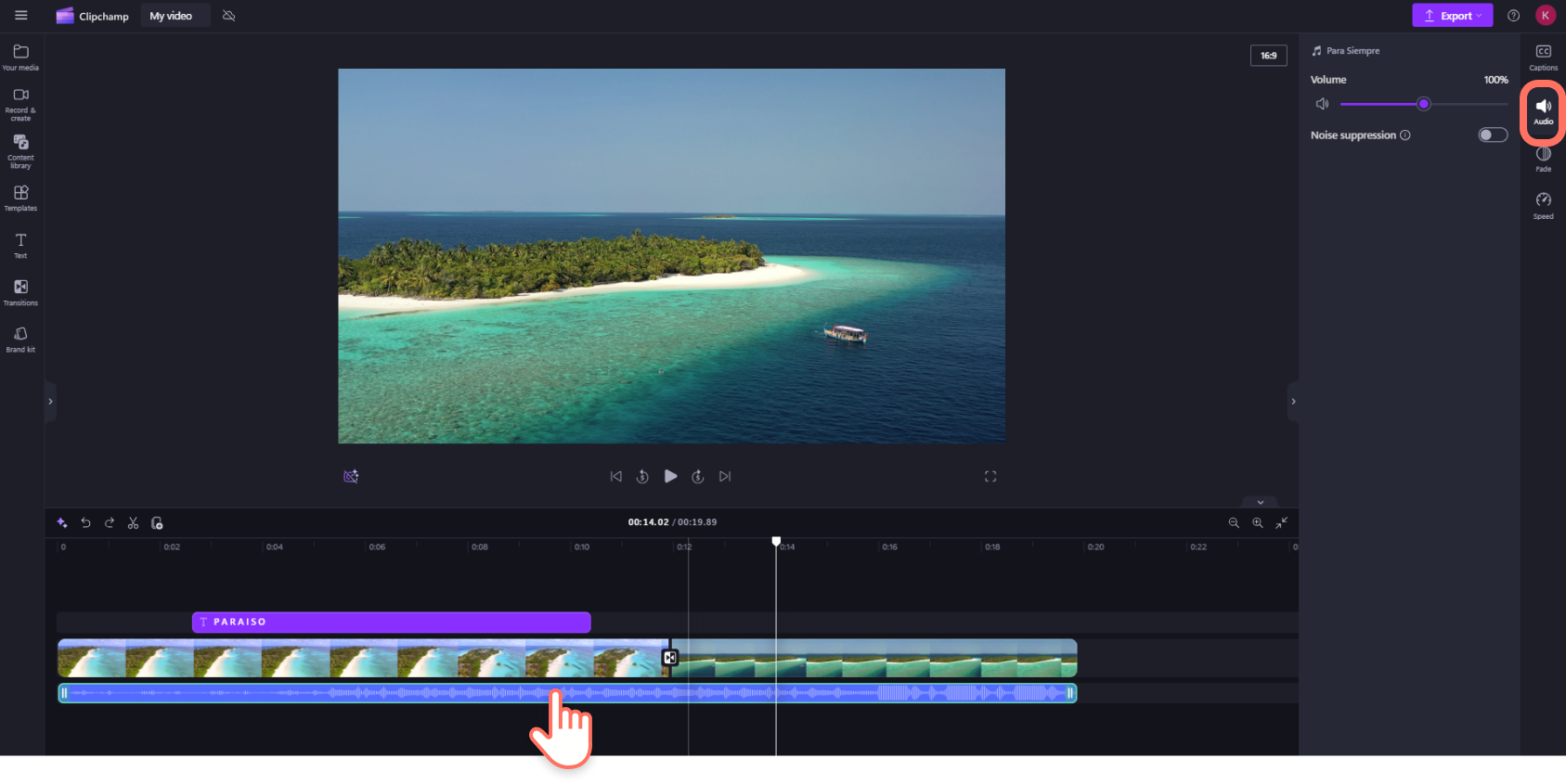
- Als je het audioniveau van uw muziek-/audiobestand wilt wijzigen, klikt je op je audio in de tijdlijn en klik je vervolgens op het tabblad audio in het eigenschappenvenster. Sleep de volumeschuifregelaar naar links om het volume te verlagen en naar rechts om het volume te verhogen.
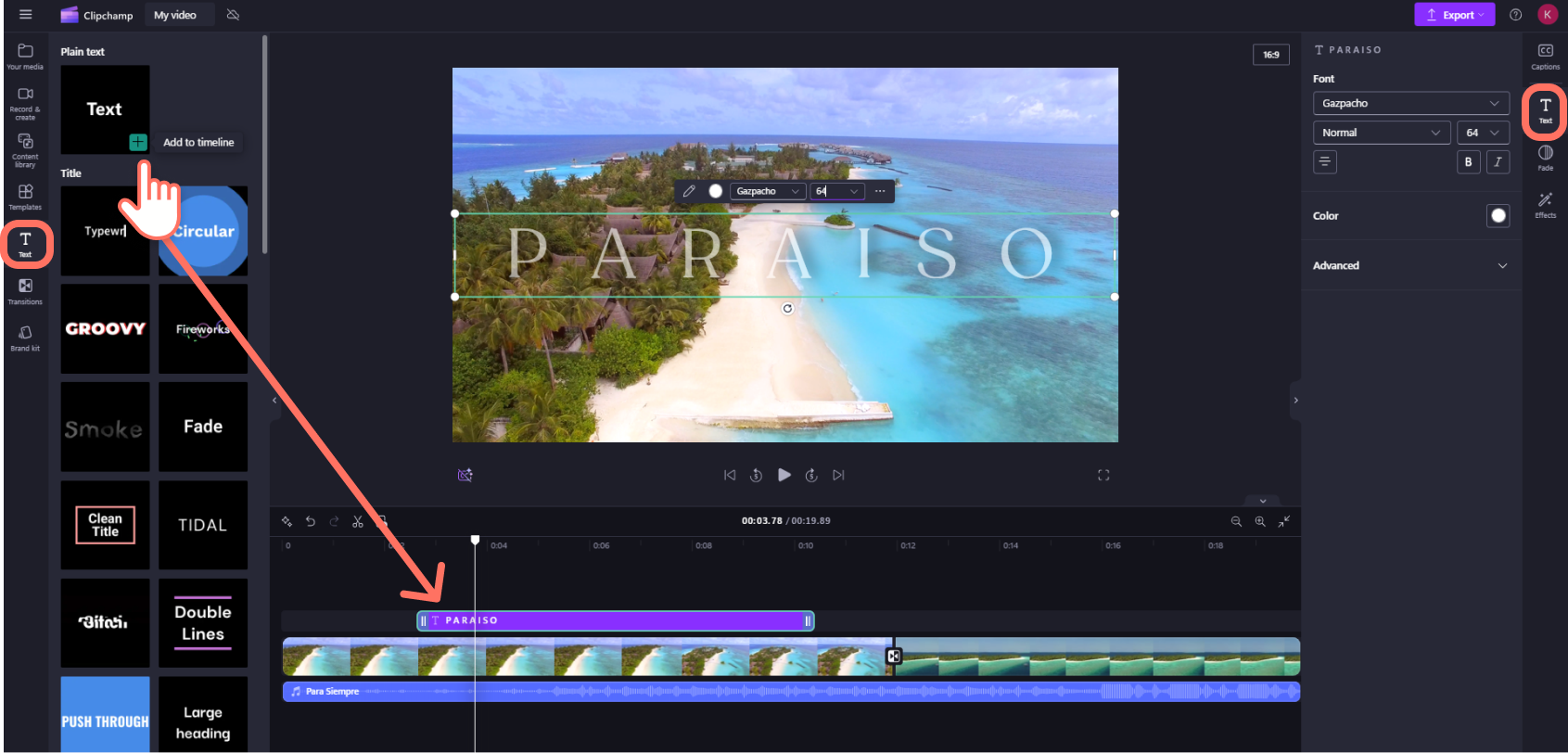
- Als u een titel of tekst wilt toevoegen aan uw video, klikt u op het tabblad Tekst op de werkbalk. Blader door onze tekstopties om de perfecte titel voor uw video te vinden. Sleep de titel naar de tijdlijn boven uw video-item of klik op de + knop om de titel toe te voegen.
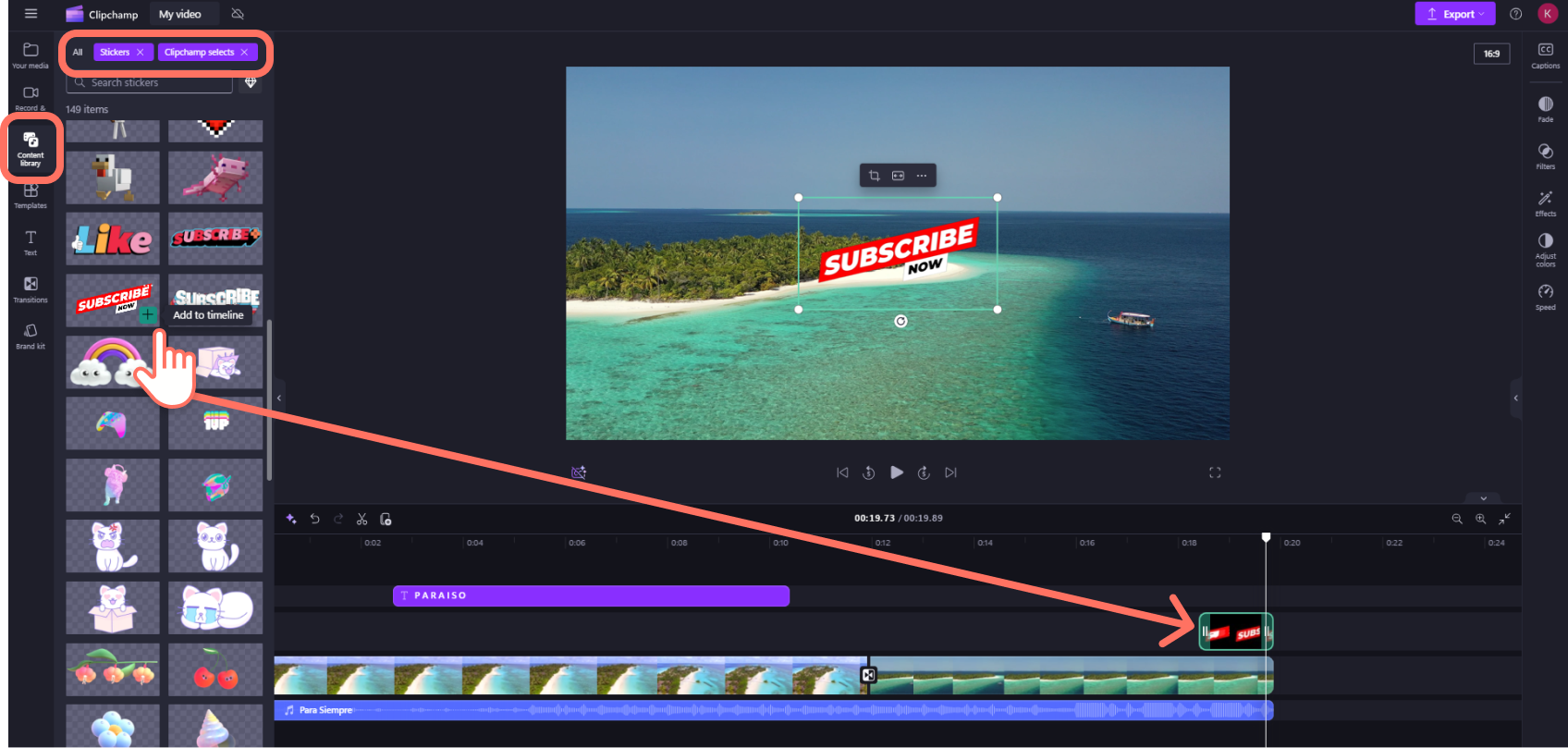
- Als je een overlay zoals stickers, achtergronden, kaders, vormen, aantekeningen en GIFs wilt toevoegen klik je op het tabblad inhoudsbibliotheek op de werkbalk. Klik vervolgens op het tabblad Visuals en vervolgens op stickers. Sleep een sticker naar de tijdlijn of klik op de knop +.
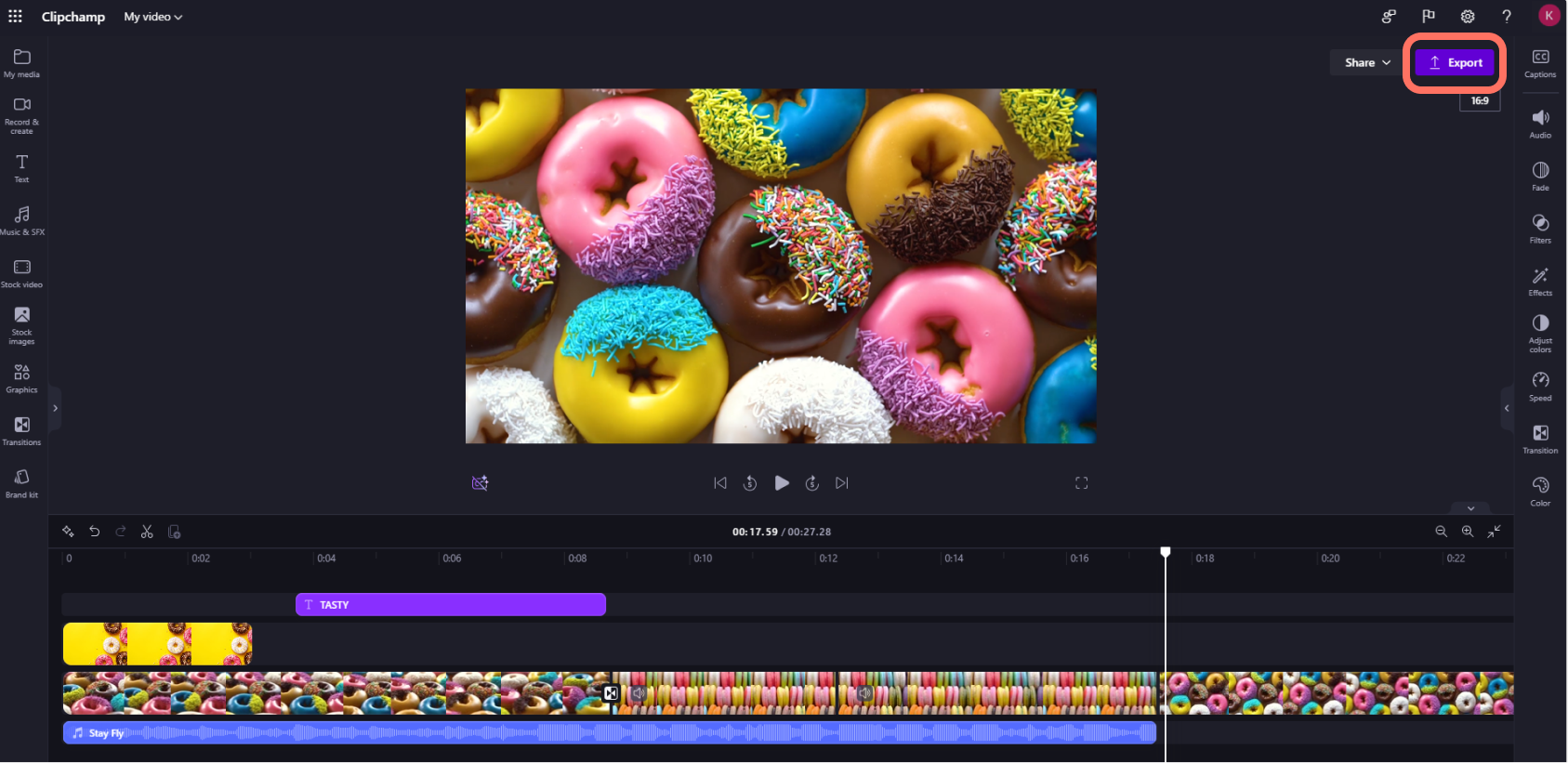
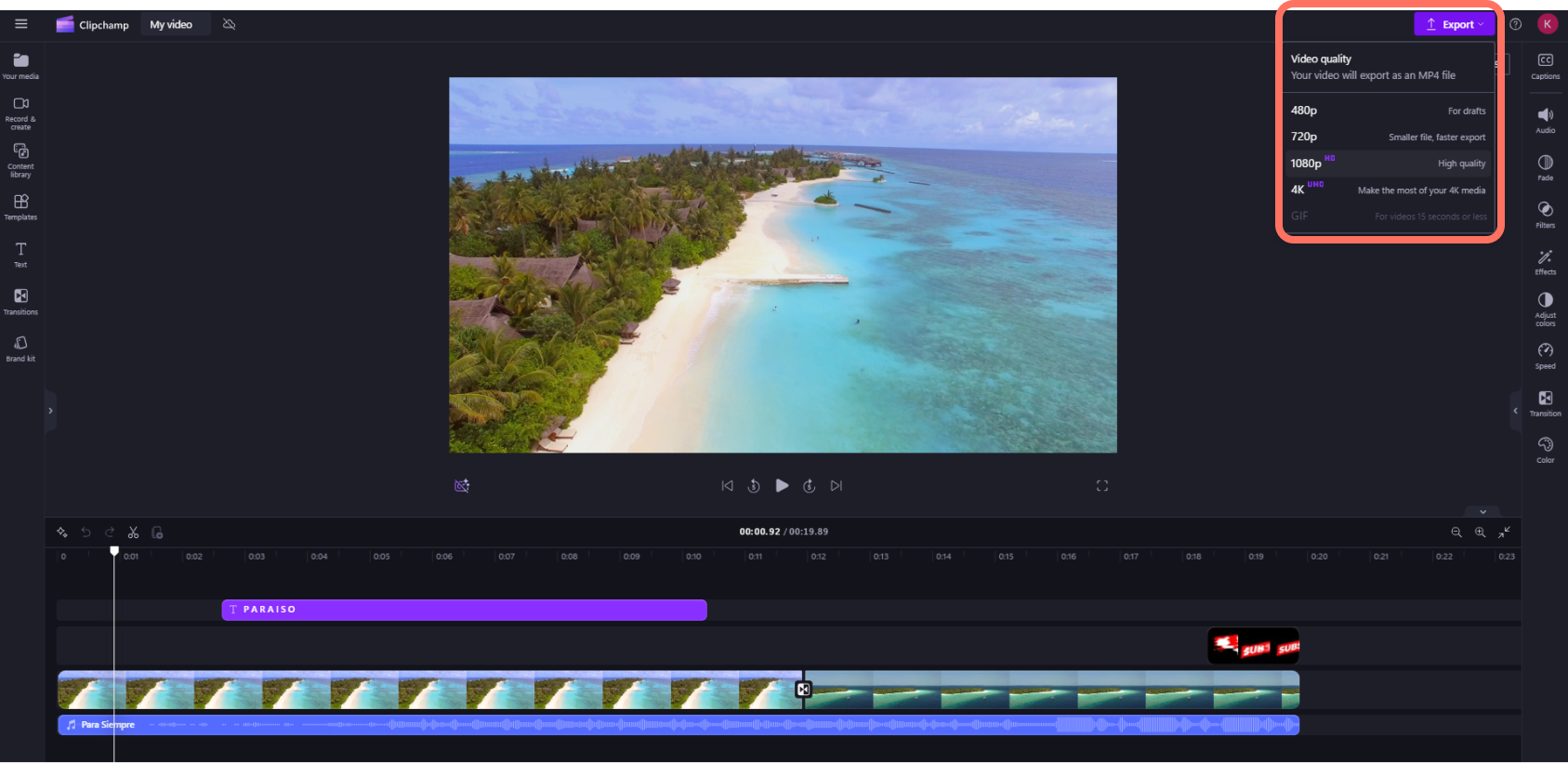
- Om je video te exporteren, klik op de knop exporteren in de rechterbovenhoek van de editor. Selecteer een videokwaliteit om uw video op te slaan. Opmerking: microsoft 365 persoonlijke en gezinsabonnees en abonnees van Clipchamp Premium-abonnement kunnen video's exporteren in 4K-videoresolutie.
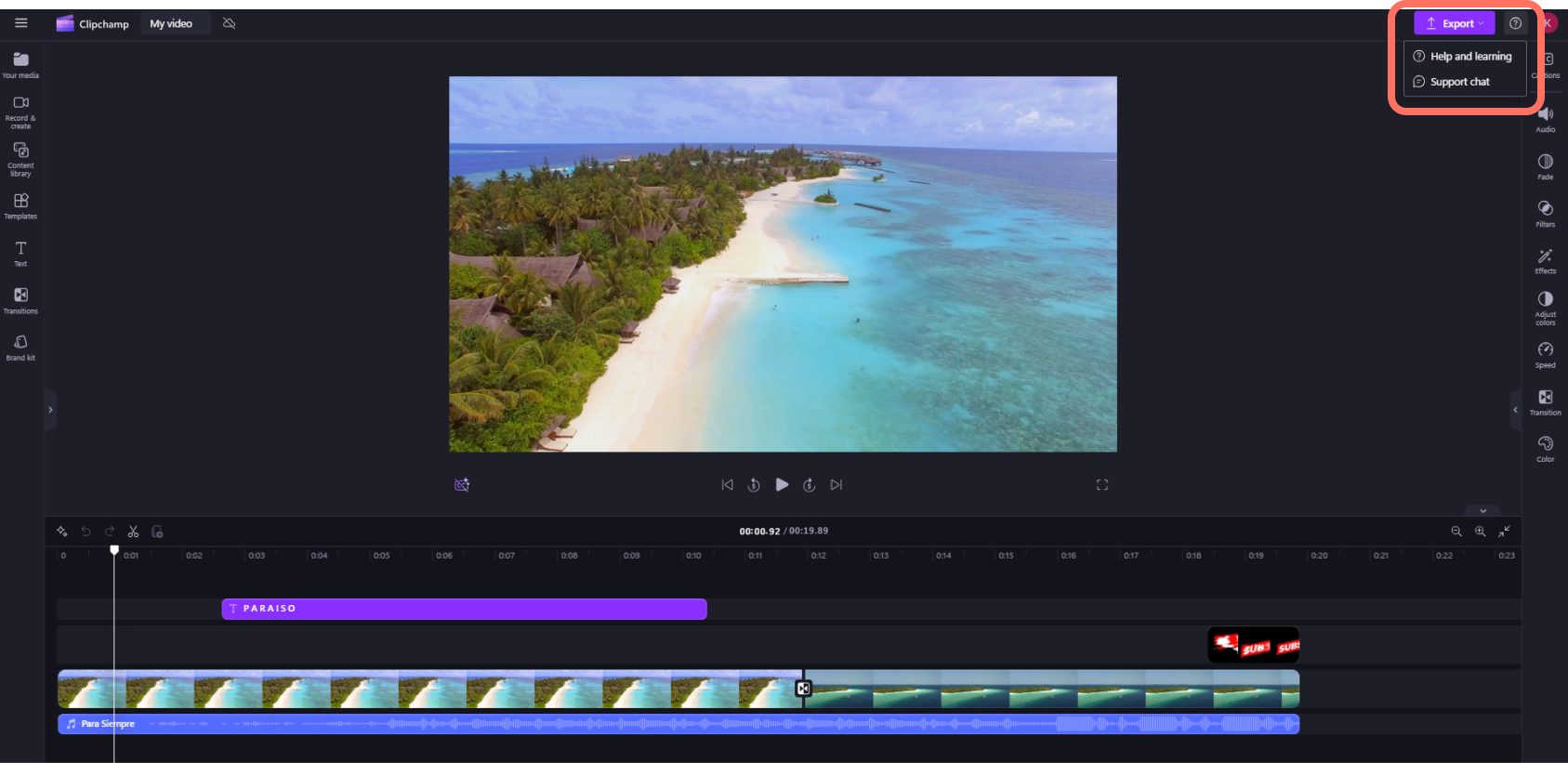
- Klik voor hulp op het vraagteken om de help- en leeropties of de ondersteuningschat te vinden.
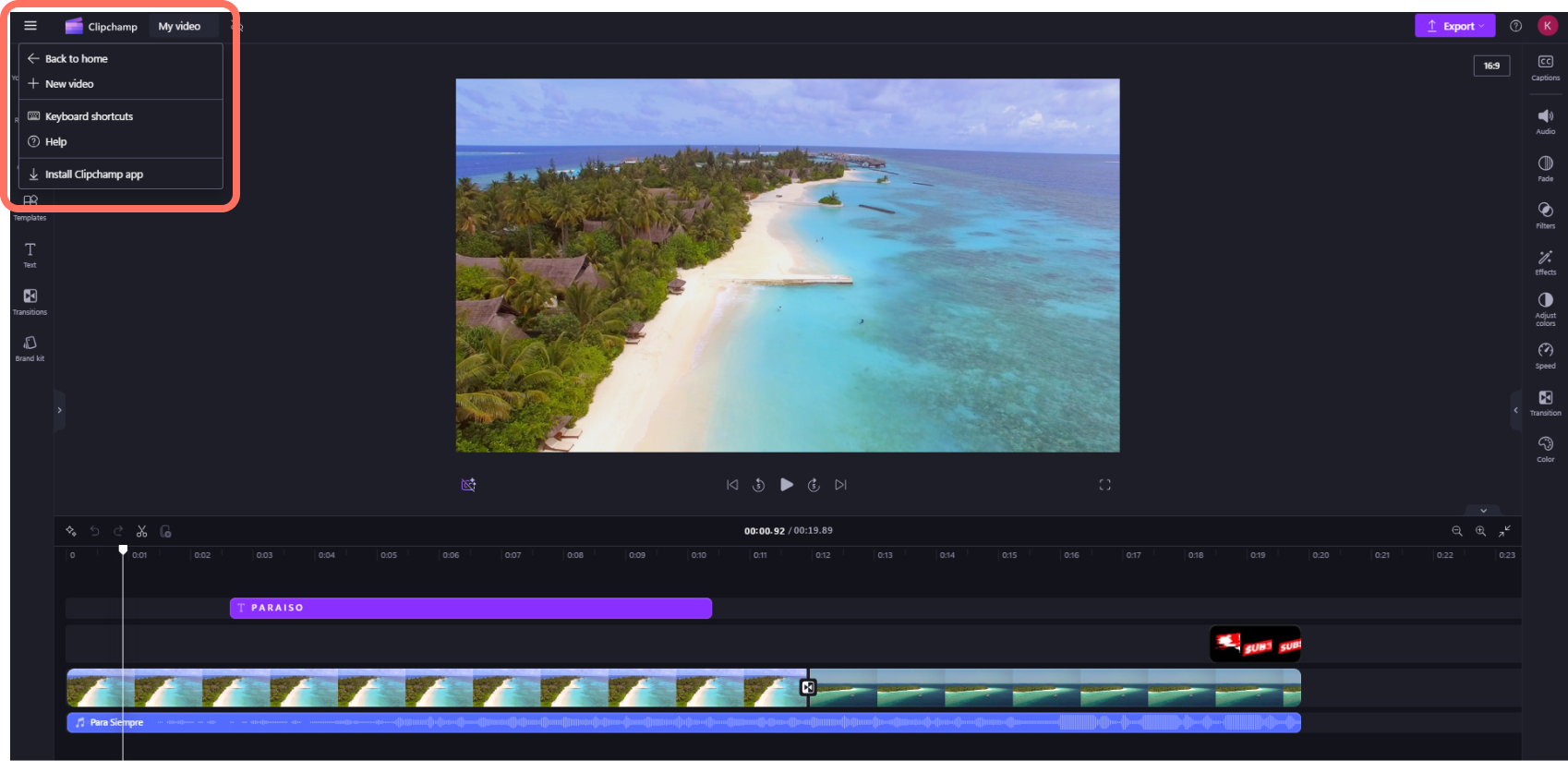
- Als u het startmenu wilt zoeken, klikt u op de horizontale drie lijnen. Hier kunt u de startpagina openen, een nieuwe video starten, een functie voorstellen, sneltoetsen, help en de app installeren.
- Als je een video opnieuw wilt openen, klikt je op je project op de startpagina. De video wordt automatisch geopend waar u was gebleven. Video's die u bewerkt, worden automatisch opgeslagen terwijl u werkt, zodat u ze niet hoeft op te slaan voordat u deze afsluit.
Belangrijk
Het is erg BELANGRIJK om uw bronvideo-, afbeeldings- en audiobestanden te bewaren, dat wil gezegd de oorspronkelijke bestanden die u op uw apparaat hebt toegevoegd of de back-upfunctie voor inhoud in die video in te schakelen.
Clipchamp uploadt je video's niet naar een server voor verwerking. In plaats daarvan worden ze lokaal op uw computer verwerkt. Om dit te bereiken, maakt het gebruik van moderne technologieën waarmee het een beetje kan worden uitgevoerd als een hybride tussen een online- en een bureaubladtoepassing.
Dankzij deze unieke technologie is Clipchamp snel en is uw privacy gewaarborgd. Van tijd tot tijd wordt u echter mogelijk gevraagd om uw bestanden opnieuw te koppelen, dus verwijder de originelen niet!
Het inschakelen van back-ups van inhoud heeft verschillende voordelen, waaronder:
- U loopt niet het risico dat u uw bestanden/projecten verliest. Als de oorspronkelijke mediabestanden op uw computer verloren gaan of worden bewerkt of verwijderd, hebt u nog steeds toegang tot uw video's en kunt u met uw video's werken als u Back-up inhoud hebt ingeschakeld.
- U hoeft niet opnieuw te koppelen. Wanneer u werkt met Clipchamp projecten waarbij de back-up van de inhoud is uitgeschakeld, wordt u soms gevraagd om uw oorspronkelijke mediabestanden opnieuw te koppelen van uw computer. Als u back-ups van mediabestanden hebt gemaakt, hoeft u bestanden niet opnieuw te koppelen.
- U hebt vanaf elke computer toegang tot video's die u bewerkt. In plaats van uw mediabestanden handmatig te moeten verplaatsen en opnieuw te koppelen op een nieuwe computer, kunt u zich op elke computer aanmelden bij uw Clipchamp-account en meteen doorgaan met bewerken.
Beginnen met Clipchamp
Ga naar de Clipchamp online video-editor om aan een nieuwe video te werken.