
Belangrijk
Deze functie is alleen beschikbaar voor gebruikers met een Teams Premium-licentie.
Help kijkers inhoud te vinden die relevant is voor hen met PowerPoint Live hoofdstukken die automatisch worden gegenereerd op basis van opnamen van Teams-vergaderingen en vervolgens worden opgeslagen in Clipchamp.

Als u automatisch PowerPoint Live hoofdstukken wilt genereren van uw Teams-vergaderingsopname, moet u ervoor zorgen dat uw vergadering wordt opgenomen. Deel vervolgens een PowerPoint-presentatie via PowerPoint Live. Dit doet u als volgt:
- Scherm Delen selecteren
- Navigeer naar de optie PowerPoint Live in het menu Scherm delen
- Selecteer uw PowerPoint om deze te openen en te delen in de Teams-vergadering
Er worden hoofdstukken weergegeven in de opname zodra de vergadering is beëindigd.
Hoe genereert Microsoft PowerPoint Live hoofdstukken?
We maken hoofdstukken van PowerPoint Live presentaties op basis van de volgende richtlijnen:
- PowerPoint Live hoofdstukken worden alleen gemaakt voor een opname van een Teams-vergadering waarin een PowerPoint is gedeeld via PowerPoint Live.
- Hoofdstukken worden alleen gemaakt op basis van diaovergangen die langer zijn dan vijf seconden.
- Er worden maximaal 25 hoofdstukken gemaakt. Voor presentaties met meer dan 25 dia's worden hoofdstukken gemaakt op basis van de 25 dia's met de langste diaovergangen.
- Alle opeenvolgende dia's met dezelfde titel worden gegroepeerd in hetzelfde hoofdstuk.
Hoe kan ik hoofdstukken toevoegen, verwijderen en bewerken?
Zie Voor meer informatie over het toevoegen, bewerken en verwijderen van hoofdstukken: Handmatige hoofdstukken gebruiken met video's op Clipchamp.
Mogelijke problemen
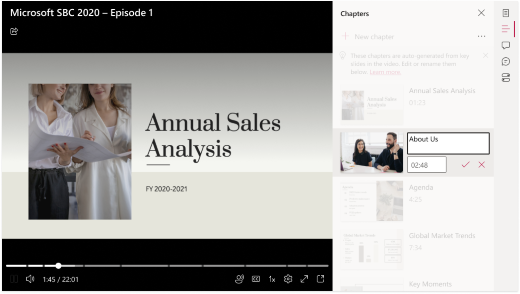
Niet-overeenkomende hoofdstuktitels per niet-opeenvolgende bewerkingen
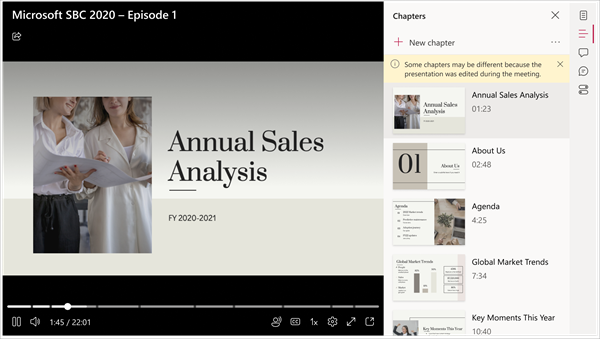
Anderen hebben mogelijk machtigingen voor het bewerken van de PowerPoint-presentatie die u hebt gedeeld. Ze kunnen dit doen nadat u de presentatie hebt gedeeld via PowerPoint Live, maar voordat de opname van de Teams-vergadering is gemaakt. Als dat zo is, komen de titels van de hoofdstukken (die zijn gebaseerd op belangrijke dia's) mogelijk niet overeen, wat resulteert in een waarschuwingsnotitie in het deelvenster Hoofdstukken. Gelukkig kunt u de hoofdstuktitels eenvoudig wijzigen, zoals wordt uitgelegd in: Handmatige hoofdstukken gebruiken met video's op Clipchamp.
Mijn PowerPoint Live hoofdstukken zijn niet automatisch gegenereerd
Aan een PowerPoint-presentatie kan een vertrouwelijkheidslabel zijn gekoppeld om Microsoft-gegevensbeveiliging af te dwingen die deel uitmaakt van een groep vertrouwelijke labels. In een dergelijk geval worden PPT-livehoofdstukken niet gemaakt. Meer informatie over vertrouwelijkheidslabels vindt u in: Vertrouwelijkheidslabels toepassen op uw bestanden.