
Als u niet alle gegevens in een cel ziet, kunt u de rijhoogte of kolombreedte wijzigen:
Als u de breedte van één kolom wilt vergroten, zoals kolom B in de onderstaande afbeelding, sleept u de grens aan de rechterkant van de kolom B-koptekst totdat de kolom de gewenste breedte heeft. Sleep naar links om de breedte te verkleinen.

Tip
U kunt de kolombreedte snel aanpassen aan de grootte van de tekst door te dubbelklikken op de grens tussen kolomkoppen.
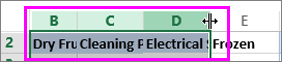
Als u de breedte van meerdere opeenvolgende kolommen wilt vergroten, selecteert u de kolommen die u wilt wijzigen. Klik op de koptekstgrens van een geselecteerde kolom en sleep naar rechts, zoals in de onderstaande afbeelding. Sleep naar links om de breedte te verkleinen.
De rijhoogte wijzigen
Als u de hoogte van één rij wilt wijzigen, sleept u de grens onder de rijkop totdat de rij de gewenste hoogte heeft. Als u de hoogte wilt verkleinen, sleept u de onderste grens omhoog.
Tip
Een snelle manier om de rijhoogte aan te passen aan de grootte van de tekst in de rij, is door te dubbelklikken op de grens tussen rijkoppen.
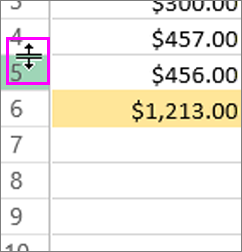
Als u de hoogte van meerdere rijen wilt wijzigen, selecteert u de rijen die u wilt wijzigen en sleept u vervolgens de grens onder de geselecteerde rijkoppen.
Meer hulp nodig?
U kunt altijd een expert in de Excel Tech Community vragen of ondersteuning krijgen in community's.