
Soms zijn dubbele gegevens nuttig, soms is het alleen maar moeilijker om uw gegevens te begrijpen. Met voorwaardelijke opmaak kunt u dubbele waarden vinden en markeren. Op deze manier kunt u dubbele waarden evalueren en besluiten of u deze wilt verwijderen.
Selecteer de cellen die u wilt controleren op dubbele waarden.
Opmerking
In Excel kunnen dubbele waarden in het gebied Waarden van een draaitabelrapport niet worden gemarkeerd.
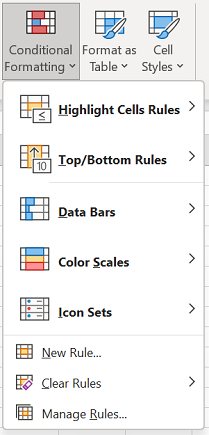
Selecteer Start>Voorwaardelijke opmaak>Celmarkeringsregels>Dubbele waarden.
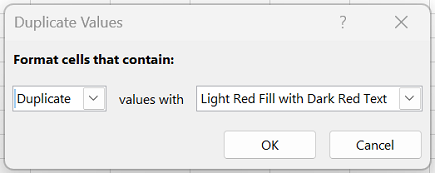
Kies in het vak naast waarden met de opmaak die u wilt toepassen op de dubbele waarden en selecteer vervolgens OK.
Dubbele waarden verwijderen
Wanneer u de functie Duplicaten verwijderen gebruikt, worden de dubbele gegevens definitief verwijderd. Voordat u de duplicaten verwijdert, is het een goed idee om de oorspronkelijke gegevens naar een ander werkblad te verplaatsen of te kopiëren, zodat u geen gegevens per ongeluk kwijtraakt.
Selecteer het cellenbereik met de dubbele waarden die u wilt verwijderen.
Tip
Verwijder eerst alle overzichten of subtotalen uit uw gegevens voordat u de dubbele waarden verwijdert.
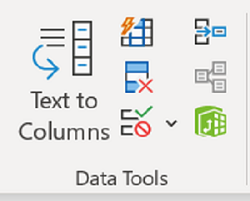
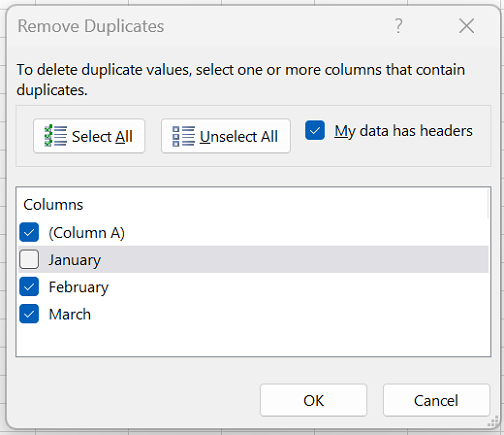
Selecteer Gegevens>Dubbele waarden verwijderen en schakel onder Kolommen de kolommen in of uit waarin u de duplicaten wilt verwijderen.
In dit werkblad bevat de kolom Januari bijvoorbeeld prijsgegevens die moeten worden bewaard.
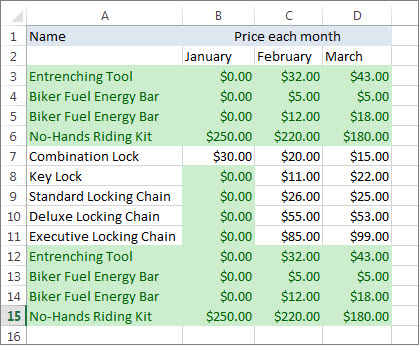
Hiervoor schakelt u Januari uit in het vak Duplicaten verwijderen .
Selecteer OK.
Opmerking
Het aantal dubbele en unieke waarden dat na verwijdering wordt gegeven, kan bestaan uit lege cellen, spaties, enzovoort.