
Als u wilt dat de rij- en kolomkoppen altijd zichtbaar zijn als u door het werkblad schuift, kunt u de bovenste rij en/of de eerste kolom blokkeren. Tik opTitels blokkerenweergeven> en tik vervolgens op de gewenste optie.
Meerdere rijen of kolommen blokkeren
Selecteer de rij onder de laatste rij die u wilt blokkeren.
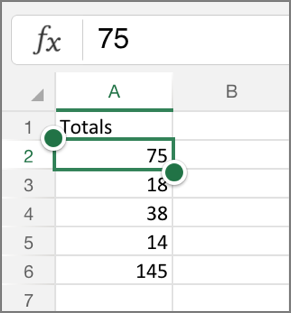
De optie selecteren:
- Op uw iPad: tik opTitels blokkeren>weergeven>Titels blokkeren. Als u meerdere kolommen wilt blokkeren (beginnend met kolom A), selecteert u de kolom rechts van de laatste kolom die u wilt blokkeren en tiktu vervolgens op >Titels blokkeren>weergeven.
- Op uw iPhone: Tik op het beletselteken ... om het lint weer te geven, tik op Startweergave>, schuif omlaag en tik op Titels blokkeren.
Titelblokkering opheffen
Als u de blokkering van deelvensters wilt opheffen, tikt u opBlokkerende deelvenstersweergeven> en schakelt u alle geselecteerde opties uit.
Naar boven