
Voor de beste resultaten met Power Map gebruikt u gegevens in een Excel-tabel of (bij voorkeur) een gegevensmodel dat u hebt gemaakt in Excel of met behulp van Power Pivot. Als de gegevens die u in Power Map wilt gebruiken, zijn opgeslagen op externe servers, kunt u er verbinding mee maken vanuit Excel en deze toevoegen aan het gegevensmodel.
Opmerking
Power Map biedt geen ondersteuning voor hiërarchieën (groeperingen van gegevensvelden) die u in het gegevensmodel maakt.
Uw gegevens structureren
Ter voorbereiding van uw gegevens controleert u of alle gegevens de Excel-tabelindeling hebben, waarbij elke rij een unieke record is. De kolomkoppen of rijkoppen moeten tekst bevatten in plaats van werkelijke gegevens, zodat deze juist worden geïnterpreteerd in Power Map wanneer de geografische coördinaten worden getekend. Als u duidelijke labels gebruikt, worden waarde- en categorievelden beschikbaar wanneer u de rondleiding ontwerpt in het deelvenster Rondleidingseditor van Power Map.
Als u een tabelstructuur wilt gebruiken die tijd en geografie in Power Map nauwkeuriger weergeeft, neemt u alle gegevens op in de tabelrijen en gebruikt u beschrijvende tekstlabels in de kolomkoppen, zoals deze:

Zorg ervoor dat uw gegevens niet zijn gestructureerd zoals u hier ziet, waarbij bepaalde gegevens, zoals UFO-waarnemingen en de jaren, niet zijn opgenomen in de Excel-tabel:

Neem de volgende gegevens op in uw tabel:
- Geografische waardenPower Map vereist ten minste één geografische waarde per rij met gegevens. Dit kan een breedtegraad/lengtegraad-paar, plaats, land/regio, postcode, staat/provincie of adres zijn. De nauwkeurigheid van Power Map is afhankelijk van de hoeveelheid en verscheidenheid aan geografische gegevens die u opgeeft en de zoekresultaten van Bing. Aangezien de V.S. 18 plaatsen heeft die Columbus heten, is het bijvoorbeeld handig om een kolom Staat te hebben, zodat de juiste plaats kan worden herkend.
- Datum- of tijdveldenPower Map vereist ten minste één datum- of tijdveld per gegevensrij als u uw gegevens in de loop van de tijd wilt weergeven. Voor de beste resultaten plaatst u deze tijdelijke gegevens in afzonderlijke kolommen en maakt u deze op als datum of tijd (klik met de rechtermuisknop op de geselecteerde cellen >Cellen opmaken).
Verbinding maken met externe gegevens
Als u met grote gegevensset moet werken, zijn deze waarschijnlijk opgeslagen op een externe bron, zoals een database, gegevensfeed of website. U moet deze in uw werkmap importeren als u ze in Power Map wilt gebruiken.
Als u verbinding wilt maken met externe gegevens van Excel (dat wil zeggen niet via PowerPivot), gaat u als volgt te werk:
- Klik in Excel in de groep Externe gegevens ophalen op Gegevens> die u wilt verbinden.
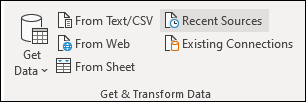
- Volg de stappen in de wizard die wordt geopend.
- Zorg ervoor dat bij de laatste stap van de wizard Deze gegevens toevoegen aan het gegevensmodel is ingeschakeld.
Als u verbinding wilt maken met externe gegevens in het PowerPivot-venster, gaat u als volgt te werk:
- Klik in Excel op het tabblad PowerPivot op Beheren.

- Klik in het PowerPivot-venster op Externe gegevens ophalen.
- Kies het gegevenstype (bijvoorbeeld een SQL Server-database of andere database, een bestand of een gegevensfeed).
- Volg de stappen in de wizard die wordt geopend.
De gegevens worden automatisch toegevoegd aan het gegevensmodel wanneer u externe gegevens ophaalt via het PowerPivot-venster.
Tip
Als u Microsoft Power Query voor Excel gebruikt, kunt u hiermee de gegevens importeren en deze vervolgens structureren en transformeren via de Queryeditor. Zie Gegevens uit externe gegevensbronnen importeren met behulp van Power Query voor meer informatie.
Zie Gegevens importeren uit externe gegevensbronnen voor meer informatie over het maken van verbinding met externe gegevens.
De brongegevens van een draaitabel wijzigen
Gegevens in draaitabelindeling werken niet goed in Power Map omdat in een draaitabel totalen worden samengevoegd, zoals de totale verkoop of het totale aantal verkooptransacties voor regio's. In plaats daarvan kunt u het beste de brongegevens van een draaitabel gebruiken, zodat Power Map elk afzonderlijk exemplaar kan gebruiken als een bepaald tijdstip, deze in de loop van de tijd kan animeren en deze op de exacte plek op de wereldbol kan uitzetten.
In Power Map worden de brongegevens gebruikt om geografische draaitabelaggregaties (zoals steden in een staat, staten in een land/regio of landen in een regio/op een continent) te tekenen op een kaart die hetzelfde detailniveau behoudt. Met het diagramtype Regio's kunt u gegevens over verschillende typen geografische regio's weergeven, bijvoorbeeld per land/regio, per staat of per postcode.
De kwaliteit van de gegevens controleren
Als u met grote hoeveelheden gegevens werkt, ziet u mogelijk problemen met de kwaliteit, zoals typefouten en onnauwkeurige gegevens. U kunt de gegevens controleren voordat u deze plott met Power Map( geografisch, tijd en metingen) en vervolgens controleren wat Power Map heeft getekend.
In het voorbeeld hieronder is de bevolking van Chicago 10x zo groot als de werkelijke bevolking: de gegevensbalk is veel hoger dan de gegevensbalken van de andere zeer grote steden, zoals New York en Los Angeles.

Corrigeer uw gegevens in de bron (zoals een Excel-werkbladtabel of een SQL Server database) en vernieuw uw gegevens rechtstreeks vanaf het Power Map-lint door te klikken op Start>Gegevens vernieuwen.
