
Belangrijk
Wanneer u datumfuncties in Excel gebruikt, moet u er altijd rekening mee houden dat de datums die u in uw formule gebruikt, worden beïnvloed door de datum- en tijdinstellingen op uw systeem. Wanneer Excel een incompatibiliteit vindt tussen de indeling in het argument date_text en de datum- en tijdinstellingen van het systeem, ziet u een #VALUE! fout. Dus het eerste wat u moet controleren wanneer u de #VALUE tegenkomt! fout met een datumfunctie is om te controleren of uw datum- en tijdinstellingen de datumnotatie in het argument date_text ondersteunen.
Dit zijn de meestvoorkomdende scenario's waarin de fout #WAARDE! optreedt:
Probleem: Het argument datum_tekst bevat een ongeldige waarde
Het argument date_text moet een geldige tekstwaarde zijn en niet een getal of een datum. 22 juni 2000 is bijvoorbeeld een geldige waarde, maar de volgende waarden niet:
- 366699
- 22-06-2000
- 2000, 22 juni
- 22 juni, 2000
Oplossing: je moet de juiste waarde wijzigen. Klik met de rechtermuisknop op de cel en klik op Cellen opmaken (of druk op Ctrl+1) en zorg ervoor dat de cel de tekstnotatie volgt . Als de waarde al tekst bevat, controleert u of deze de juiste notatie heeft, bijvoorbeeld voor 22 juni 2000.
Probleem: De waarde in het argument datum_tekst komt niet overeen met de datum- en tijdinstellingen van het systeem
Als de datum- en tijdinstellingen van uw systeem de notatie mm/dd/jjjj volgen, resulteert een formule zoals =DATUMWAARDE("6-22-2000") in een #VALUE! fout. Maar in dezelfde formule wordt de juiste waarde weergegeven wanneer de datum en tijd van het systeem zijn ingesteld op de notatie dd/mm/jjjj.
Oplossing: Zorg ervoor dat de datum- en tijdinstellingen van het systeem (korte en lange tijdnotatie) overeenkomen met de datumnotatie in het argument datum_tekst.
Probleem: De datum ligt niet tussen 1 januari 1990 en 31 december 9999
Oplossing: Zorg ervoor dat met het argument datum_tekst een datum wordt aangegeven die ligt tussen 1 januari 1990 en 31 december 9999.
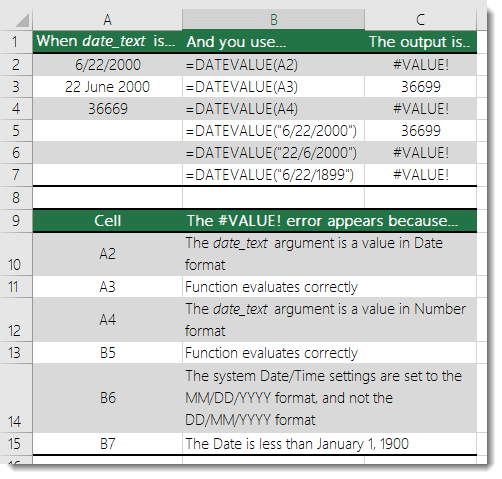
In het volgende voorbeeld wordt de uitvoer van verschillende DATUMWAARDE-functies weergegeven.
Opmerking
In dit voorbeeld zijn de datum- en tijdinstellingen ingesteld op M-d-jjjj en dddd,MMMM d, jjjj voor de korte datumnotatie en lange datumnotatie.
Meer hulp nodig?
U kunt altijd een expert in de Excel Tech Community vragen of ondersteuning krijgen in community's.
Zie ook
Het verschil tussen twee datums berekenen
Overzicht van formules in Excel
Niet-werkende formules voorkomen
Fouten opsporen in formules