
Dit onderwerp bevat informatie over het oplossen van de fout #WAARDE! in TRANSPONEREN.
Probleem: De formule is niet ingevoerd als matrixformule
Bekijk het volgende voorbeeld waarin we de volgende formule hebben gebruikt:
=TRANSPONEREN(B2:C8)
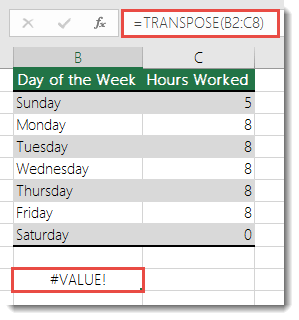
De formule resulteert in een #VALUE! fout.
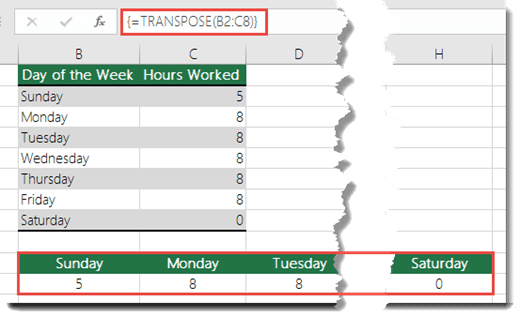
Oplossing: U moet de formule converteren naar een matrixformule over een bereik dat overeenkomt met de grootte van uw bronbereik. Dit doet u als volgt:
- Selecteer een bereik van lege cellen in het werkblad. Denk eraan dat het aantal lege cellen dat u selecteert, gelijk moet zijn aan het aantal cellen dat u wilt kopiëren. In dit geval selecteren we een bereik van 7 kolommen breed en 2 kolommen hoog.
- Dit is een matrixformule die moet worden ingevoerd met Ctrl+Shift+Enter. De formule wordt automatisch verpakt in accolades {}. Als u deze zelf invoert, wordt in Excel de formule als tekst weergegeven.
Opmerking
Als u een huidige versie van Microsoft 365 hebt, kunt u de formule gewoon invoeren in de cel linksboven in het uitvoerbereik en vervolgens op Enter drukken om de formule te bevestigen als een dynamische matrixformule. Anders moet u de formule invoeren zoals een oudere matrixformule. Selecteer eerst het uitvoerbereik, voer de formule in de cel linksboven van het uitvoerbereik in en druk op Ctrl+Shift+Enter om te bevestigen. In Excel worden automatisch accolades aan het begin en einde van de formule geplaatst. Zie Richtlijnen en voorbeelden van matrixformules voor meer informatie over matrixformules.
Meer hulp nodig?
U kunt altijd een expert in de Excel Tech Community vragen of ondersteuning krijgen in community's.
Zie ook
Overzicht van formules in Excel
Niet-werkende formules voorkomen
Fouten opsporen in formules