
Als een werkblad meerdere pagina's beslaat, kunt u rij- en kolomkoppen of labels (ook wel afdruktitels genoemd) op elke pagina afdrukken. U kunt bijvoorbeeld de eerste rij kolomkoppen op alle pagina's herhalen wanneer u grote, complexe werkbladen hebt.
Selecteer het werkblad dat u wilt afdrukken.
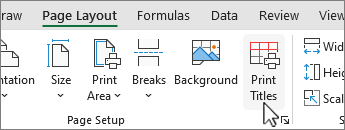
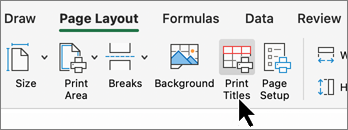
Selecteer op het tabblad Pagina-indeling in de groep Pagina-instelling
 afdrukken Titels afdrukken.
Opmerking
De opdracht Afdruktitels wordt lichter gekleurd weergegeven wanneer u in de modus celbewerking werkt, als een grafiek is geselecteerd op hetzelfde werkblad of als er geen printer is geïnstalleerd.
Voer op het tabblad Werkblad onder Titels afdrukken een van de volgende handelingen uit:
Typ in het vak Rijen bovenaan op elke pagina de verwijzing naar de rijen die de kolomlabels bevatten.
Typ in het vak Kolommen links op elke pagina de verwijzing naar de kolommen die de rijlabels bevatten.
Als u bijvoorbeeld de kolomlabels bovenaan elke pagina wilt afdrukken, kunt u $1:$1 typen in het vak Rijen bovenaan op elke pagina.Tip
U kunt ook de
 Instellen aan de rechterkant van de vakken Rijen om te herhalen en Kolommen om links te herhalen kiezen en vervolgens de titelrijen of kolommen selecteren die u in het werkblad wilt herhalen. Nadat u klaar bent met het kiezen van de titelrijen of -kolommen, selecteert u de nogmaals Dialoogvenster samenvouwen om terug te keren naar het dialoogvenster.
Opmerking
Als u meer dan één werkblad hebt geselecteerd, zijn de vakken Rijen bovenaan op elke pagina en Kolommen bovenaan op elke pagina niet beschikbaar in het dialoogvenster Pagina-instelling. Als u een selectie van meerdere werkbladen wilt annuleren, selecteert u een niet-geselecteerd werkblad. Als er geen niet-geselecteerd blad zichtbaar is, klikt u met de rechtermuisknop op het tabblad van een geselecteerd blad en kiest u vervolgens Groepering van bladen opheffen.
Volgende stappen
Zodra u klaar bent met het instellen van het werkblad voor het opnemen van rij- en kolomkoppen of labels (ook wel afdruktitels genoemd) op elke pagina, drukt u het werkblad af.


Meer hulp nodig?
U kunt altijd een expert in de Excel Tech Community vragen of ondersteuning krijgen in community's.